
Émettre des codes
Générer les codes qui seront imprimés sur vos marchandises.
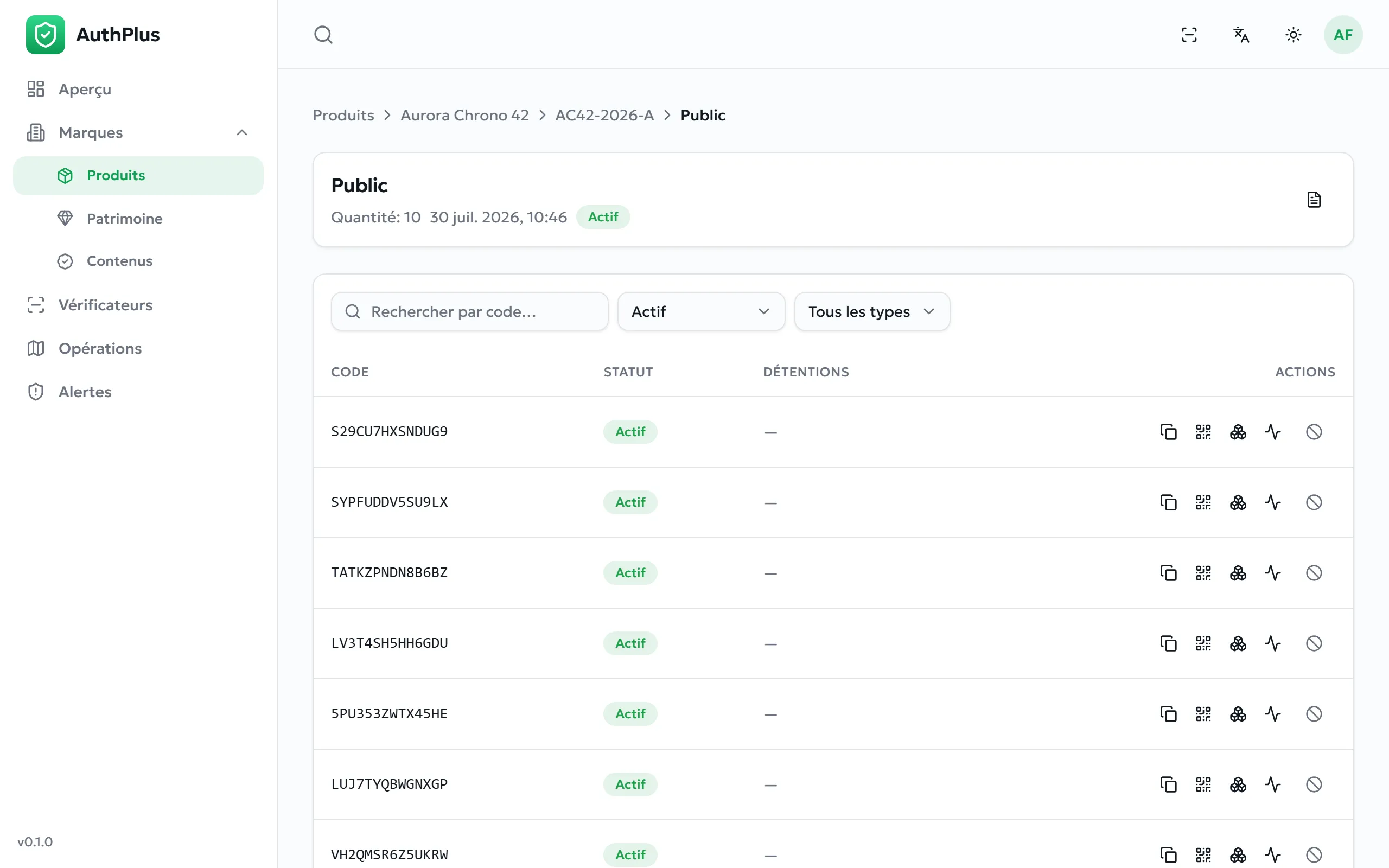
Émettre des codes pour un produit ou un actif
Section titled “Émettre des codes pour un produit ou un actif”Prérequis. Une marque, un sujet et un article doivent déjà exister.
- Ouvrez le lot (ou l’article de patrimoine) et sélectionnez Émettre des codes.
- Choisissez le Type de code — Public pour tout ce qu’un client sera amené à scanner.
- Saisissez la Quantité : entre 1 et 1000 codes.
- Sélectionnez Émettre.
Résultat attendu. L’émission est créée instantanément avec ce nombre de codes uniques, répertoriés et prêts à être consultés, téléchargés ou imprimés.
Erreurs fréquentes
Section titled “Erreurs fréquentes”| Message | Solution |
|---|---|
| Entrez une quantité entre 1 et 1000 | Répartissez les séries plus importantes sur plusieurs émissions. |
| Veuillez sélectionner un article et un type de code | Sélectionnez les deux avant de valider. |
| Les sujets de type fichier exigent des fichiers téléversés ; les produits et les actifs exigent une quantité | Vous émettez pour un article de contenu — téléversez des fichiers au lieu de saisir une quantité (Émettre des codes pour un contenu). |
| Le stockage d’objets n’est pas configuré | Un problème de configuration côté serveur. Contactez votre administrateur — voir Dépannage. |
Émettre des codes pour un contenu
Section titled “Émettre des codes pour un contenu”- Ouvrez l’article de contenu et sélectionnez Émettre des codes.
- Choisissez le type de code.
- Sélectionnez les fichiers à certifier — jusqu’à 1000 fichiers à la fois, de 8 Mo maximum chacun.
- Sélectionnez Émettre. Le nombre de fichiers est affiché avant confirmation.
Résultat attendu. Un code certifié par fichier, chacun lié à l’empreinte de son fichier.
Agir sur un code particulier
Section titled “Agir sur un code particulier”Ouvrez une émission pour voir ses codes. Chaque ligne propose :
| Action | Rôle |
|---|---|
| Copier le code | Copie le texte du code dans le presse-papiers. |
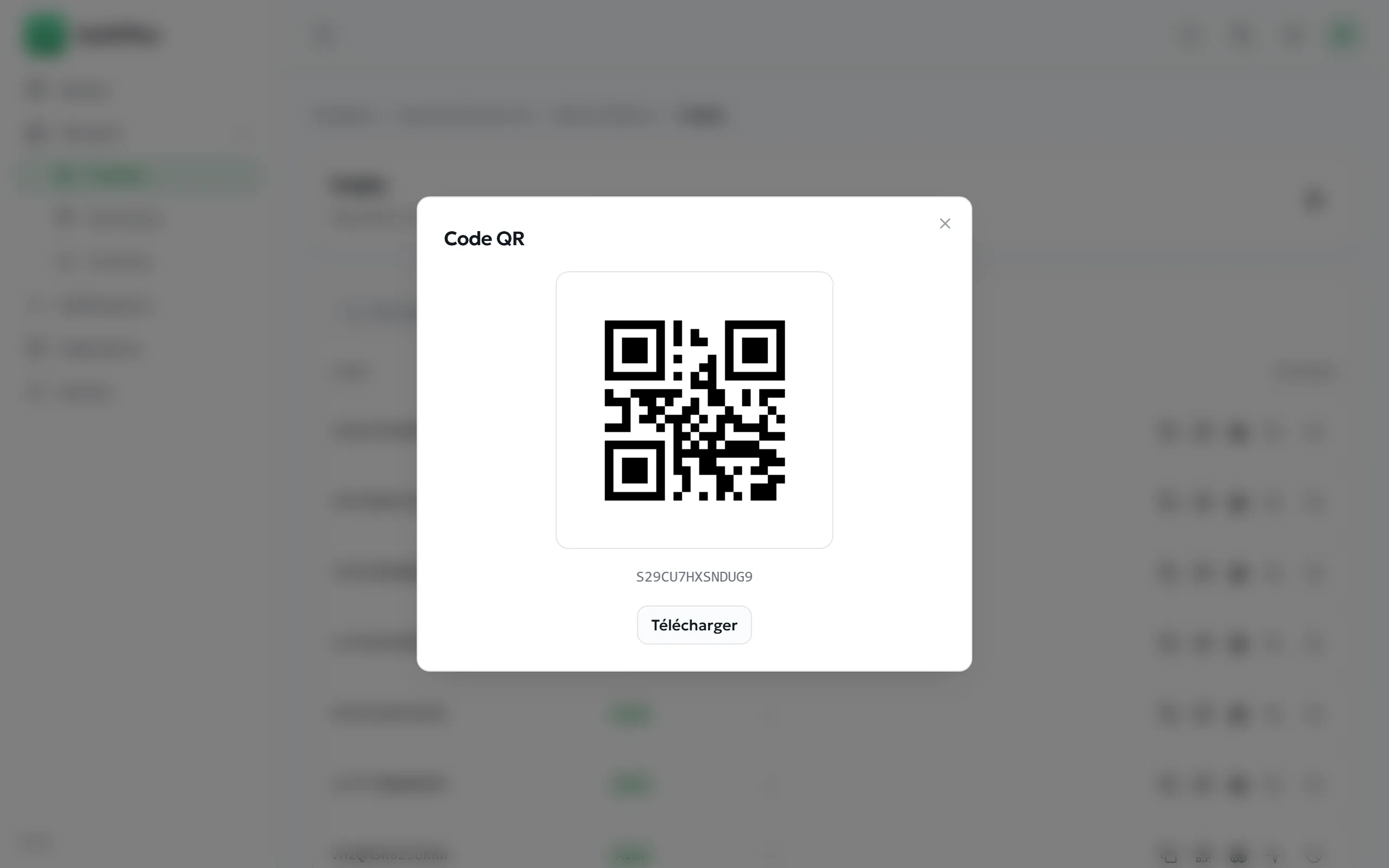
| Code QR | Affiche l’image du QR, avec un bouton de téléchargement pour une étiquette isolée. |
| Détentions | Indique quel vérificateur détient actuellement l’article, et depuis quand. |
| Opérations | Tous les scans et transferts enregistrés pour ce code précis. |
| Paramètres | Configuration du code, y compris le transfert de propriété pour les actifs et les contenus. |
| Archiver | Rend ce seul code non vérifiable, sans incidence sur le reste du lot. |
Transférer la propriété d’un code
Section titled “Transférer la propriété d’un code”Objectif. Remettre un actif ou un document certifié à un autre compte AuthPlus — par exemple lorsqu’un objet de valeur est vendu à un collectionneur disposant de son propre compte.
- Ouvrez les paramètres du code depuis la liste de l’émission.
- Saisissez l’adresse e-mail du compte AuthPlus du destinataire sous Transférer la propriété.
- Confirmez.
Résultat attendu. Le code passe à l’autre compte, qui peut dès lors le gérer. Le mouvement est enregistré et vient s’ajouter au compteur de provenance affiché sur le certificat.