التحقّق من منتج
المهمة الأساسية: تأكيد أن العنصر الذي بين يديك أصلي.
مسح رمز QR
Section titled “مسح رمز QR”المتطلّبات المسبقة. يجب أن يكون هناك ملف متحقِّق نشط، وأن يحصل التطبيق على إذن الكاميرا، وأن يتوفّر اتصال بالإنترنت.
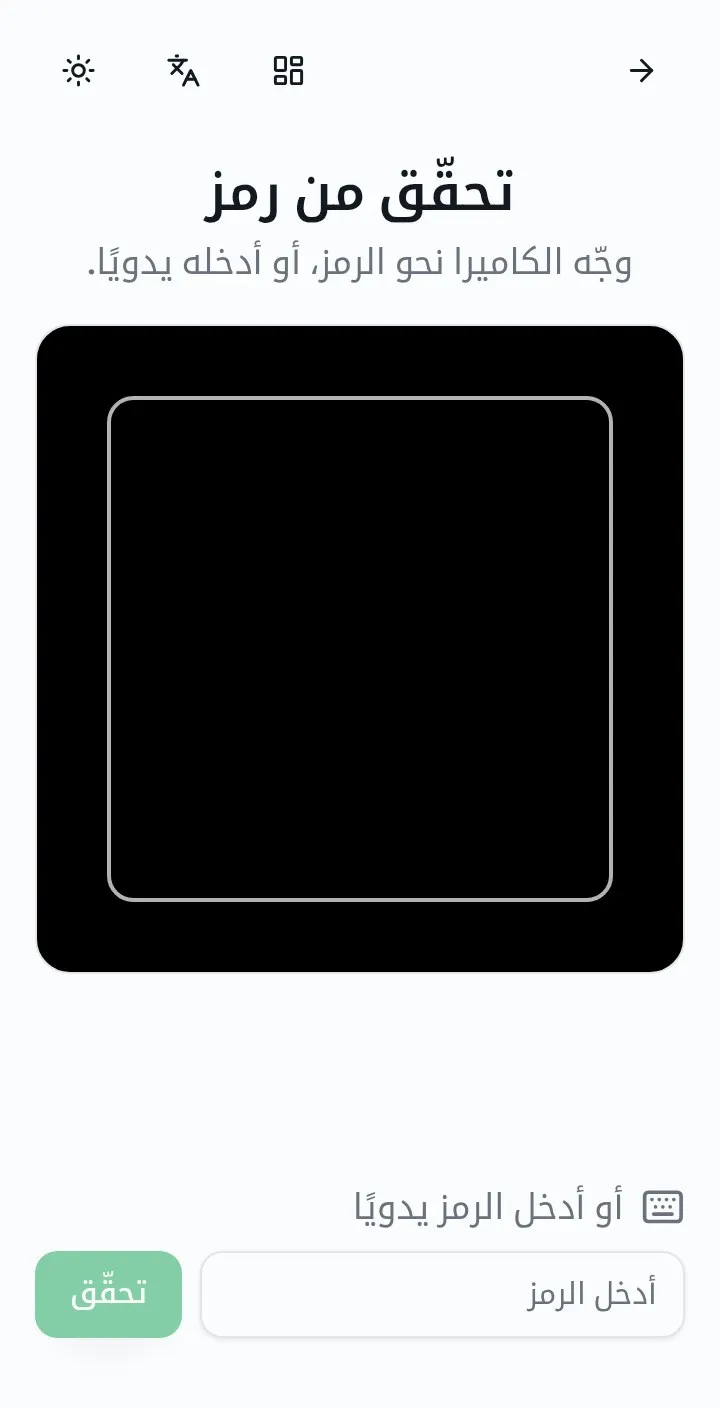
- انقر على تحقّق من رمز.
- اسمح بالوصول إلى الكاميرا عند سؤالك أول مرة.
- ثبّت الرمز داخل الإطار. التعرّف تلقائي — ولا يوجد زر تضغطه.
إدخال رمز يدويًا
Section titled “إدخال رمز يدويًا”تُطبع الرموز دائمًا كنص إلى جانب رمز QR، فيبقى بالإمكان فحص رمز تالف أو متّسخ أو سيّئ الإضاءة. اكتبه في حقل أدخل الرمز أسفل شاشة المسح ثم اختر تحقّق.
قراءة النتيجة
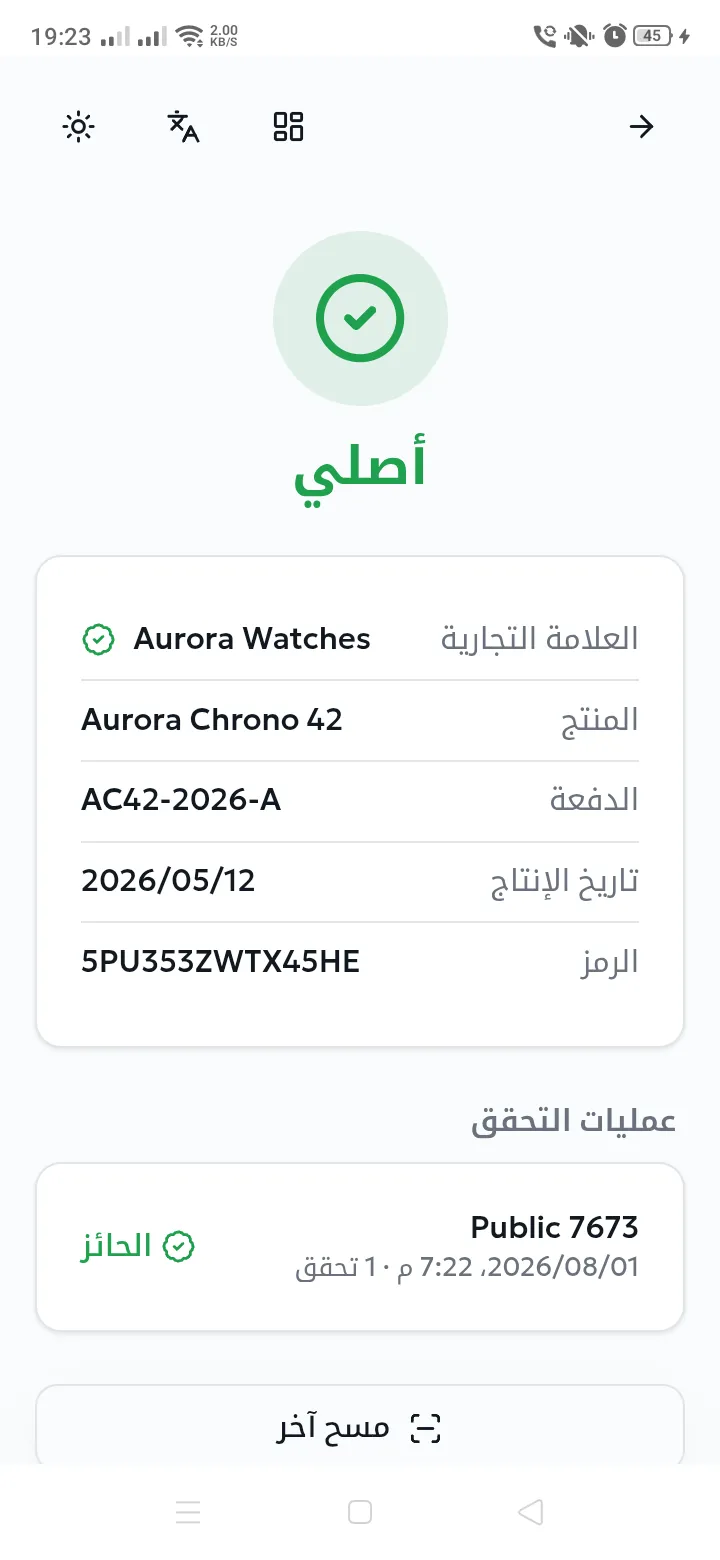
Section titled “قراءة النتيجة”تعرض شاشة حكم المنتج، من الأعلى إلى الأسفل:
- الحكم — أيقونة وكلمة كبيرتان بلون مميّز.
- العلامة التجارية، مع علامة صح خضراء إذا كانت العلامة موثّقة من AuthPlus.
- المنتج والدفعة وتاريخا التصنيع والانتهاء إذا سجّلتهما العلامة التجارية.
- الرمز نفسه.
- عمليات التحقق — سجل مسح العنصر، ويذكر كل سطر اسم المتحقِّق والتاريخ وعدد عمليات الفحص، مع تمييز الحائز الحالي إن وُجد.
- مسح آخر للعودة إلى الكاميرا، وتحويل عندما تكون أنت الحائز (التحويلات والحيازة).
حين يكون الموقع مطلوبًا
Section titled “حين يكون الموقع مطلوبًا”تشترط بعض الملفات المهنية معرفة موقع الجهاز قبل قبول المسح، حتى يمكن تحديد مكان عمليات التفتيش. وإذا كان تحديد الموقع معطَّلًا، ظهرت لك الرسالة تعذّر تحديد موقعك. فعّل تحديد الموقع وحاول مرة أخرى. مع زر تفعيل الموقع.
- اختر تفعيل الموقع ووافق على طلب النظام.
- إذا كنت قد رفضت الإذن سابقًا، فامنحه من إعدادات الجهاز الخاصة بـ AuthPlus.
- اخرج إلى الهواء الطلق أو اقترب من نافذة إذا تعذّر تحديد الموقع داخل المبنى، ثم أعد المسح.