
ملفات المتحقِّقين
كل عملية مسح تُسجَّل تحت ملف متحقِّق. وفهم هذه الملفات يفسّر تقريبًا كل رفض غير متوقَّع.
ملفك التلقائي
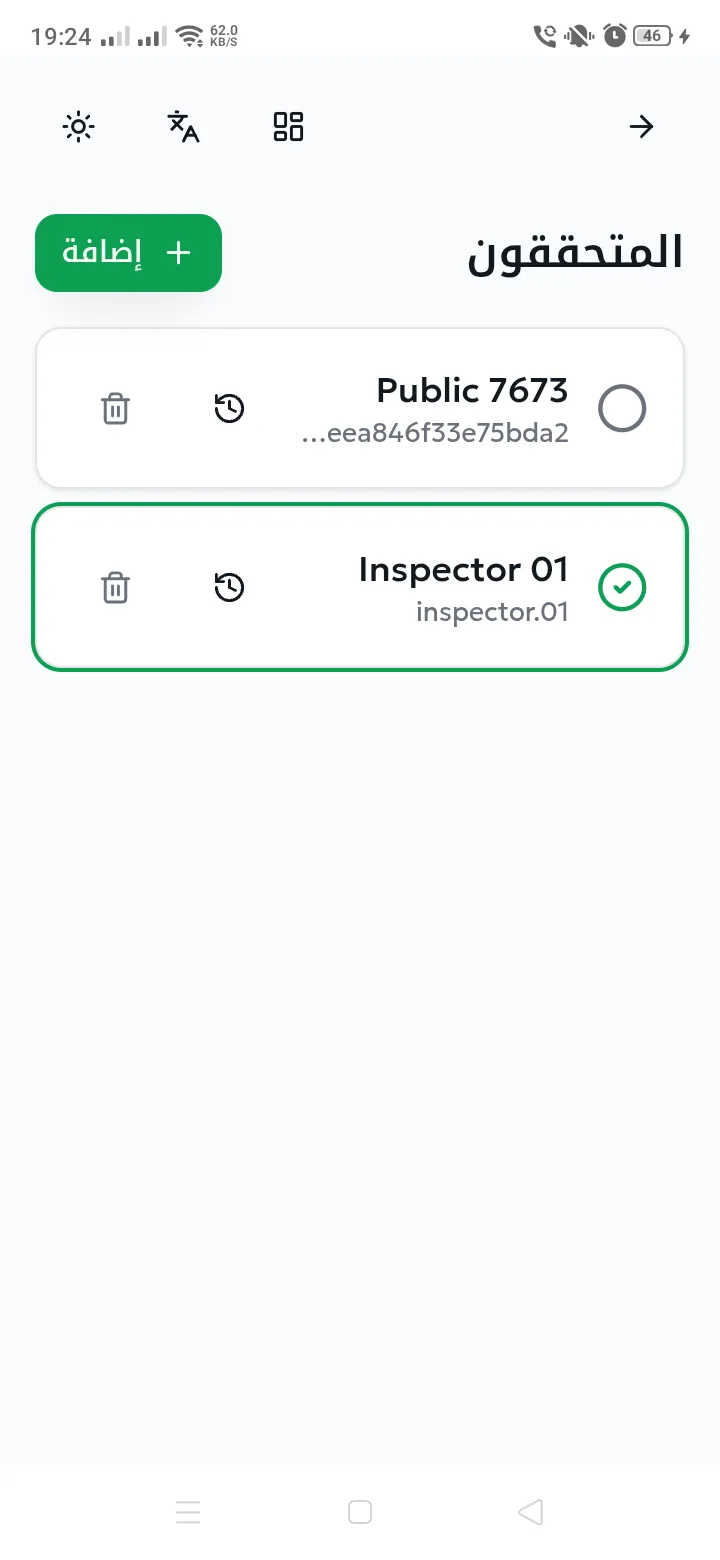
Section titled “ملفك التلقائي”عند فتح التطبيق لأول مرة، يُنشئ ملفًا من نوع عام للجهاز من دون أن يسألك عن أي شيء — يحمل اسم النوع يليه رقم قصير، مثل Public 7673. لا يتطلّب الأمر أي إعداد، ولا يحمل هذا الملف أي معلومات شخصية.
إضافة ملف مهني
Section titled “إضافة ملف مهني”الغرض. استخدام بيانات اعتماد صادرة عن علامة تجارية — عادةً ملف مراقبة لعمليات التفتيش، أو ملف موزّع لشريك تجاري.
المتطلّبات المسبقة. اسم مستخدم وكلمة مرور تمنحهما لك العلامة التجارية أو مسؤول المنصّة (انظر متحققو المراقبة).
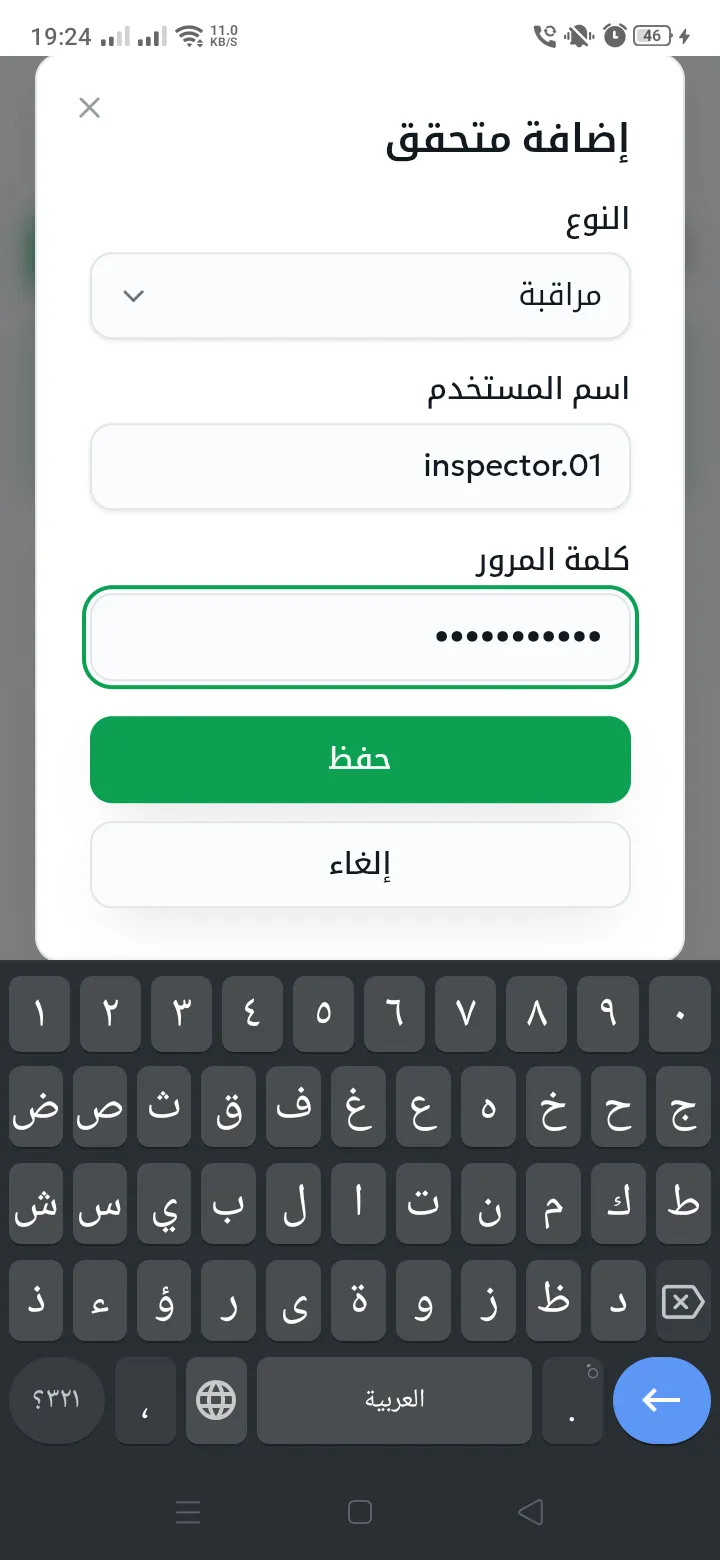
- من الشاشة الرئيسية، افتح المتحققون.
- اختر إضافة.
- حدّد النوع — مثل مراقبة.
- أدخل اسم المستخدم وكلمة المرور اللذين تسلّمتهما.
- اختر حفظ.
النتيجة المتوقّعة. يظهر الملف في القائمة ويصبح هو الملف النشط. وتُسجَّل عمليات المسح من الآن تحته.
الأخطاء الشائعة
Section titled “الأخطاء الشائعة”| الرسالة | المعنى | الحل |
|---|---|---|
| الرجاء اختيار نوع | لم يُحدَّد أي نوع. | اختر النوع الذي تنتمي إليه بيانات اعتمادك. |
| اسم المستخدم وكلمة المرور مطلوبان | أحد الحقول فارغ في نوع يعتمد على بيانات الاعتماد. | أكمل الحقلين معًا. |
| كلمة المرور غير صحيحة! | اسم المستخدم موجود لكن كلمة المرور غير مطابقة. | أعد إدخالها بعناية؛ واطلب من العلامة التجارية إعادة تعيينها عند اللزوم. |
| حساب المتحقق غير صالح! | لا وجود لملف بهذا الاسم، وهذا النوع لا يسمح بالإنشاء الذاتي. | تحقّق من اسم المستخدم، ومن أنك اخترت النوع الصحيح. |
| تعذّر إضافة المتحقق | لم يصل الطلب إلى الخادم. | تحقّق من اتصال الشبكة وحاول مرة أخرى. |
تبديل الملف النشط
Section titled “تبديل الملف النشط”في شاشة المتحققون، انقر على الدائرة الموجودة على يسار بطاقة الملف. فتتحوّل إلى علامة صح خضراء، ويظهر إطار حول البطاقة، وتتحدّث الشاشة الرئيسية لتعرض «يتم التحقق باسم …».
إزالة ملف
Section titled “إزالة ملف”استخدم أيقونة سلة المهملات على بطاقة الملف. يؤدي ذلك إلى إزالة الملف من هذا الجهاز فقط: أما الحساب نفسه وكل عملية مسح سُجّلت تحته فتبقى محفوظة. ويمكنك إعادة إضافته في أي وقت ببيانات الاعتماد نفسها.