 AuthPlus
 Guide du propriétaire de marque
Enregistrer marques, produits et contenus ; émettre des codes ; imprimer les étiquettes ; suivre les vérifications.
Sommaire
- Introduction
- Concepts fondamentaux
- La propriété
- Rôles et autorisations
- Créer un compte
- Se connecter
- Gérer votre profil
- Premiers pas
- Configuration requise
- Installation et accès
- Visite du tableau de bord
- Marques
- Produits
- Actifs
- Contenus
- Émettre des codes
- Étiquettes et exports
- Gérer les vérificateurs
- Opérations
- Alertes
- Sécurité
- Données et confidentialité
- Notifications
- Dépannage
- Questions fréquentes
- Glossaire
- Assistance
Introduction
Ce que fait AuthPlus
Section titled “Ce que fait AuthPlus”La contrefaçon prospère parce qu’un acheteur ne sait pas distinguer un article authentique d’une copie convaincante. AuthPlus comble cette faille. Une marque enregistre ce qu’elle produit, et AuthPlus génère un code unique et inviolable pour chaque unité. Le code est imprimé sur le produit, sur son étiquette ou sur son certificat. Toute personne qui détient l’article peut scanner ce code et obtenir une réponse immédiate et sans ambiguïté : Authentique, Authentique avec une alerte, ou Non Authentique.
Chaque scan est enregistré : la marque voit donc où et quand ses produits sont contrôlés, et les schémas inhabituels — un même code vérifié bien plus souvent qu’un article physique unique ne pourrait l’être — remontent automatiquement sous forme d’alertes.
Protéger
Enregistrez vos marques, produits, objets de valeur et documents, puis émettez pour eux des codes d’authenticité uniques.
Vérifier
N’importe qui peut confirmer l’authenticité en quelques secondes, avec l’application mobile ou un navigateur web — sans aucun compte.
Surveiller
Suivez chaque vérification et chaque transfert sur une piste d’audit et une carte en temps réel, avec des alertes automatiques en cas d’abus.
AuthPlus se présente sous la forme de deux espaces reliés qui partagent le même système de comptes :
- Le tableau de bord (
/dash) — un espace de travail web où les propriétaires de marque enregistrent leur catalogue, émettent des codes, impriment des étiquettes et surveillent l’activité. - L’application de vérification (
/verify) — une expérience de scan volontairement simple, disponible sous forme d’application Android et dans n’importe quel navigateur web, utilisée en boutique, à la douane ou par les clients finaux.
Conventions utilisées dans ce document
Section titled “Conventions utilisées dans ce document”- Les noms des éléments à l’écran apparaissent ainsi : Émettre des codes. Ils correspondent exactement à l’interface française ; en anglais ou en arabe, le libellé est traduit mais la position est identique.
- Les enchaînements de navigation s’écrivent Produits → Nouveau.
- Les valeurs techniques — adresses, noms de fichiers, réglages — apparaissent en
code. - Les procédures numérotées suivent toujours la même forme : objectif, prérequis, les étapes, puis le résultat attendu.
- Un badge de rôle placé à côté d’un titre signifie que la fonctionnalité est réservée à ce rôle : Utilisateur standard Admin Superadmin Vérificateur
Trois types d’encadrés sont utilisés :
Concepts fondamentaux
La chaîne de protection
Section titled “La chaîne de protection”Tout ce que vous protégez dans AuthPlus suit la même chaîne à cinq niveaux. La comprendre rend prévisible chaque écran du tableau de bord, car chaque niveau n’est rien d’autre que la liste du niveau inférieur.
| Niveau | De quoi il s’agit | Exemple |
|---|---|---|
| 1. Marque | Le nom derrière vos articles. Tout ce que vous enregistrez appartient à une marque. | Aurora Watches |
| 2. Sujet Produit · Actif · Contenu | L’objet que vous protégez, ou une catégorie d’objets. Son type détermine la façon dont il est vérifié. | Aurora Chrono 42 |
| 3. Article | Une unité concrète : un lot de production, un objet de valeur unique, ou une entrée documentaire. | Lot AC42-2026-A |
| 4. Émission | Un acte de création de codes pour un article. Un article peut faire l’objet de plusieurs émissions au fil du temps. | 10 codes Public, 30 juillet 2026 |
| 5. Code | Un code d’authenticité unique, imprimé en texte et encodé dans un code QR. | 2H7KLM4GUEXDVM |
Dans le tableau de bord, vous descendez cette chaîne en cliquant : les produits d’une marque, les lots d’un produit, les émissions d’un lot, les codes d’une émission. Le fil d’Ariane en haut de chaque écran indique où vous vous trouvez et permet de remonter.
Les trois types de sujet
Section titled “Les trois types de sujet”Le type d’un sujet est choisi à sa création et ne peut plus être modifié ensuite. Il détermine la section du tableau de bord dans laquelle le sujet se trouve, la façon dont ses codes sont émis, et ce qu’un vérificateur voit lors du scan.
| Produits | Actifs | Contenus | |
|---|---|---|---|
| Pour | Les biens manufacturés produits en série | Les objets de valeur uniques : art, bijoux, objets de collection | Les fichiers : certificats, documents officiels, médias |
| Un article désigne | Un lot de production | Une pièce unique | Une entrée documentaire |
| Codes par article | Plusieurs — un par unité physique | Un seul, en principe | Un par fichier téléversé |
| Émis en | Choisissant une quantité | Choisissant une quantité | Téléversant des fichiers — chaque fichier devient un code |
| Vérifié en | Scannant le code imprimé | Scannant le code figurant sur le certificat | Scannant le code, ou en contrôlant le fichier lui-même |
| Le vérificateur voit | La marque, le produit, le lot, les dates, l’historique des scans | Un certificat de propriété avec sa provenance | Un enregistrement de certification et le document |
Codes d’authenticité et types de code
Section titled “Codes d’authenticité et types de code”Un code est une courte chaîne aléatoire, unique sur toute la plateforme, imprimée en texte et encodée dans un code QR. Les codes ne sont pas séquentiels et ne peuvent pas être devinés les uns à partir des autres.
Chaque code appartient à un type de code, choisi au moment de l’émission. Les types de code sont configurés de façon centralisée pour toute la plateforme et suivent généralement la chaîne de distribution :
| Type de code | Destiné à | Emplacement habituel |
|---|---|---|
| Public | Les clients finaux. Le type par défaut. | Visible sur le produit ou son emballage |
| Revendeur | Les distributeurs et les partenaires de distribution | Sur le carton ou les documents de livraison |
| Contrôle | Les inspections internes et le contrôle réglementaire | Emplacement caché ou à accès restreint |
Vérificateurs et types de vérificateur
Section titled “Vérificateurs et types de vérificateur”Un vérificateur est l’identité sous laquelle un scan est enregistré — une boutique, un employé, un inspecteur, ou simplement l’appareil anonyme d’un consommateur. Les vérificateurs ne sont pas des comptes utilisateurs du tableau de bord ; ils existent pour que l’historique d’un article ait du sens et pour que la détention puisse être suivie au fil des mouvements de marchandises.
Chaque vérificateur appartient à un type de vérificateur, qui détermine son comportement :
- Public — créé automatiquement au premier lancement de l’application. Aucun identifiant, aucune configuration. C’est ce qu’utilise un client ordinaire sans jamais s’en apercevoir.
- Revendeur — pour les partenaires commerciaux ; également auto-provisionné, mais lié aux codes revendeur.
- Contrôle — comptes d’inspection à accès restreint. Ils sont créés par l’administrateur de la plateforme et remis avec un nom d’utilisateur et un mot de passe (voir Vérificateurs Contrôle).
Les types de vérificateur peuvent également exiger la position de l’appareil avant d’accepter un scan, limiter un vérificateur aux codes créés par un propriétaire donné, ou renseigner automatiquement le profil du vérificateur à partir de l’appareil.
Ce que produit une vérification
Section titled “Ce que produit une vérification”Chaque scan — abouti ou non — crée une opération : une ligne permanente dans la piste d’audit, qui consigne ce qui a été scanné, par quel vérificateur, quand, depuis où et avec quel résultat. Les opérations alimentent les statistiques du tableau de bord, la carte et le système d’alertes.
Le verdict relève de l’une de ces trois catégories :
| Verdict | Signification | Que faire |
|---|---|---|
| Authentique | Le code existe, il est actif, et rien dans le scan n’est inhabituel. | Poursuivez en toute confiance. |
| Authentique, avec une alerte | Le code est authentique, mais les circonstances méritent attention — le plus souvent parce qu’il a été vérifié plus de fois qu’un article unique ne pourrait raisonnablement l’être. | Faites preuve de prudence : l’article peut être authentique alors même que son code a été copié. |
| Non Authentique | Le code n’existe pas, ou il a été bloqué ou archivé. | Ne faites pas confiance à l’article. Signalez-le à la marque. |
La liste exhaustive des résultats, avec le message exact affiché pour chacun, figure au §12 Référence des verdicts.
Archivage — rien n’est jamais supprimé
Section titled “Archivage — rien n’est jamais supprimé”AuthPlus est un système de preuve : les enregistrements n’y sont donc jamais détruits. Au lieu de supprimer une marque, un produit, un article, une émission, un code ou un vérificateur, vous l’archivez. Un enregistrement archivé reste visible (derrière le filtre Archivé), conserve son historique et peut être restauré.
L’archivage a une conséquence immédiate et voulue :
Utilisez-le à bon escient : archiver une marque désactive silencieusement tous les codes qui en dépendent. Lorsque vous ne devez arrêter qu’un seul lot, archivez cette émission plutôt qu’un niveau supérieur de la chaîne.
La propriété
Chaque enregistrement dans AuthPlus a un propriétaire — le compte utilisateur qui l’a créé. La propriété délimite la visibilité : un utilisateur standard voit ses propres marques, sujets, articles, codes, vérificateurs, opérations et alertes, et rien de ce qui appartient à autrui. Les administrateurs peuvent élargir délibérément cette limite grâce au filtre de propriétaire (Le filtre propriétaire).
Rôles et autorisations
Qui peut faire quoi, et pourquoi vous ne voyez peut-être pas un écran décrit dans cette documentation.
Les quatre acteurs
Section titled “Les quatre acteurs”AuthPlus sépare les personnes qui contrôlent les articles de celles qui les gèrent. Seules les secondes disposent d’un compte.
- Vérificateur — sans compte
- Toute personne utilisant l’application de vérification. Elle est identifiée par un profil vérificateur sur son appareil plutôt que par une connexion. Les clients ordinaires en obtiennent un automatiquement ; les profils commerciaux et d’inspection sont délivrés avec un nom d’utilisateur et un mot de passe. Un vérificateur peut scanner, consulter le verdict, transférer la détention et voir l’historique de ses propres scans. Il n’a aucun accès au tableau de bord.
- Utilisateur standard — le compte par défaut
- Un propriétaire de marque. Il ne voit et ne gère que ce qui lui appartient : ses marques, produits, actifs, contenus, articles, émissions, codes et vérificateurs, ainsi que les opérations et les alertes qu’ils génèrent. C’est le rôle attribué à tout compte créé par auto-inscription.
- Administrateur
- Tout ce que peut faire un utilisateur standard, mais pour tous les propriétaires, plus la gestion des utilisateurs, les paramètres globaux, la liste des noms interdits, l’approbation des badges de marque et la file complète des alertes.
- Superadministrateur
- Un compte unique d’exploitant de la plateforme, créé au premier démarrage du serveur. Il ajoute le catalogue commun à toute la plateforme — types de code, modèles d’impression et types de vérificateur — ainsi que les actions de maintenance. Il n’apparaît jamais dans Utilisateurs et ne peut pas être modifié par les administrateurs.
Matrice des autorisations
Section titled “Matrice des autorisations”● accès complet ◐ limité — voir la note — aucun accès
| Capacité | Vérificateur | Standard | Admin | Super |
|---|---|---|---|---|
| Vérifier des codes, des fichiers et des liens | ● | ● | ● | ● |
| Transférer la détention d’un code | ● | ● | ● | ● |
| Se connecter au tableau de bord | — | ● | ● | ● |
| Créer et gérer marques, sujets, articles, émissions et codes | — | ◐ les siens | ● tout propriétaire | ● |
| Générer les documents d’étiquettes PDF / CSV | — | ◐ les siens | ● | ● |
| Créer et gérer les comptes vérificateurs | — | ◐ types autorisés uniquement | ◐ types autorisés uniquement | ● tous les types |
| Consulter les opérations (piste d’audit et carte) | — | ◐ les siennes | ● toutes | ● |
| Consulter les alertes | — | ◐ ses alertes de survérification uniquement | ● tous les types | ● |
| Demander un badge de vérification de marque | — | ● | ● | ● |
| Approuver, rejeter ou révoquer un badge | — | — | ● | ● |
| Changer le filtre de propriétaire (voir les données d’autres propriétaires) | — | — | ● | ● |
| Créer des utilisateurs et modifier les rôles | — | — | ◐ Standard/Admin uniquement | ◐ Standard/Admin uniquement |
| Archiver / restaurer un compte utilisateur | — | — | ◐ sauf soi-même | ◐ sauf soi-même |
| Paramètres globaux (plafonds, pied de page d’étiquette) | — | — | ● | ● |
| Liste des noms interdits | — | — | ● | ● |
| Types de code, modèles d’impression, types de vérificateur | — | ◐ lecture seule | ◐ lecture seule | ● |
| Activer / désactiver les langues de l’interface | — | — | — | ● |
Deux règles encadrent les administrateurs, par conception :
- Vous ne pouvez ni modifier votre propre rôle, ni archiver votre propre compte. Cela évite qu’un administrateur ne bloque accidentellement l’accès de tout le monde à la plateforme. Demandez à un autre administrateur.
- Le superadministrateur est intouchable. Il n’apparaît pas dans la liste des utilisateurs et ne peut être ni rétrogradé, ni archivé, ni créé depuis l’interface.
Fonctionnement de la portée
Section titled “Fonctionnement de la portée”Chaque liste du tableau de bord est filtrée selon la portée de propriétaire en vigueur. Pour un utilisateur standard, cette portée est fixée à son propre compte et ne peut pas être modifiée. Pour un administrateur, elle se choisit dans la barre latérale et s’applique partout à la fois — listes, statistiques, carte, alertes et recherche globale. Voir §27 Le filtre de propriétaire.
Créer un compte
Les comptes ne sont nécessaires que pour le tableau de bord. Vérifier des articles n’en demande jamais.
S’inscrire soi-même
Section titled “S’inscrire soi-même”Objectif. Créer votre propre compte de propriétaire de marque et accéder au tableau de bord pour la première fois.
Prérequis. Une adresse e-mail que vous pouvez consulter immédiatement, et un mot de passe d’au moins 8 caractères.
- Ouvrez le site AuthPlus et choisissez Commencer, puis Créer un compte. Vous pouvez aussi vous rendre directement sur
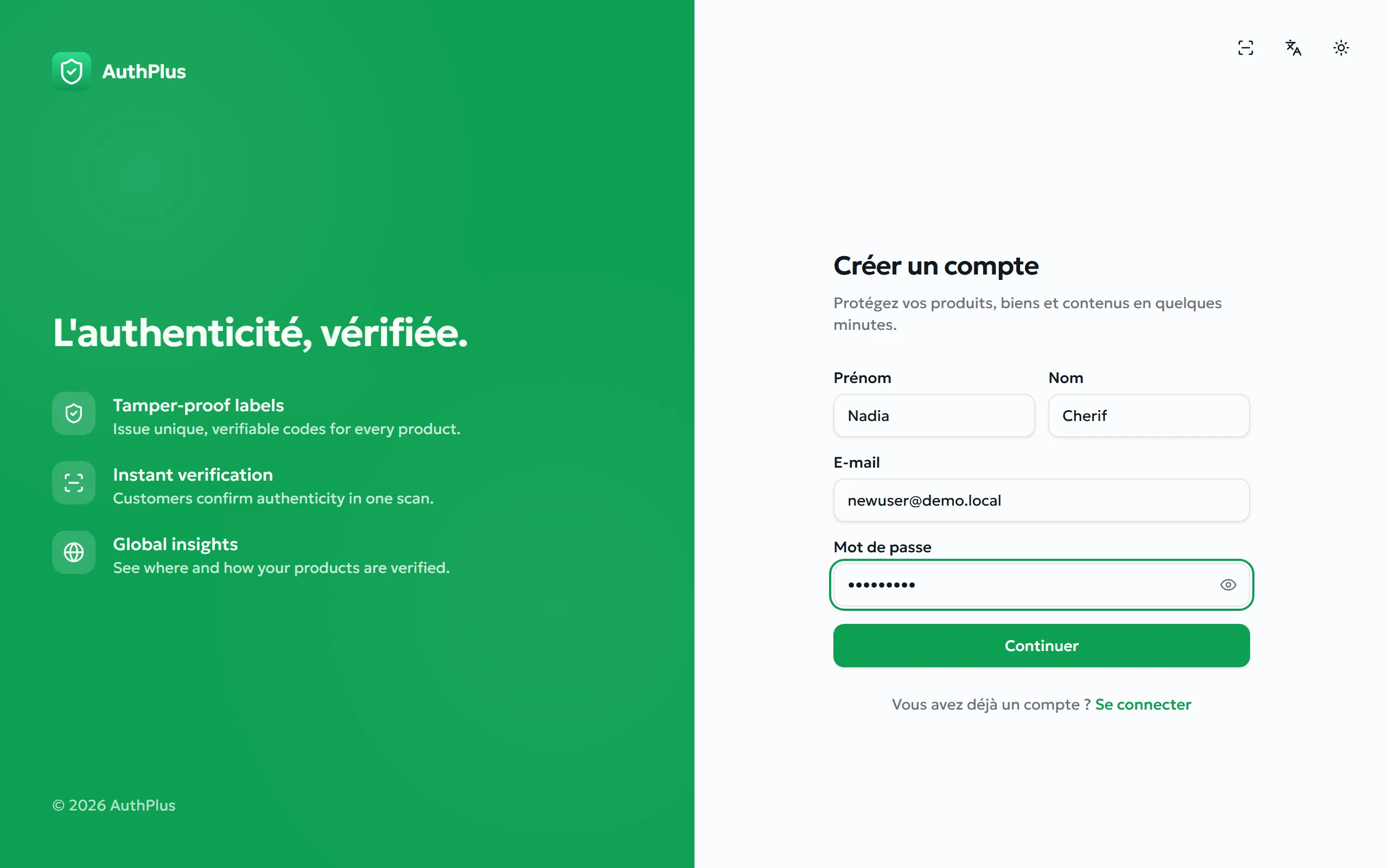
/signup. - Renseignez Prénom, Nom, E-mail et Mot de passe, puis validez le formulaire.
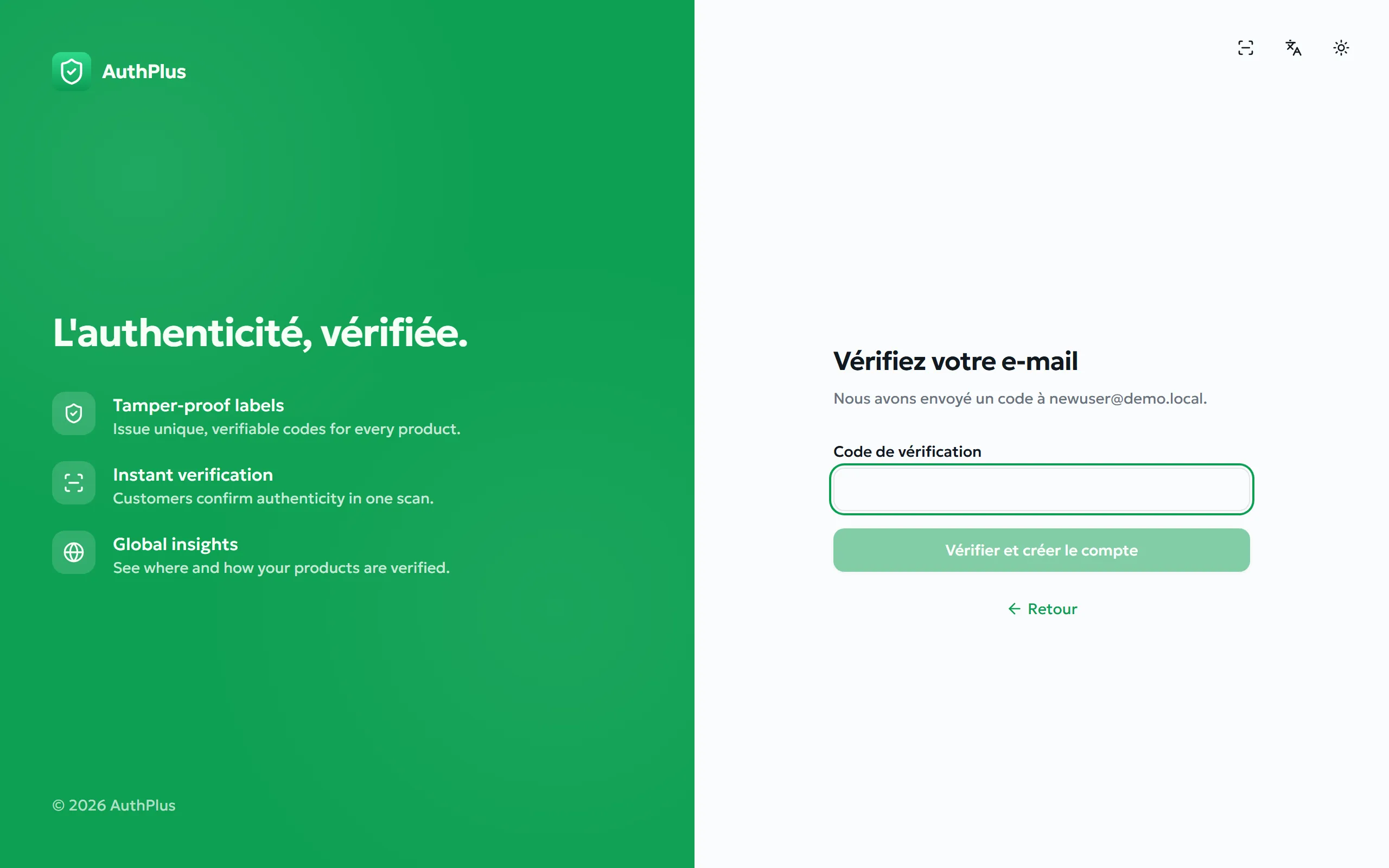
- AuthPlus vous envoie par e-mail un code de vérification à 6 chiffres. Consultez votre boîte de réception — ainsi que vos indésirables s’il n’arrive pas dans la minute ou les deux qui suivent.
- Saisissez le code dans Code de vérification et choisissez Vérifier et créer le compte.
Résultat attendu. Le compte est créé, vous êtes connecté immédiatement et vous arrivez sur l’Aperçu du tableau de bord, avec des statistiques vides. Votre rôle est Utilisateur standard.
Règles et limites
Section titled “Règles et limites”| Élément | Règle |
|---|---|
| Mot de passe | 8 caractères minimum. Aucune autre exigence n’est imposée — ni chiffres, ni symboles, ni majuscules obligatoires, et aucune longueur maximale. |
| Doit être une adresse valide et ne pas être déjà enregistrée. | |
| Code de vérification | 6 chiffres, valable 10 minutes, et accepté pendant 5 tentatives au maximum. |
| Noms | Le prénom et le nom sont tous deux obligatoires. |
| Rôle | Toujours Utilisateur standard. Seul un administrateur peut accorder ensuite le rôle Admin. |
Erreurs fréquentes
Section titled “Erreurs fréquentes”| Message | Signification | Solution |
|---|---|---|
| Un compte existe déjà avec cette adresse e-mail | L’adresse est déjà enregistrée. | Connectez-vous plutôt, ou utilisez Mot de passe oublié si vous ne vous en souvenez plus. |
| Code invalide ou expiré | Un seul message couvre tous les cas d’échec : chiffres erronés, plus de 10 minutes écoulées, ou cinq tentatives infructueuses. | Recommencez le formulaire d’inscription pour recevoir un nouveau code. |
| Le mot de passe doit comporter au moins 8 caractères | Le mot de passe est trop court. | Allongez-le et validez de nouveau. |
| Une adresse e-mail valide est requise | L’adresse est mal formée. | Corrigez la faute de frappe — un domaine et un @ sont nécessaires. |
| Échec de la vérification anti-robot | Un contrôle anti-robot invisible n’a pas abouti, en général parce que la page est restée ouverte trop longtemps. | Rechargez la page et validez de nouveau. Voir Le contrôle anti-robot invisible. |
Comptes créés pour vous par un administrateur
Section titled “Comptes créés pour vous par un administrateur”Les organisations créent généralement les comptes de façon centralisée plutôt que de laisser leurs collaborateurs s’inscrire eux-mêmes. Dans ce cas, un administrateur crée le compte avec un mot de passe initial et vous le transmet directement (voir §28 Gestion des utilisateurs).
Se connecter
Deux façons d’entrer — un mot de passe, ou un code à usage unique par e-mail — ainsi que la récupération si vous êtes bloqué.
Avec votre mot de passe
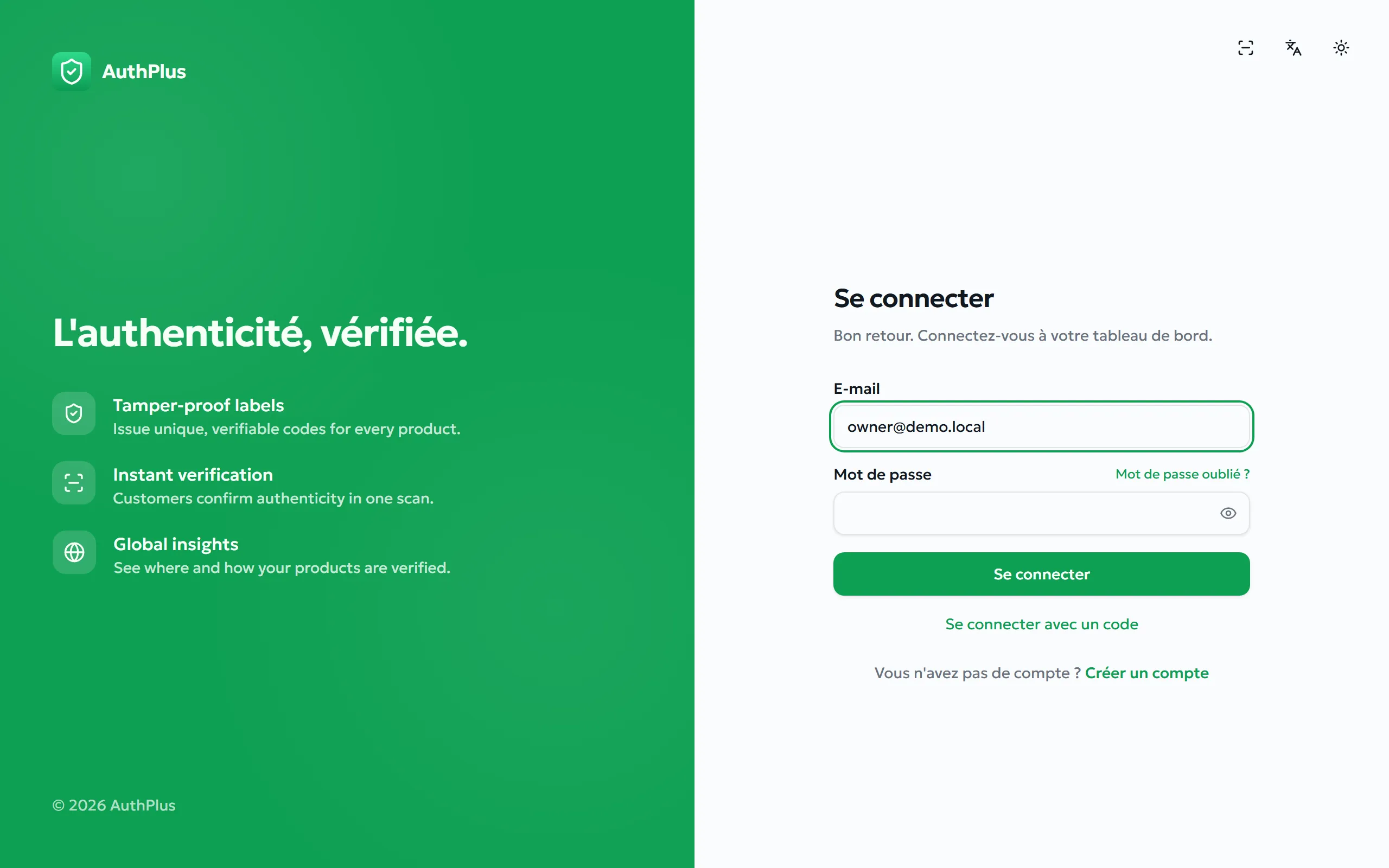
Section titled “Avec votre mot de passe”- Rendez-vous sur
/signin, ou choisissez Commencer sur le site. - Saisissez votre E-mail et votre Mot de passe.
- Sélectionnez Se connecter.
Résultat attendu. Vous arrivez sur le tableau de bord. Si vous avez été redirigé vers la page de connexion depuis un lien plus profond, c’est à cette page que vous revenez.
Avec un code à usage unique par e-mail
Section titled “Avec un code à usage unique par e-mail”Objectif. Se connecter sans saisir de mot de passe — utile sur un appareil partagé ou inconnu, ou si vous n’avez jamais défini de mot de passe mémorisable.
- Sur la page de connexion, choisissez Se connecter avec un code.
- Saisissez votre adresse e-mail et choisissez Envoyer le code.
- Relevez le code à 6 chiffres dans votre boîte de réception et saisissez-le.
Résultat attendu. Vous êtes connecté exactement comme avec un mot de passe. Le code est alors consommé et ne peut plus être réutilisé.
Mot de passe oublié
Section titled “Mot de passe oublié”- Sur la page de connexion, sélectionnez Mot de passe oublié ?
- Saisissez votre adresse e-mail et demandez le code.
- Saisissez le code reçu par e-mail ainsi que votre nouveau mot de passe (au moins 8 caractères).
Résultat attendu. Le mot de passe est remplacé et vous pouvez vous connecter avec lui immédiatement.
Rester connecté, et se déconnecter
Section titled “Rester connecté, et se déconnecter”AuthPlus vous maintient connecté d’un redémarrage à l’autre du navigateur ou de l’application mobile ; votre session est renouvelée silencieusement en arrière-plan, afin que vous ne soyez pas interrompu pendant votre travail. Pour mettre fin à une session, ouvrez le menu de l’avatar en haut à droite et choisissez Se déconnecter.
Gérer votre profil
Tout ce que vous pouvez modifier sur votre propre compte, depuis le menu de l’avatar → Profil.
Nom et fuseau horaire
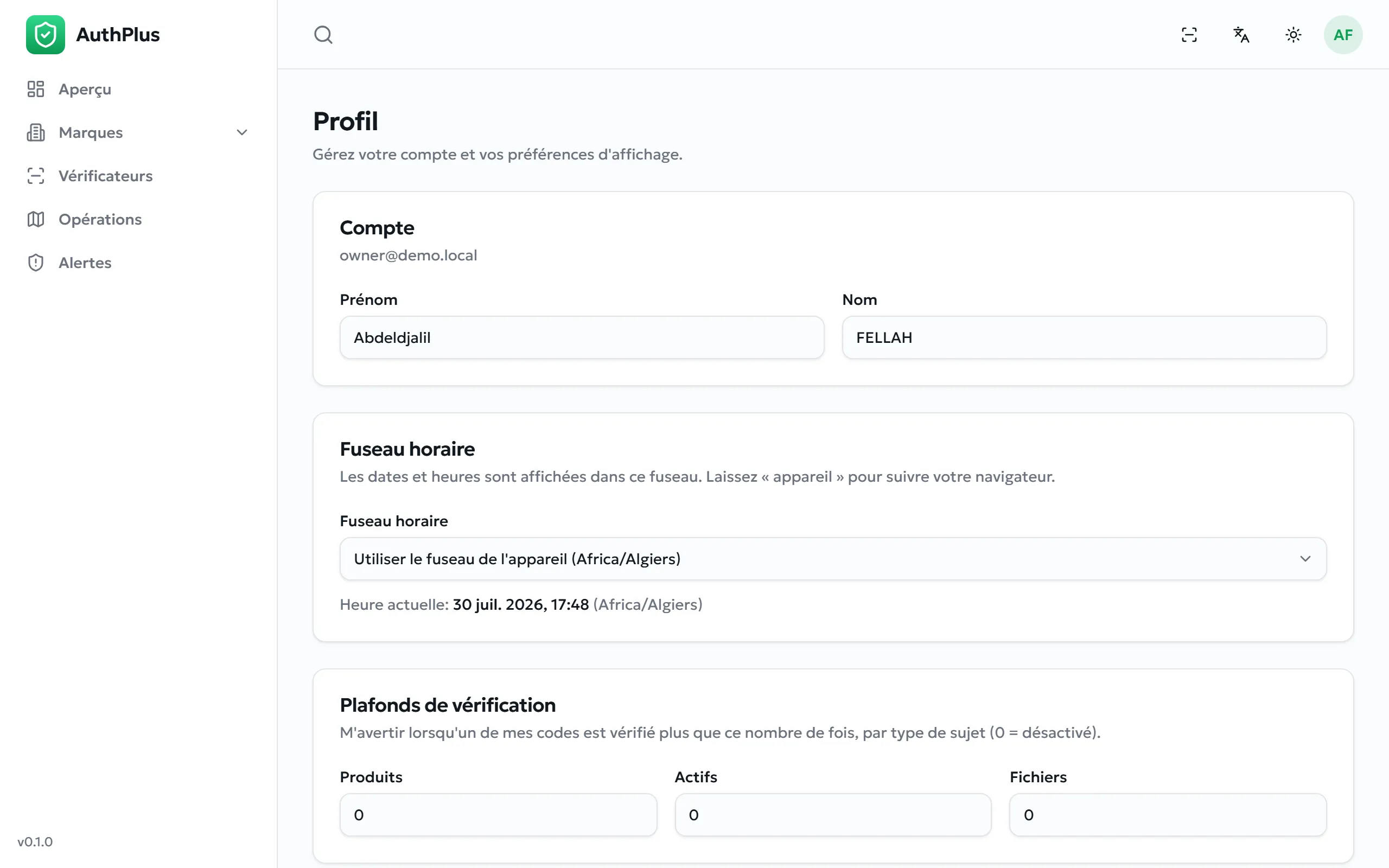
Section titled “Nom et fuseau horaire”Vos prénom et nom sont ce que les autres utilisateurs voient à côté des enregistrements que vous créez — par exemple dans la colonne Créé par de la liste des opérations. Les deux sont obligatoires.
Le réglage Fuseau horaire régit toutes les dates et heures affichées dans le tableau de bord : opérations, alertes, dates d’émission, absolument tout. Réglez-le sur le fuseau dans lequel vous travaillez réellement, afin que « 10:32 » signifie ce que vous attendez. Une horloge en temps réel, à côté du champ, indique l’heure courante dans le fuseau sélectionné.
Vos plafonds de vérification
Section titled “Vos plafonds de vérification”Un plafond est le nombre de fois qu’un de vos codes peut être vérifié avant qu’AuthPlus ne déclenche une alerte de survérification. C’est le principal signal anti-contrefaçon automatique : un article authentique est normalement contrôlé quelques fois, tandis qu’un code recopié sur un millier de contrefaçons l’est en permanence.
| Champ | S’applique à | Valeur par défaut |
|---|---|---|
| Plafonds de vérification — Produits | Les codes des lots de produits | 25 |
| Plafonds de vérification — Actifs | Les codes des objets de valeur individuels | 25 |
| Plafonds de vérification — Fichiers | Les codes certifiant des documents | 0 (désactivé) |
Régler une valeur sur 0 désactive le plafond pour ce type — aucune alerte de survérification ne sera jamais déclenchée. Les fichiers sont à 0 par défaut, car un certificat public a vocation à être consulté par de nombreuses personnes.
Votre plafond personnel prime sur la valeur par défaut définie pour toute la plateforme par un administrateur (Paramètres globaux).
Changer votre mot de passe
Section titled “Changer votre mot de passe”Prérequis. Votre mot de passe actuel, ou l’accès à votre boîte e-mail.
- Ouvrez Profil et repérez la carte de sécurité.
- Saisissez votre nouveau mot de passe (au moins 8 caractères).
- Prouvez qu’il s’agit bien de vous, de l’une des deux façons suivantes :
- saisissez votre mot de passe actuel ; ou
- sélectionnez l’icône d’enveloppe dans le champ pour basculer sur Utiliser un code — AuthPlus envoie alors un code à 6 chiffres à votre propre adresse, que vous saisissez ensuite. C’est la voie à suivre si vous vous connectez toujours par code e-mail et n’avez aucun mot de passe en mémoire.
- Enregistrez.
Résultat attendu. Le mot de passe est modifié immédiatement et vous restez connecté.
Changer votre adresse e-mail
Section titled “Changer votre adresse e-mail”- Dans Profil, saisissez la nouvelle adresse dans la carte Changer l’e-mail.
- AuthPlus envoie un code à 6 chiffres à la nouvelle adresse. Relevez-le à cet endroit.
- Saisissez le code pour confirmer.
Résultat attendu. L’adresse est mise à jour aussitôt et devient votre identifiant de connexion. Votre mot de passe reste inchangé.
Erreurs fréquentes
Section titled “Erreurs fréquentes”| Message | Solution |
|---|---|
| Un compte existe déjà avec cette adresse e-mail | Un autre compte utilise déjà cette adresse. Choisissez-en une autre, ou archivez d’abord l’autre compte. |
| Code invalide ou expiré | Demandez un nouveau code et saisissez le plus récent dans un délai de 10 minutes. |
| Le mot de passe actuel est incorrect | S’affiche lorsque vous changez de mot de passe en saisissant un mot de passe actuel erroné. Passez plutôt par le code envoyé par e-mail en cas de doute. |
Langue et apparence de l’interface
Section titled “Langue et apparence de l’interface”La barre supérieure comporte un sélecteur de langue et un commutateur de thème clair/sombre. Les deux s’appliquent instantanément, sont mémorisés sur l’appareil et sont indépendants de votre compte — un même utilisateur peut donc travailler en français sur un ordinateur portable et en anglais sur un téléphone.
Choisir l’arabe bascule toute l’interface en miroir, dans une mise en page de droite à gauche. La langue que vous choisissez devient également la langue proposée par défaut lors de la génération des documents d’étiquettes (Étiquettes et exports).
Premiers pas
Premiers pas
Section titled “Premiers pas”- Ouvrez le site AuthPlus et choisissez Créer un compte. Saisissez vos informations, puis le code à 6 chiffres qui vous est envoyé par courriel. Les mots de passe comportent 8 caractères au minimum.
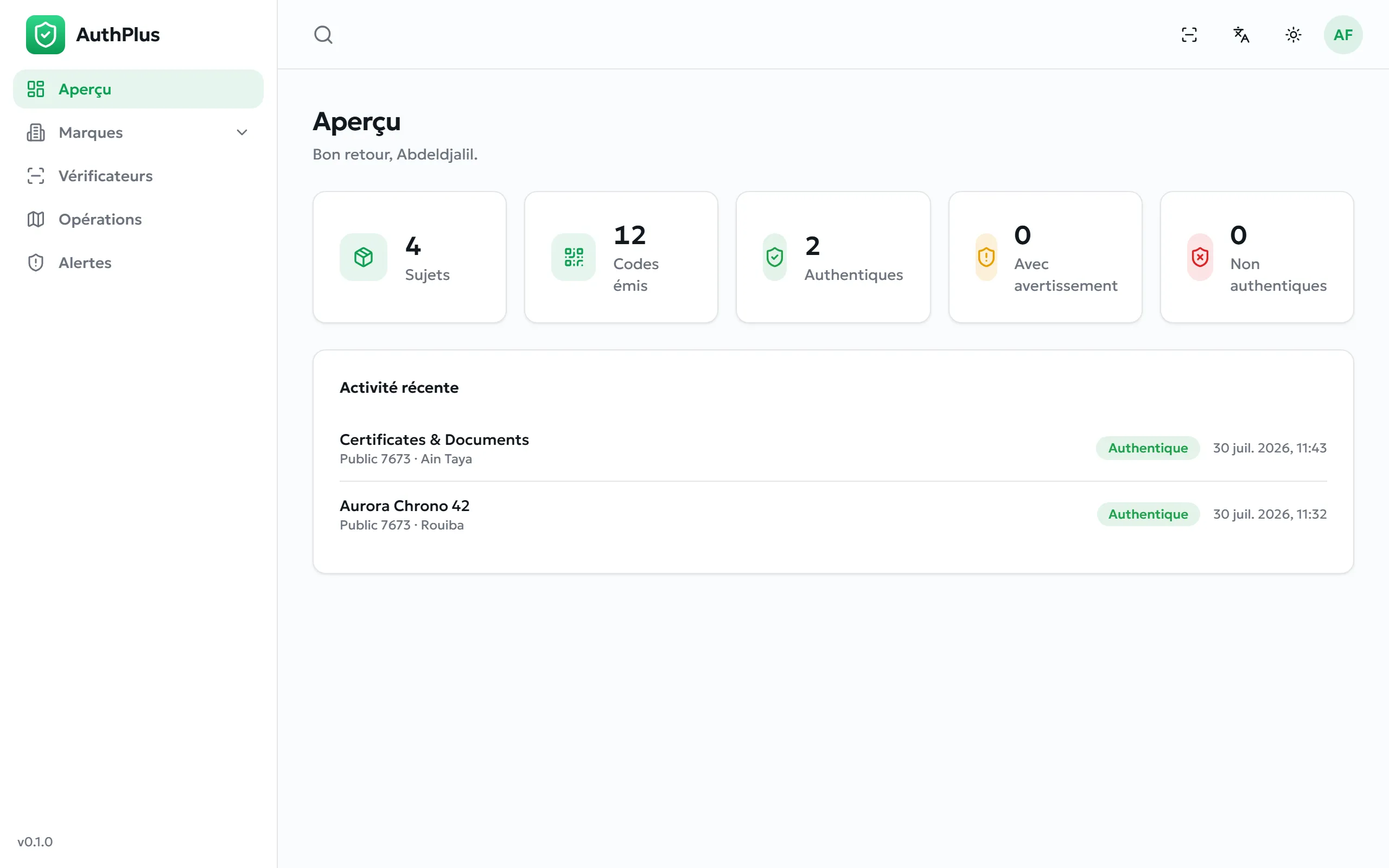
- Vous arrivez sur Aperçu : les nombres, en temps réel, de sujets, de codes émis, de scans authentiques, d’alertes et d’échecs, ainsi que l’activité récente.
- Définissez votre fuseau horaire dans Profil — toutes les dates du tableau de bord s’y conforment.
De la marque aux codes imprimés
Section titled “De la marque aux codes imprimés”Le déroulement essentiel, en quatre étapes :
- Marques → Nouvelle marque. Ajoutez un logo, puis demandez le badge de vérification — dès qu’un administrateur l’approuve, les clients voient une coche verte à côté de votre nom.
- Produits → Nouveau : donnez-lui un nom et choisissez sa marque. (Patrimoine et Contenus fonctionnent de la même façon.)
- Ouvrez le produit et ajoutez un article — votre propre référence de lot, les dates et la valeur unitaire.
- Ouvrez le lot et choisissez Émettre des codes : sélectionnez le type de code et une quantité comprise entre 1 et 1000. Pour les contenus, téléversez plutôt des fichiers — chaque fichier devient un code certifié.
Imprimer les étiquettes
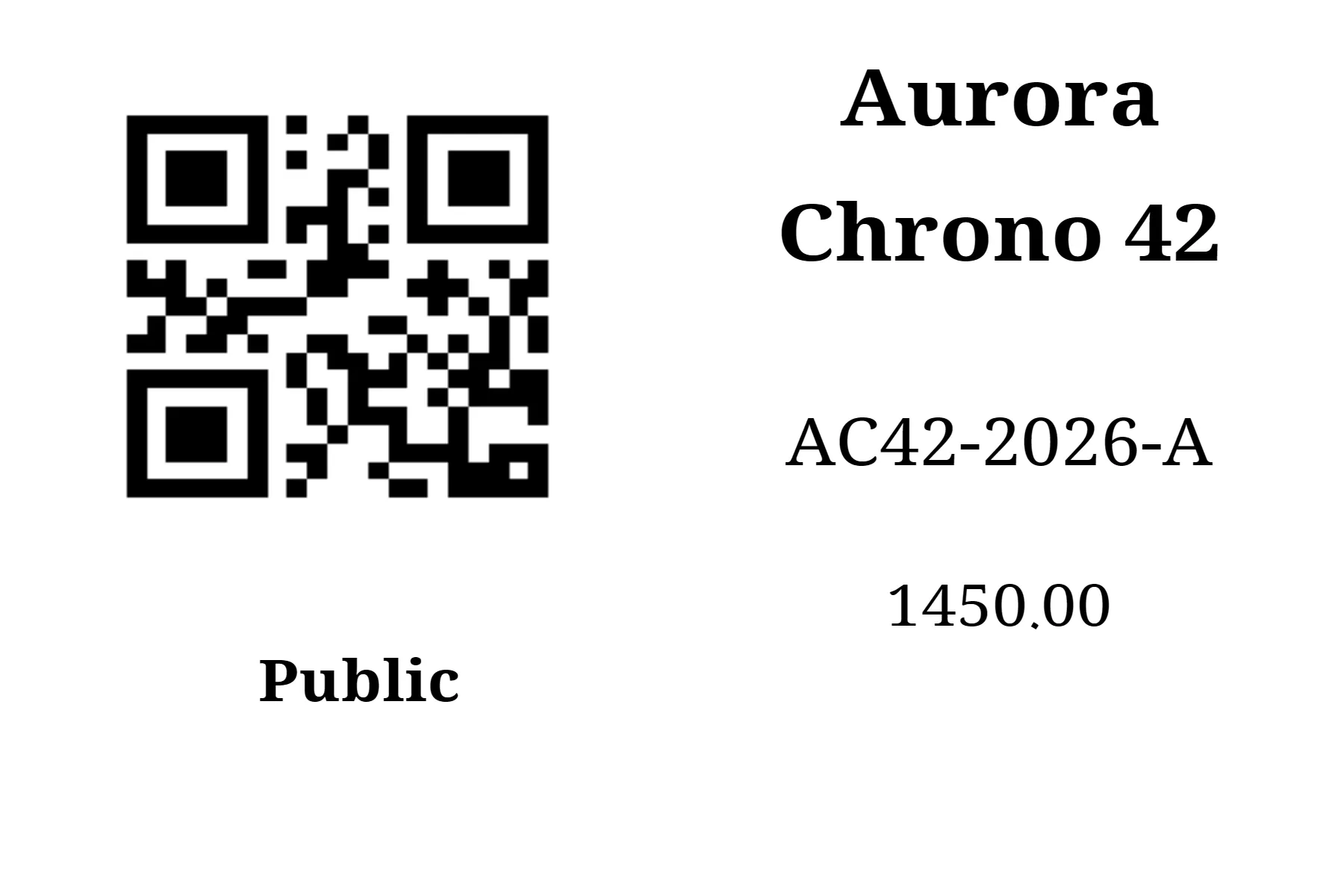
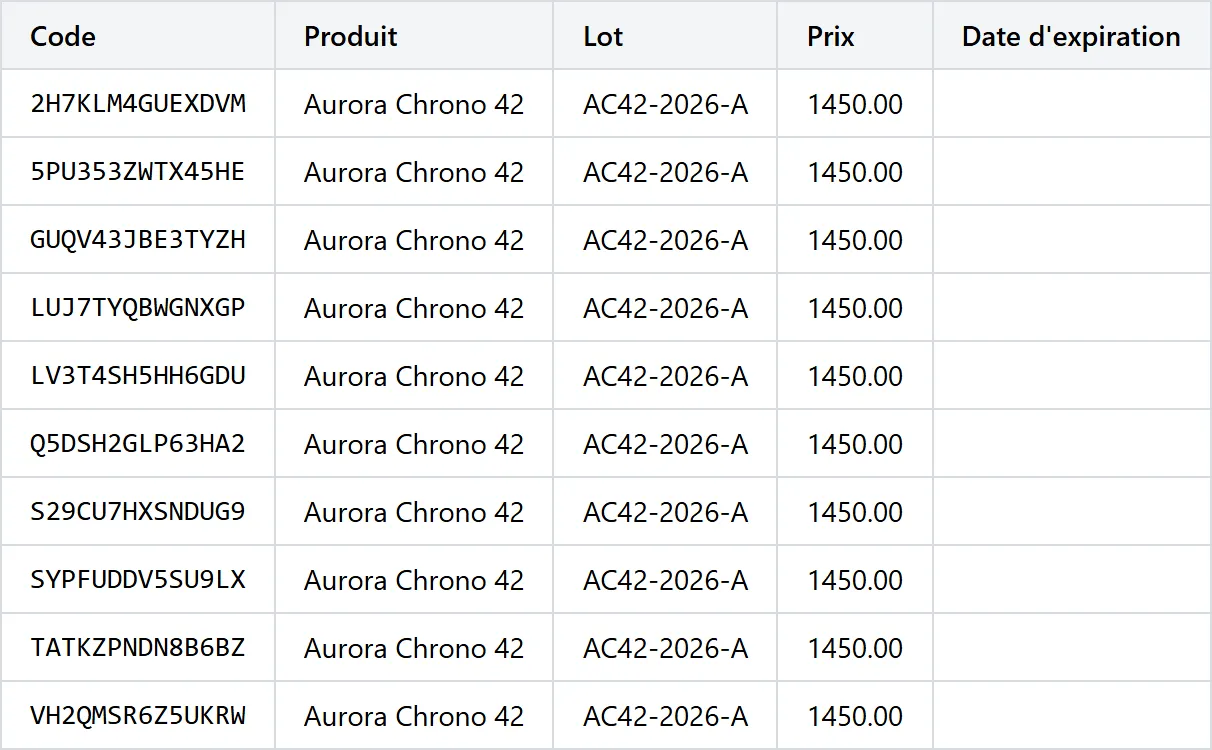
Section titled “Imprimer les étiquettes”Ouvrez l’émission et choisissez Documents. Générez un PDF — une étiquette par code, avec le QR, le produit, le lot, le prix et la date d’expiration — ou un CSV répertoriant chaque code à l’intention d’un prestataire d’impression. Les deux sont disponibles par langue et restent téléchargeables par la suite.
Surveiller ce qui se passe
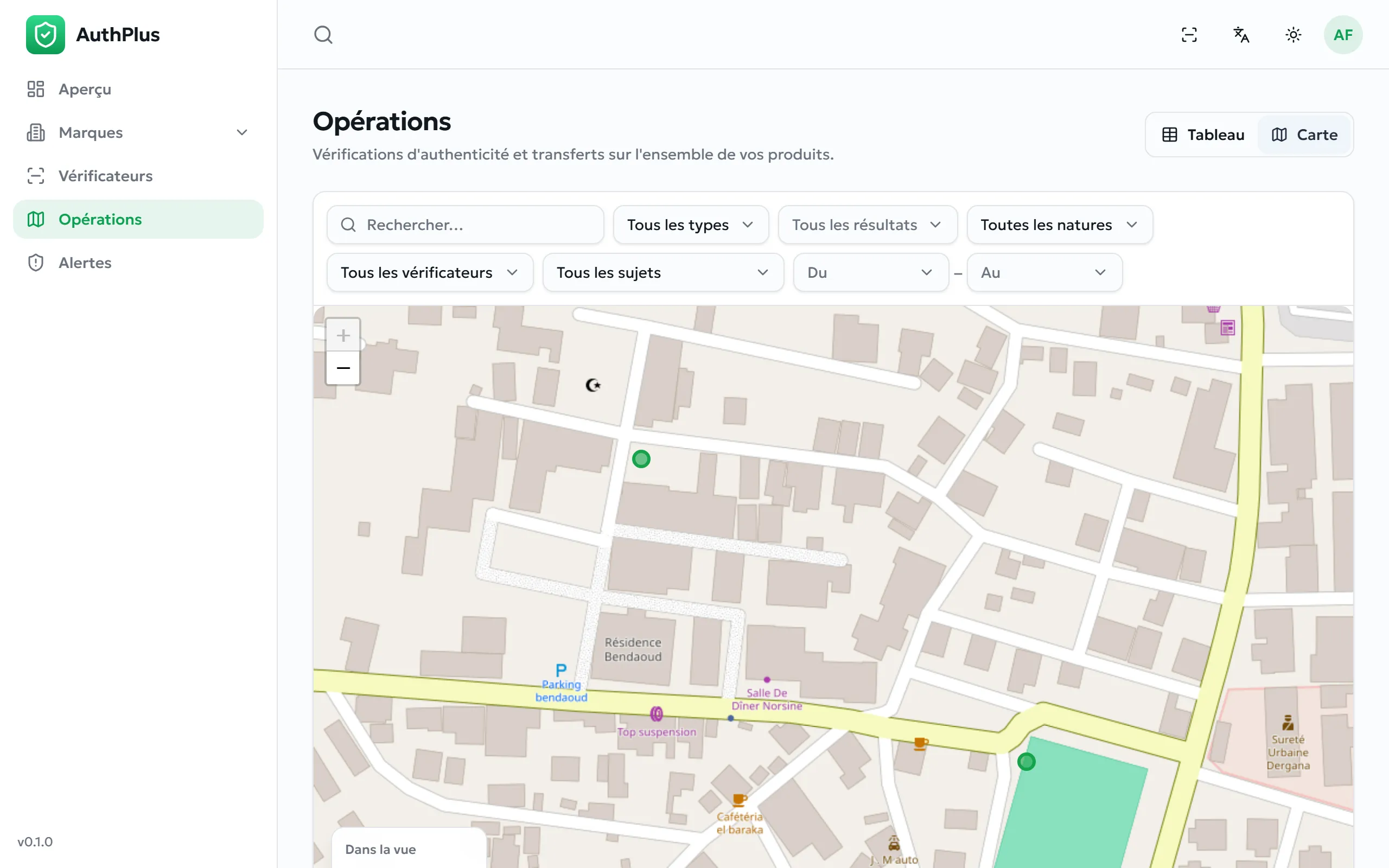
Section titled “Surveiller ce qui se passe”Opérations répertorie chaque vérification et chaque transfert — qui, quand, avec quel résultat et où —, avec des filtres et un report sur une carte. Repérez les regroupements d’échecs dans des zones où vous ne vendez pas.
Alertes signale les codes vérifiés plus souvent que le plafond que vous avez défini dans Profil (25 par défaut). Examinez chaque cas au regard des opérations, puis choisissez Ignorer si l’activité est légitime, ou Bloquer le code — ce qui l’archive et interrompt aussitôt sa vérification. Ces deux décisions sont réversibles.
Configuration requise
N’importe quel navigateur récent, pour ordinateur ou mobile, maintenu à jour. L’interface est adaptative et fonctionne sur un téléphone, même si les tableaux de codes et la carte sont bien plus confortables sur un ordinateur portable.
| Navigateur | Version minimale |
|---|---|
| Google Chrome / Microsoft Edge | 107 |
| Mozilla Firefox | 104 |
| Safari (macOS / iOS) | 16 |
JavaScript et le stockage local (l’équivalent des cookies) doivent être activés. Aucun module externe ni aucune extension n’est nécessaire.
Installation et accès
Accéder au tableau de bord
Section titled “Accéder au tableau de bord”Il n’y a rien à installer. Ouvrez l’adresse AuthPlus fournie par votre organisation et choisissez Commencer, ou rendez-vous directement sur /dash. Il vous sera demandé de vous connecter (Se connecter).
Passer d’un espace à l’autre
Section titled “Passer d’un espace à l’autre”Le tableau de bord et l’application de vérification sont deux espaces d’un même produit, et vous pouvez passer de l’un à l’autre à tout moment :
- Dans le tableau de bord, l’icône de scan de la barre supérieure ouvre l’application de vérification — pratique pour contrôler l’un de vos propres codes exactement comme le ferait un client.
- Dans l’application de vérification, l’icône en grille située en haut ouvre le tableau de bord. Il vous sera demandé de vous connecter si vous ne l’êtes pas déjà.
Sur Android, l’application s’ouvre sur l’écran de vérification ; dans un navigateur, la même adresse ouvre le tableau de bord. Les deux contiennent les deux espaces.
Visite du tableau de bord
Où se trouve chaque chose, et ce que vous dit le premier écran.
La page Aperçu
Section titled “La page Aperçu”
| Carte | Ce qu’elle compte |
|---|---|
| Sujets | Les produits, catégories d’actifs et catégories de contenu que vous avez enregistrés. |
| Codes émis | Tous les codes d’authenticité que vous avez générés, toutes émissions confondues. |
| Authentiques | Les scans ayant renvoyé un verdict authentique sans réserve. |
| Avec avertissement | Les scans authentiques mais signalés — contrôles répétés, conflits de détention, survérification. |
| Non authentiques | Les scans en échec : codes inconnus, ou codes que vous avez retirés. |
Activité récente répertorie les cinq dernières vérifications et transferts, chacun avec son résultat et le lieu où il s’est produit. Pour la liste complète, utilisez Opérations.
La navigation et la barre supérieure
Section titled “La navigation et la barre supérieure”| Élément | Rôle |
|---|---|
| Barre latérale | Aperçu, Marques, Produits, Patrimoine, Contenus, Vérificateurs, Opérations, Alertes — et, pour les administrateurs, d’autres entrées (Vue d’ensemble de l’administrateur). |
| Badge Alertes | Un compteur rouge des alertes non traitées. Il est masqué lorsqu’il n’y en a aucune. |
| Champ de recherche | Recherche simultanément dans les marques, les sujets, les articles et les codes. Saisissez au moins deux caractères. |
| Icône de scan | Ouvre l’application de vérification, pour contrôler l’un de vos propres codes comme le ferait un client. |
| Langue / thème | Langue de l’interface et apparence claire ou sombre. |
| Menu de l’avatar | Profil et Se déconnecter. |
| Version, en bas à gauche | La version d’AuthPlus que vous utilisez — indiquez-la lorsque vous contactez l’assistance. |
Les principes communs à toutes les listes
Section titled “Les principes communs à toutes les listes”- La recherche et les filtres se trouvent au-dessus de chaque tableau, avec une plage de dates dans la plupart des cas.
- Le filtre de statut — les listes affichent par défaut les enregistrements Actif. Modifiez-le pour voir les enregistrements archivés.
- Le fil d’Ariane, en haut des écrans de détail, permet de remonter la chaîne.
- La pagination affiche 25 lignes par page par défaut.
- Archiver plutôt que supprimer — voir Archivage — rien n’est jamais supprimé.
Marques
La première chose à créer : tout le reste dépend d’une marque.
Créer une marque
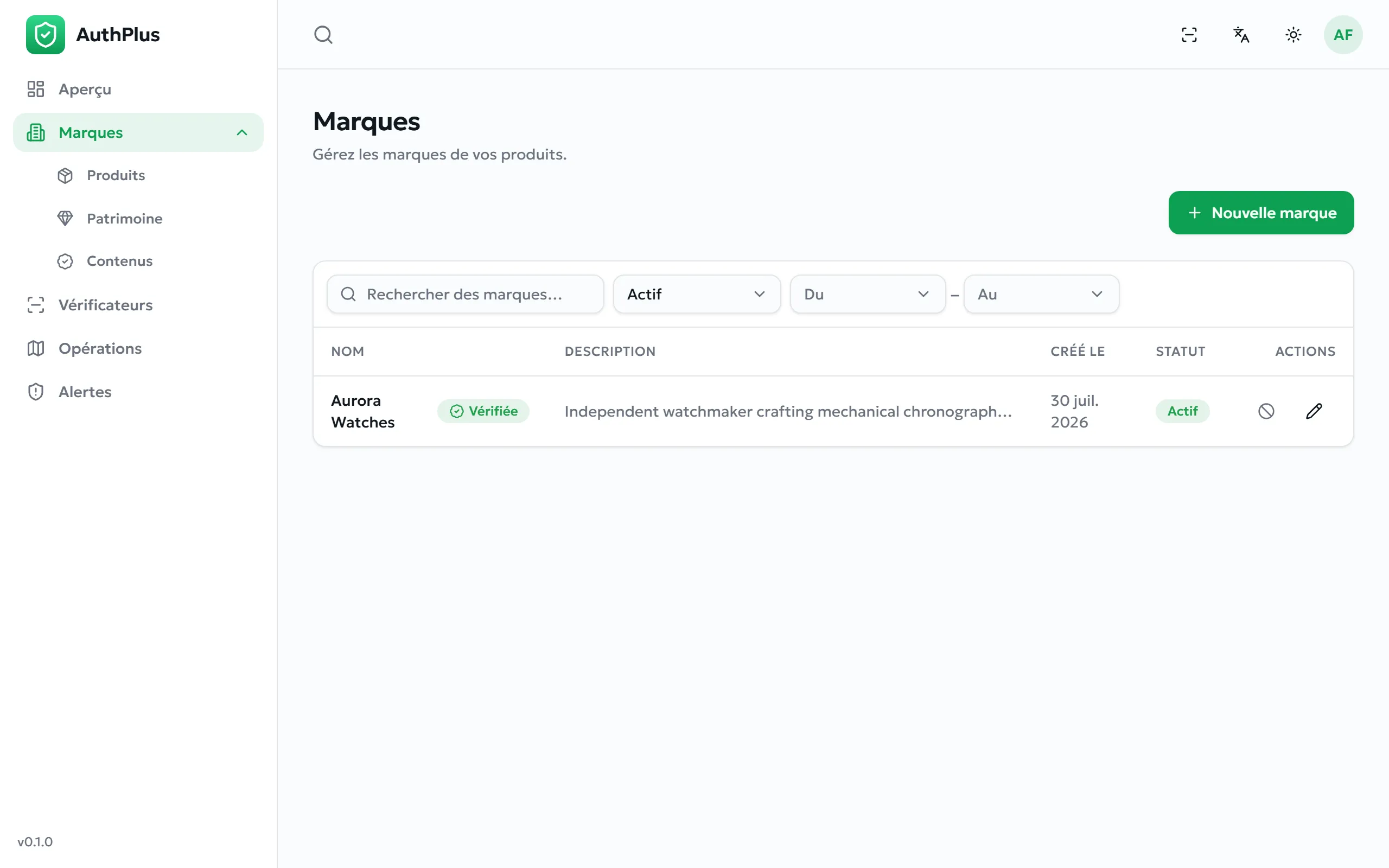
Section titled “Créer une marque”Objectif. Enregistrer le nom qui s’affichera devant toute personne vérifiant vos produits.
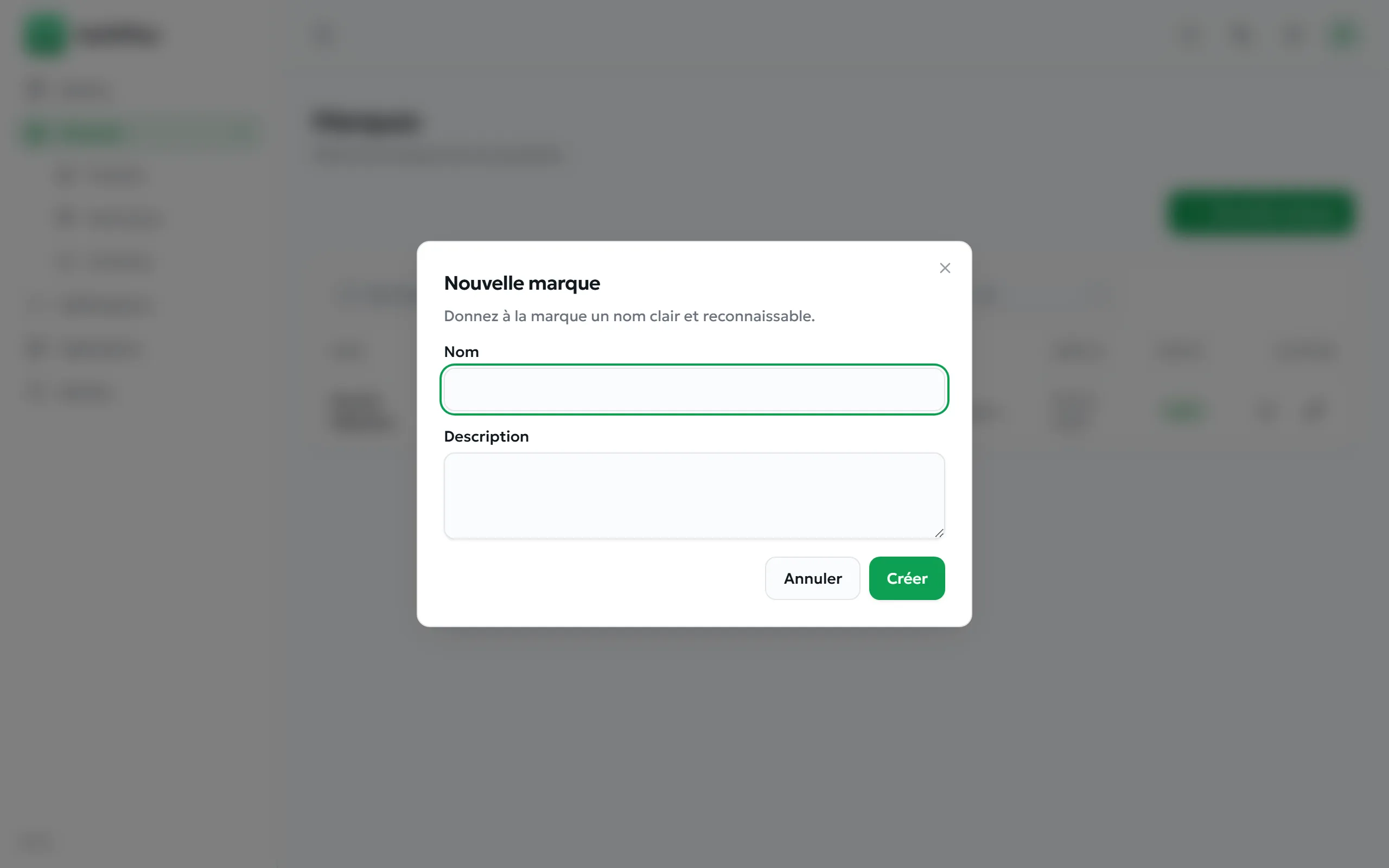
- Ouvrez Marques et sélectionnez Nouvelle marque.
- Saisissez le Nom — obligatoire, et affiché sur chaque écran de verdict.
- Ajoutez une Description (facultatif).
- Sélectionnez Créer.
Résultat attendu. La marque apparaît dans la liste avec le statut Actif et peut immédiatement être choisie lors de la création de produits.
Ajouter un logo
Section titled “Ajouter un logo”Ouvrez la marque et utilisez Ajouter un logo. Le logo s’affiche à côté du nom de la marque sur les écrans de verdict, ce qui constitue un signal de confiance fort pour les clients.
| Exigence | Valeur |
|---|---|
| Format | Un fichier image. Les autres types de fichiers sont rejetés avec le message veuillez téléverser un fichier image. |
| Taille maximale | 8 Mo |
| Recommandation | Une image carrée sur fond transparent ou blanc offre le meilleur rendu en petite taille. |
Demander le badge de vérification
Section titled “Demander le badge de vérification”Objectif. Obtenir la coche verte affichée à côté du nom de votre marque sur chaque écran de verdict — la preuve visible qu’AuthPlus a confirmé que vous êtes bien qui vous prétendez être.
- Ouvrez la marque et choisissez l’action de demande de vérification.
- Ajoutez une note expliquant qui vous êtes et joignez des pièces justificatives — documents d’immatriculation, certificats de marque déposée. Les images et les PDF sont acceptés, dans la limite de 8 Mo chacun.
- Envoyez la demande. Le statut de la marque devient En attente.
Résultat attendu. Un administrateur examine la demande et l’approuve ou la rejette (Vérification de marque). Une fois approuvée, le badge apparaît partout où la marque est affichée.
| Statut | Signification |
|---|---|
| Aucun | Aucune demande n’a été faite. Aucun badge n’est affiché. |
| En attente | Demande envoyée, en cours d’examen. Vous ne pouvez pas en soumettre une autre tant qu’elle est en attente. |
| Vérifiée | Demande approuvée. La coche verte est visible par tous. |
| Rejetée | Demande refusée, avec un motif indiqué par l’examinateur. Vous pouvez corriger le problème et soumettre une nouvelle demande. |
Erreurs fréquentes
Section titled “Erreurs fréquentes”| Message | Solution |
|---|---|
| La marque est déjà vérifiée ou en cours d’examen | Une demande est déjà ouverte, ou le badge est déjà accordé. Rien à faire. |
| Les pièces jointes doivent être des images ou des PDF | Convertissez les justificatifs en PDF ou en image avant de les joindre. |
| Un nom est requis | S’affiche lors de l’enregistrement d’une marque dont le nom est vide. |
Modifier et archiver une marque
Section titled “Modifier et archiver une marque”Les modifications sont immédiates et changent aussitôt ce que voient les vérificateurs. L’archivage, lui, est le dispositif d’urgence :
Produits
Les biens manufacturés, organisés selon la logique produit → lot → codes. C’est le flux de travail le plus courant dans AuthPlus.
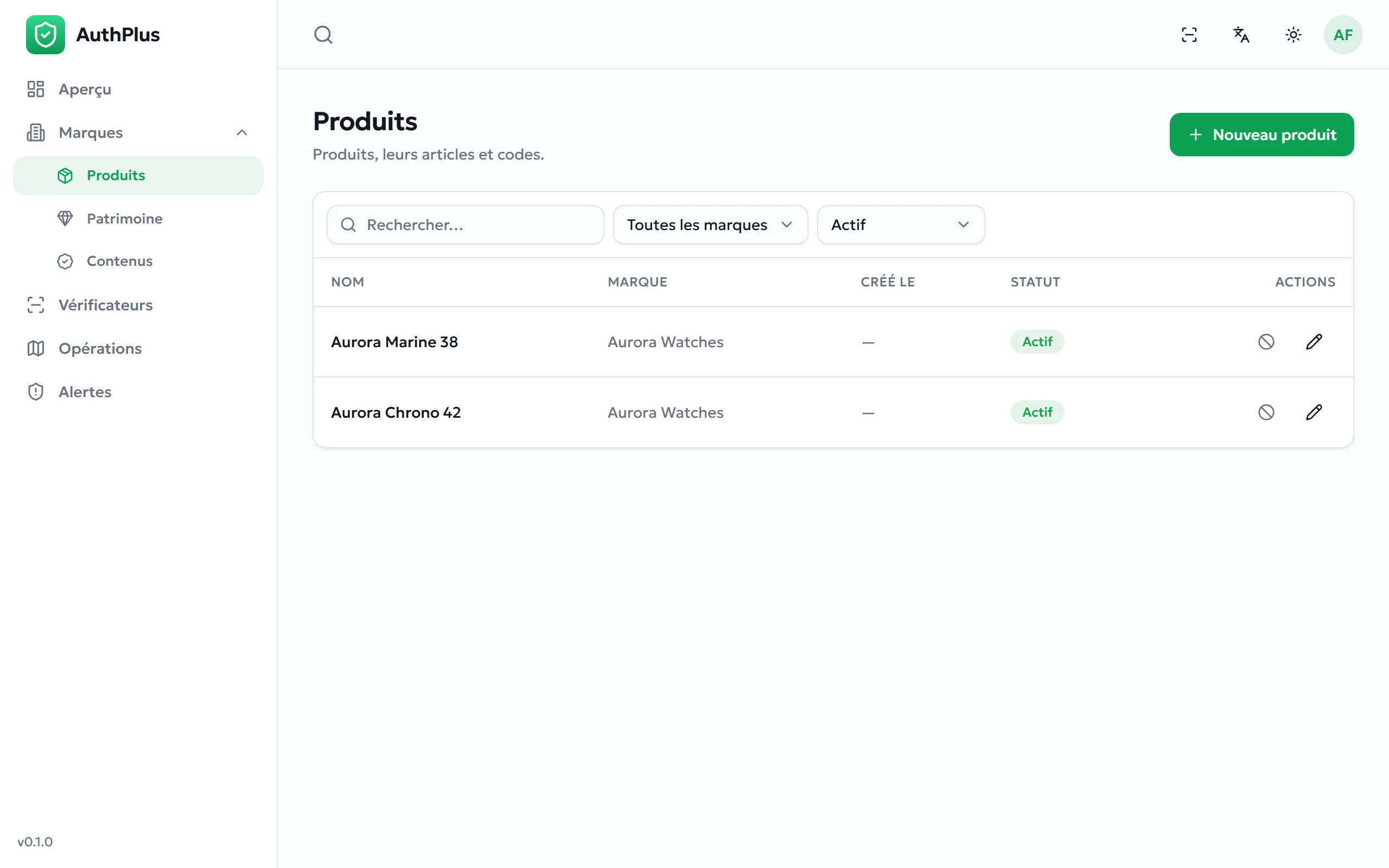
Créer un produit
Section titled “Créer un produit”- Ouvrez Produits et sélectionnez Nouveau produit.
- Saisissez le Nom sous lequel les clients le connaissent — il apparaît sur l’écran de verdict.
- Choisissez la Marque.
- Ajoutez une description (facultatif), puis créez le produit.
Résultat attendu. Le produit figure dans la liste avec le nombre de ses articles et de ses codes, tous deux à zéro pour l’instant.
Ajouter un lot
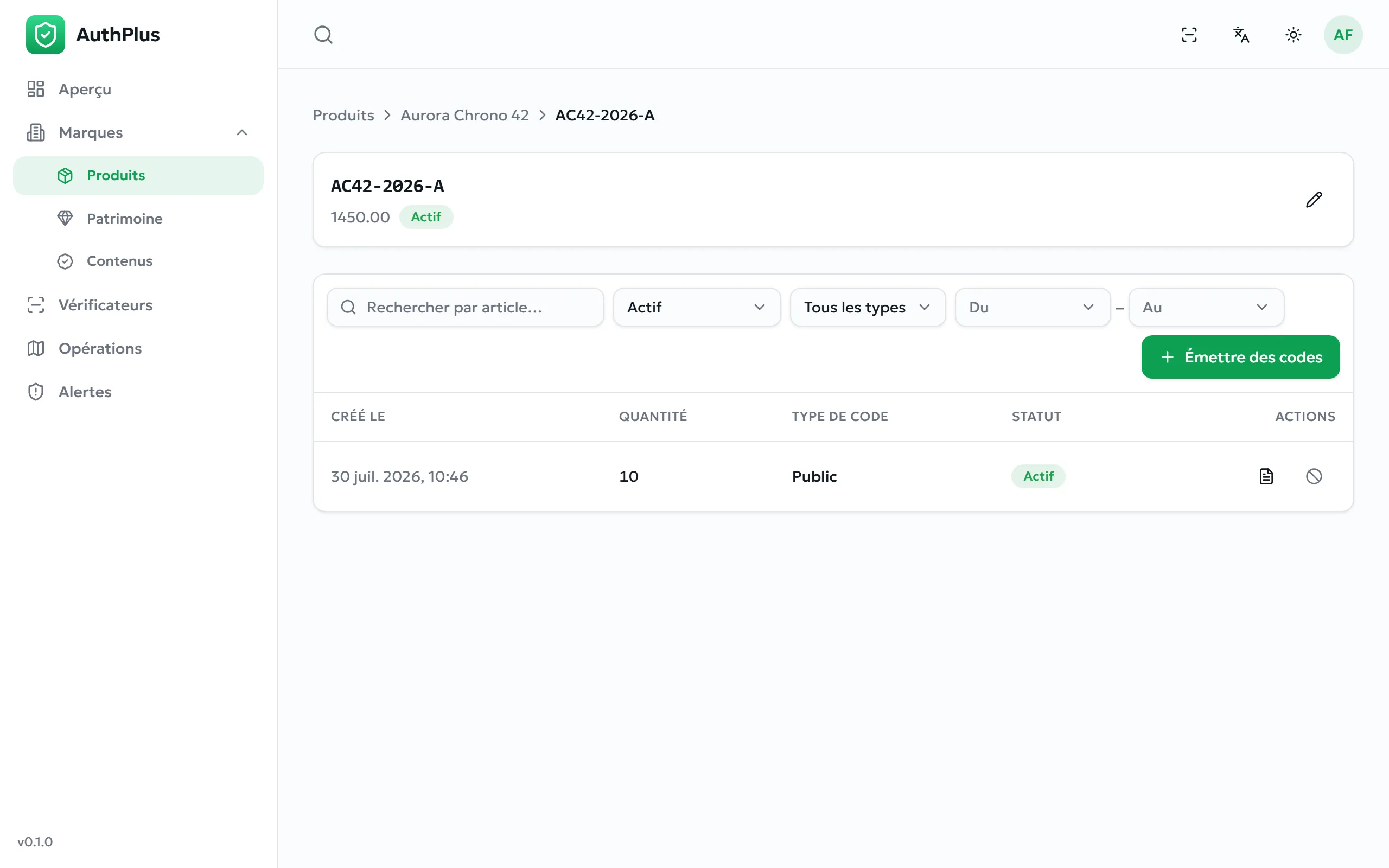
Section titled “Ajouter un lot”Objectif. Un lot (un article) correspond à la série de production pour laquelle des codes seront générés. Découper la production en lots permet de retirer une série sans toucher aux autres.
- Ouvrez le produit et ajoutez un nouvel article.
- Saisissez la Référence de votre choix — votre propre numéro de lot, affiché sur l’écran de verdict et imprimé sur les étiquettes.
- Vous pouvez également renseigner la Date de fabrication, la Date d’expiration, la Valeur unitaire et une description.
- Enregistrez.
Résultat attendu. Le lot apparaît sous le produit et peut recevoir des codes.
Images des produits
Section titled “Images des produits”Les produits et les lots acceptent des images (jusqu’à 8 Mo chacune), qui aident vos équipes à identifier le bon enregistrement. Une image peut être désignée comme image principale.
Actifs
Les objets de valeur uniques — œuvres d’art, bijoux, montres, objets de collection — dont chaque pièce est enregistrée individuellement et accompagnée d’un certificat de propriété signé.
La structure reprend celle des produits, avec des significations différentes :
| Niveau | Pour les actifs | Exemple |
|---|---|---|
| Sujet | Une catégorie d’objets de valeur | Montres de collection |
| Article | Une pièce individuelle | HERITAGE-1965 |
| Émission | Normalement un code unique pour cette pièce | 1 code |
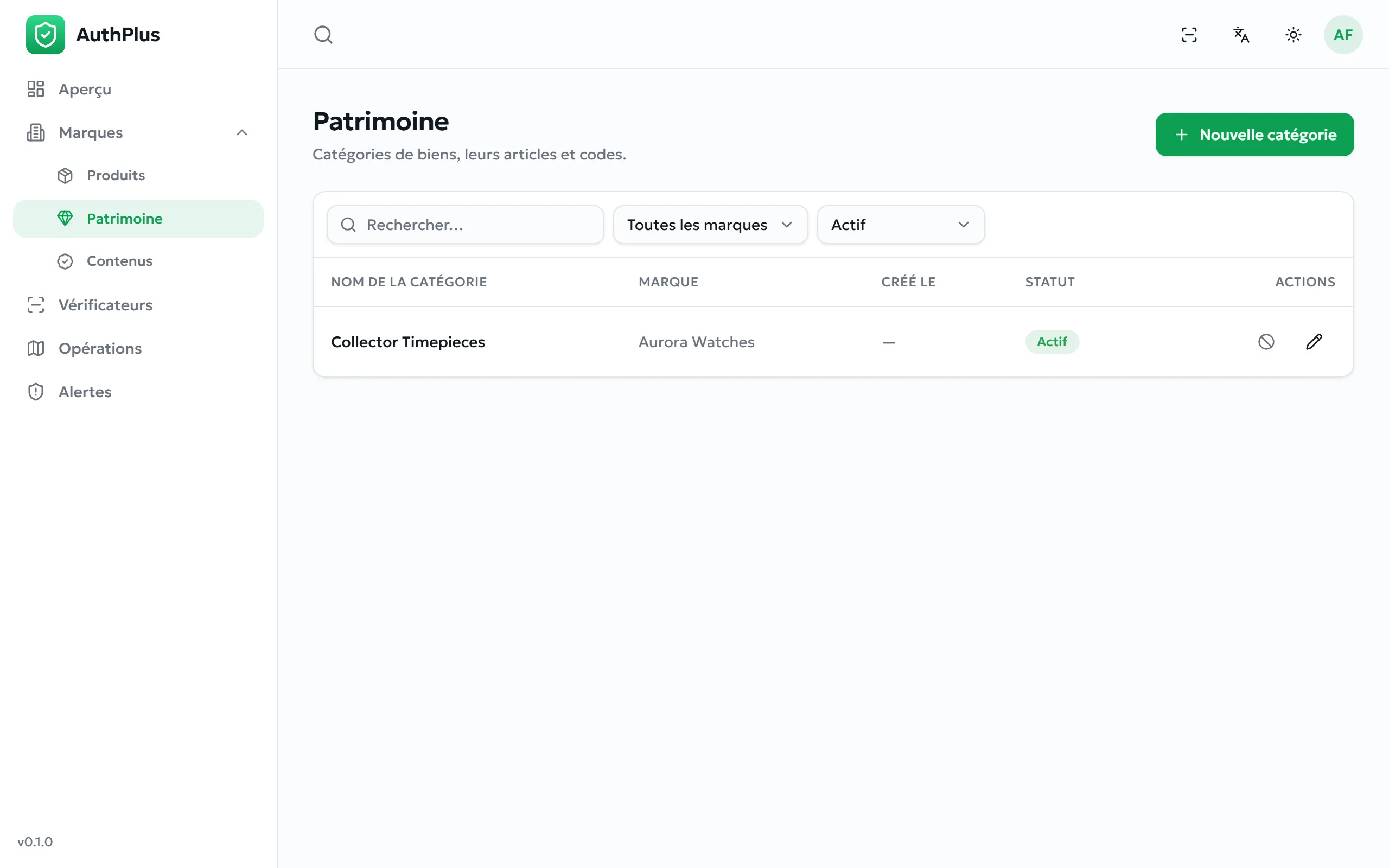
- Ouvrez Patrimoine et créez une catégorie en choisissant sa marque.
- Dans la catégorie, ajoutez un article par pièce physique, avec sa référence ou son numéro de série et sa valeur.
- Émettez un code unique pour cette pièce (Émettre des codes) et joignez le certificat imprimé à l’objet.
Résultat attendu. Le scan de ce code affiche une vue certificat, avec la date de certification et le nombre de transferts de propriété, et non une vue produit.
Contenus
Les fichiers certifiés : certificats d’authenticité, garanties, documents officiels, médias. Chaque fichier devient un code et porte une empreinte qui rend toute altération détectable.
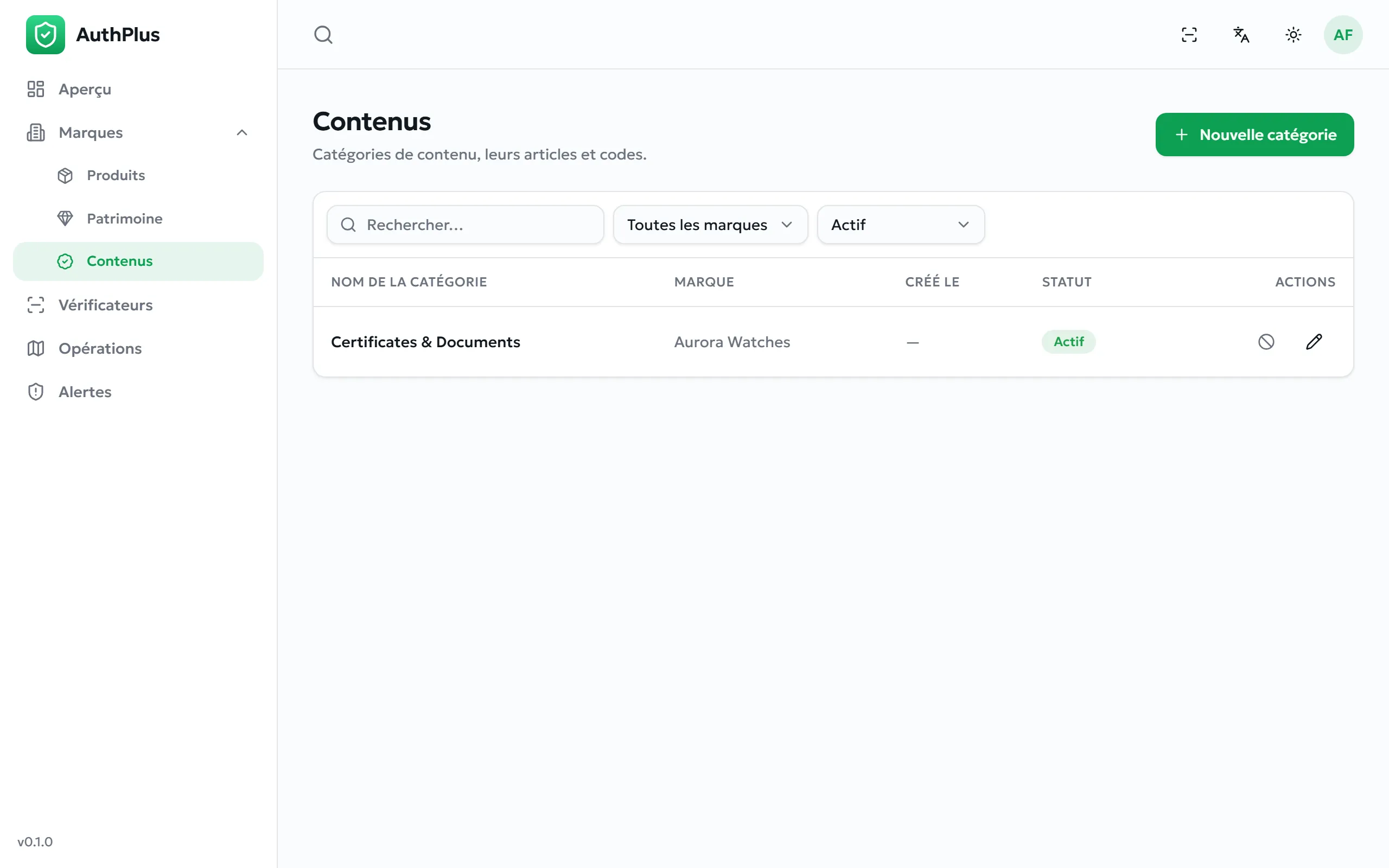
- Ouvrez Contenus et créez une catégorie — par exemple Certificats et documents.
- Ajoutez un article par document, avec une référence et une description.
- Émettez les codes en téléversant les fichiers eux-mêmes. Chaque fichier téléversé devient exactement un code certifié.
Résultat attendu. Le fichier est conservé, son empreinte enregistrée, et chacun peut alors confirmer l’authenticité du document — en scannant son code, en contrôlant le fichier directement, ou en collant un lien vers celui-ci (Vérifier des actifs et des documents).
Émettre des codes
Générer les codes qui seront imprimés sur vos marchandises.
Émettre des codes pour un produit ou un actif
Section titled “Émettre des codes pour un produit ou un actif”Prérequis. Une marque, un sujet et un article doivent déjà exister.
- Ouvrez le lot (ou l’article de patrimoine) et sélectionnez Émettre des codes.
- Choisissez le Type de code — Public pour tout ce qu’un client sera amené à scanner.
- Saisissez la Quantité : entre 1 et 1000 codes.
- Sélectionnez Émettre.
Résultat attendu. L’émission est créée instantanément avec ce nombre de codes uniques, répertoriés et prêts à être consultés, téléchargés ou imprimés.
Erreurs fréquentes
Section titled “Erreurs fréquentes”| Message | Solution |
|---|---|
| Entrez une quantité entre 1 et 1000 | Répartissez les séries plus importantes sur plusieurs émissions. |
| Veuillez sélectionner un article et un type de code | Sélectionnez les deux avant de valider. |
| Les sujets de type fichier exigent des fichiers téléversés ; les produits et les actifs exigent une quantité | Vous émettez pour un article de contenu — téléversez des fichiers au lieu de saisir une quantité (Émettre des codes pour un contenu). |
| Le stockage d’objets n’est pas configuré | Un problème de configuration côté serveur. Contactez votre administrateur — voir Dépannage. |
Émettre des codes pour un contenu
Section titled “Émettre des codes pour un contenu”- Ouvrez l’article de contenu et sélectionnez Émettre des codes.
- Choisissez le type de code.
- Sélectionnez les fichiers à certifier — jusqu’à 1000 fichiers à la fois, de 8 Mo maximum chacun.
- Sélectionnez Émettre. Le nombre de fichiers est affiché avant confirmation.
Résultat attendu. Un code certifié par fichier, chacun lié à l’empreinte de son fichier.
Agir sur un code particulier
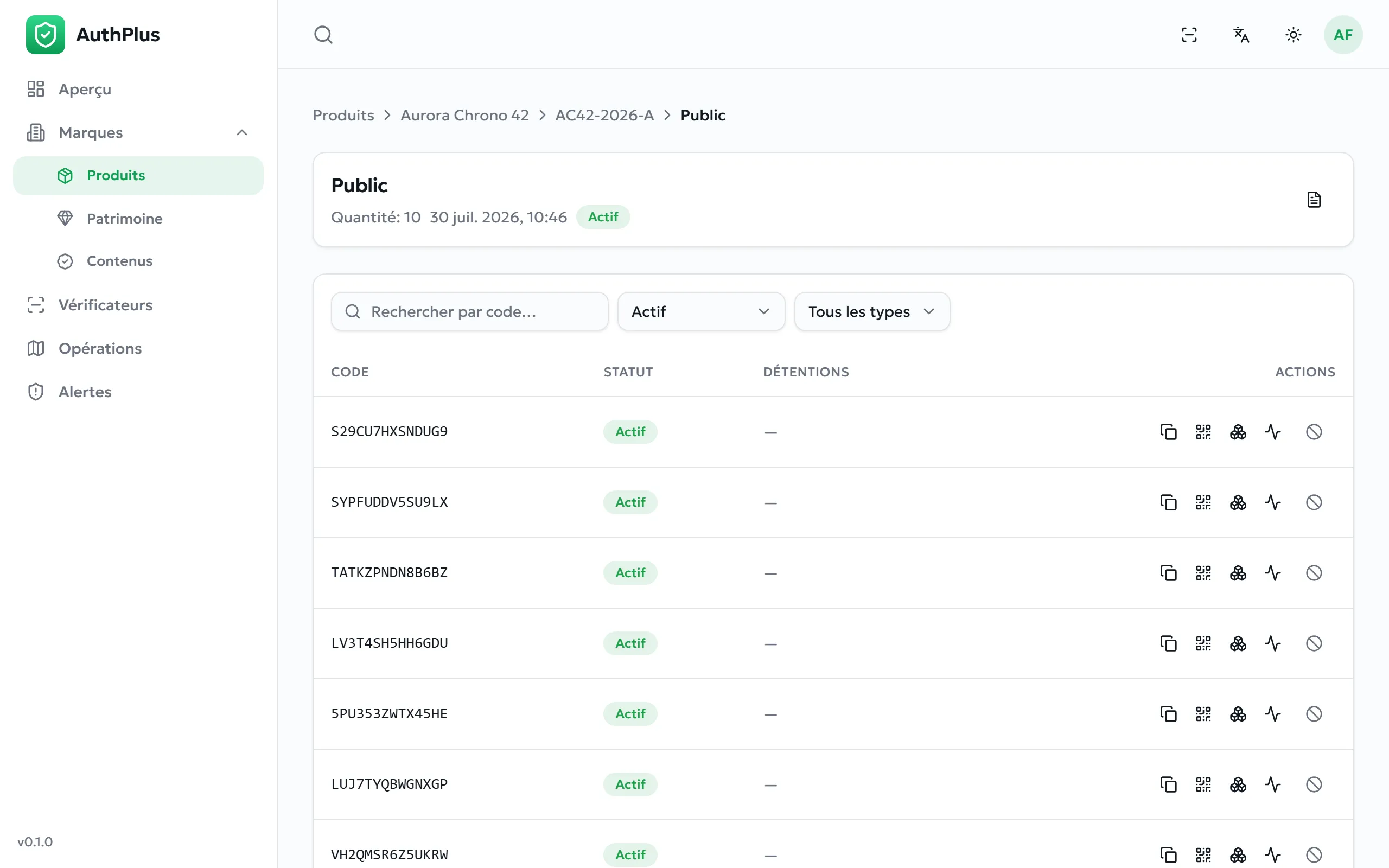
Section titled “Agir sur un code particulier”Ouvrez une émission pour voir ses codes. Chaque ligne propose :
| Action | Rôle |
|---|---|
| Copier le code | Copie le texte du code dans le presse-papiers. |
| Code QR | Affiche l’image du QR, avec un bouton de téléchargement pour une étiquette isolée. |
| Détentions | Indique quel vérificateur détient actuellement l’article, et depuis quand. |
| Opérations | Tous les scans et transferts enregistrés pour ce code précis. |
| Paramètres | Configuration du code, y compris le transfert de propriété pour les actifs et les contenus. |
| Archiver | Rend ce seul code non vérifiable, sans incidence sur le reste du lot. |
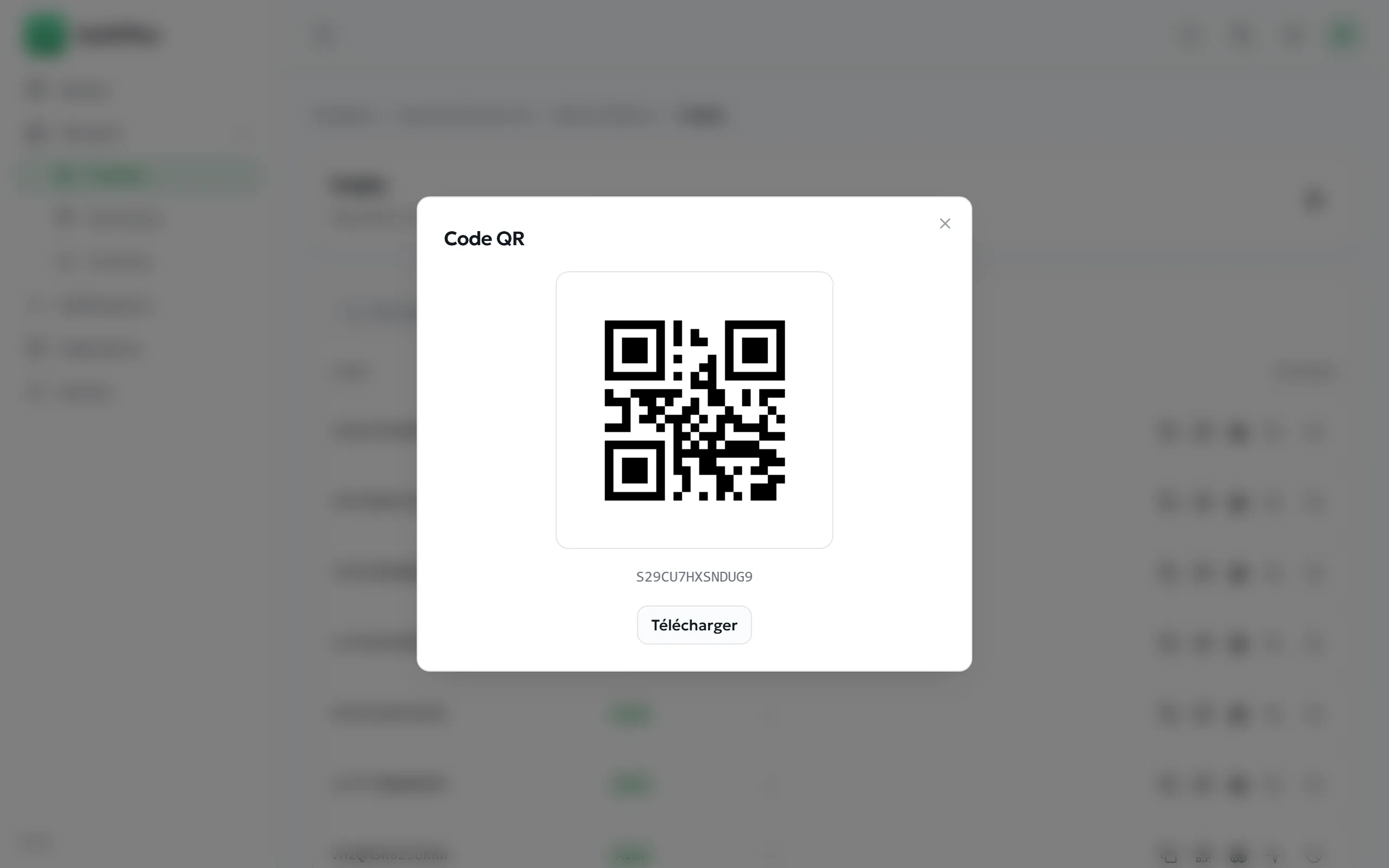
Transférer la propriété d’un code
Section titled “Transférer la propriété d’un code”Objectif. Remettre un actif ou un document certifié à un autre compte AuthPlus — par exemple lorsqu’un objet de valeur est vendu à un collectionneur disposant de son propre compte.
- Ouvrez les paramètres du code depuis la liste de l’émission.
- Saisissez l’adresse e-mail du compte AuthPlus du destinataire sous Transférer la propriété.
- Confirmez.
Résultat attendu. Le code passe à l’autre compte, qui peut dès lors le gérer. Le mouvement est enregistré et vient s’ajouter au compteur de provenance affiché sur le certificat.
Étiquettes et exports
Transformer les codes en documents physiquement imprimables.
Générer les documents
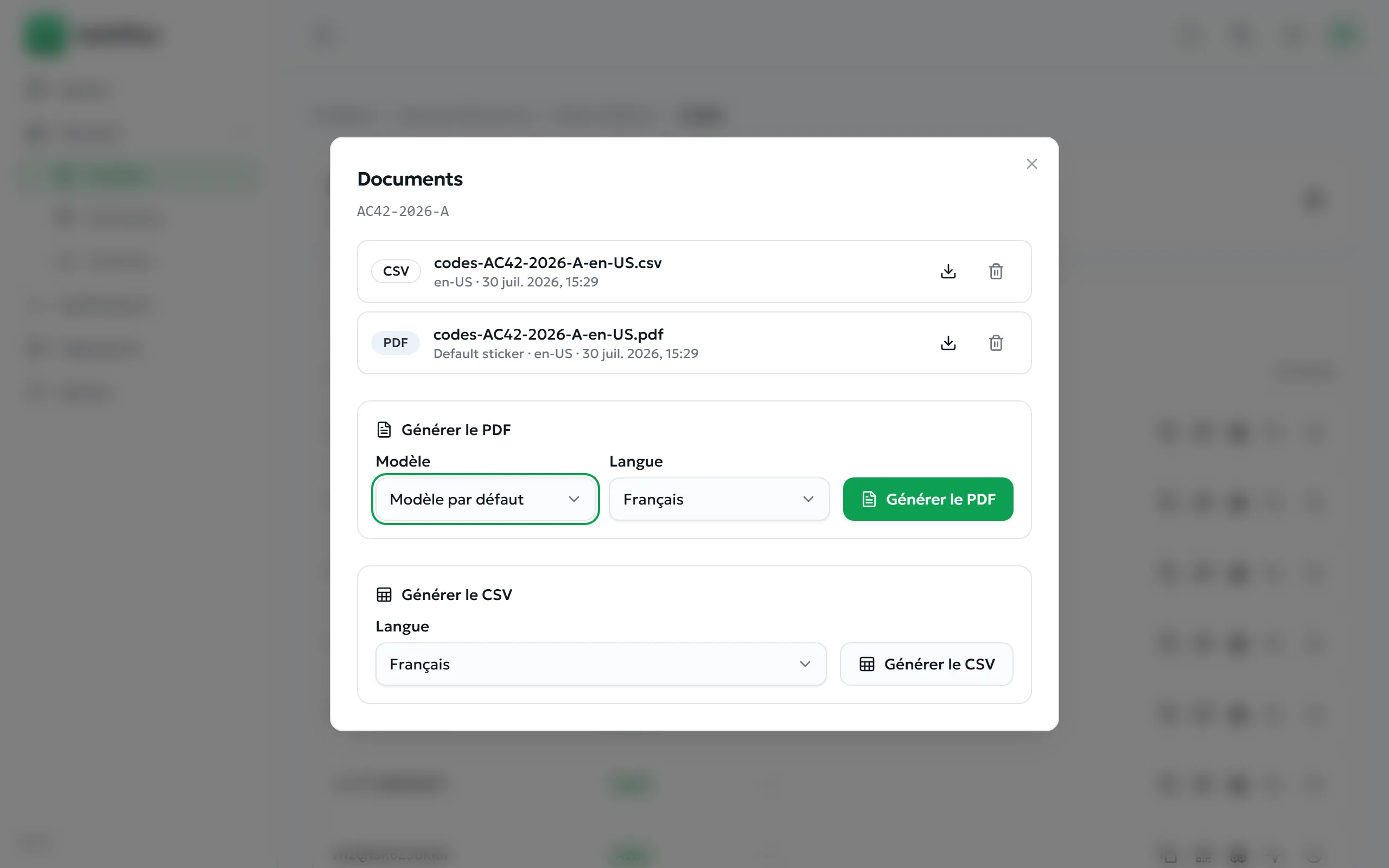
Section titled “Générer les documents”- Ouvrez l’émission et sélectionnez Documents.
- Pour une planche imprimable : choisissez un Modèle et une Langue, puis Générer le PDF.
- Pour un fichier de données : choisissez une langue, puis Générer le CSV.
- Les documents générés restent répertoriés, avec un bouton de téléchargement, afin que vos collègues puissent les récupérer ultérieurement.
Contenu du PDF et du CSV
Section titled “Contenu du PDF et du CSV”
| Contenu de l’étiquette PDF | Colonnes du CSV |
|---|---|
| Code QR · nom du produit ou du sujet · référence du lot · valeur unitaire · date d’expiration · type de code · le texte de pied d’étiquette de la plateforme pour cette langue | Code · Produit · Lot · Prix · Date d’expiration — les intitulés étant traduits dans la langue que vous avez choisie |
Erreurs fréquentes
Section titled “Erreurs fréquentes”| Message | Solution |
|---|---|
| Aucun modèle d’impression disponible | Aucun modèle d’étiquette n’est configuré sur la plateforme. Demandez à un administrateur d’en ajouter un (Configuration de la plateforme). |
| Le type doit être pdf ou csv | Un problème interne de requête — rechargez la page et réessayez. |
| Le stockage d’objets n’est pas configuré | Les documents ne peuvent pas être stockés côté serveur. Contactez votre administrateur. |
Gérer les vérificateurs
Le registre des personnes autorisées à scanner vos codes sur le terrain.
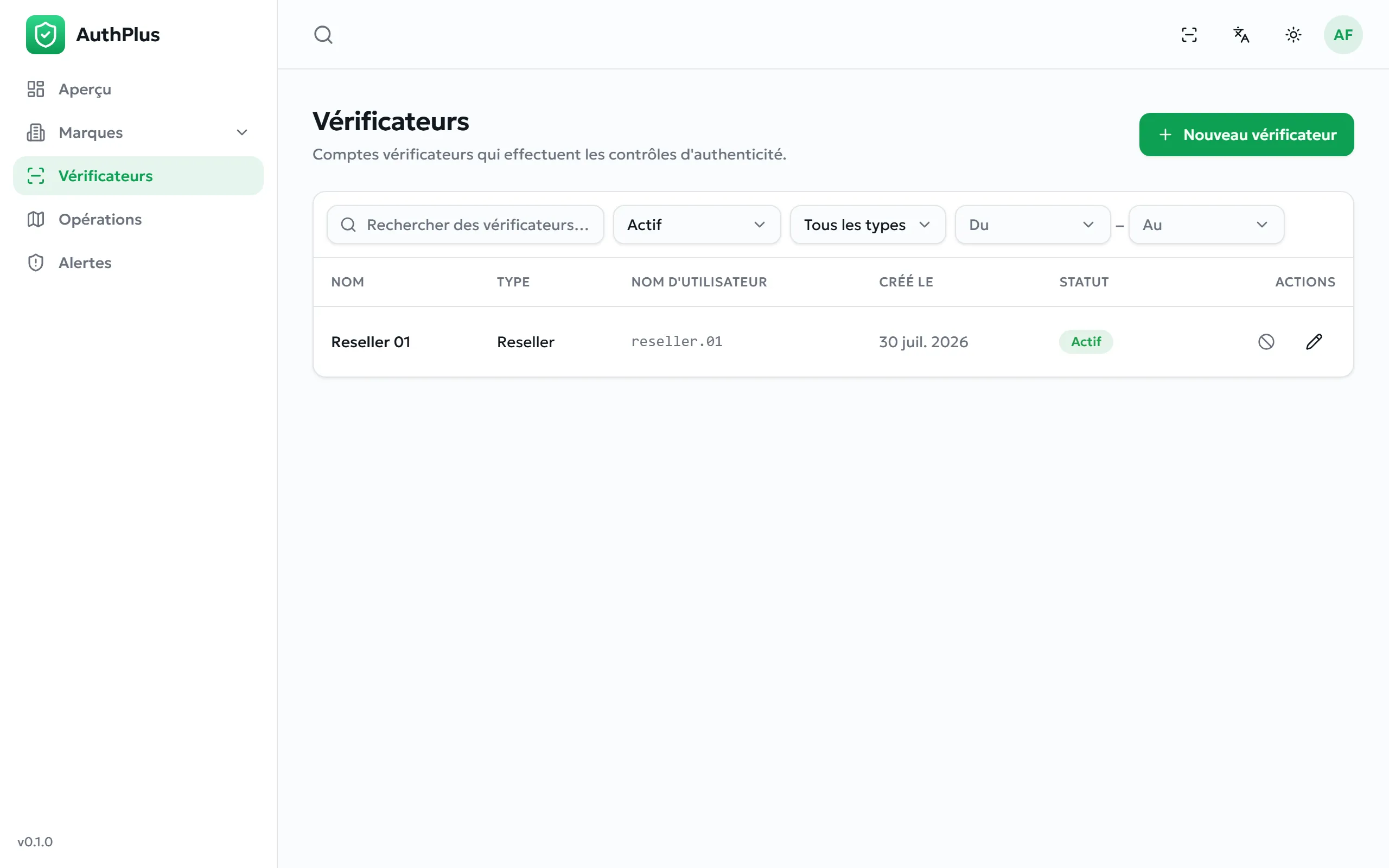
Les profils courants — le type grand public Public et, lorsqu’il est configuré, Revendeur — sont créés automatiquement par l’application ; cette page est donc avant tout un registre : elle indique qui peut scanner pour vous, avec le type, le nom d’utilisateur et la date de création.
Créer un vérificateur
Section titled “Créer un vérificateur”- Sélectionnez Nouveau vérificateur.
- Donnez-lui un Nom reconnaissable — c’est celui qui figurera dans les historiques de scan : reprenez le nom de la boutique ou de la personne.
- Choisissez le Type. Seuls les types que votre rôle vous autorise à créer sont proposés.
- Définissez un Nom d’utilisateur et un Mot de passe (au moins 4 caractères), puis enregistrez.
- Transmettez les identifiants à la personne qui les utilisera ; elle ajoutera le profil comme décrit au Ajouter un profil professionnel.
Archiver un vérificateur l’empêche immédiatement de vérifier quoi que ce soit, tout en conservant l’ensemble des scans qu’il a déjà effectués. C’est la bonne réponse à un appareil perdu ou à la fin d’un partenariat.
Opérations
La piste d’audit complète : chaque vérification et chaque transfert de chacun de vos codes.
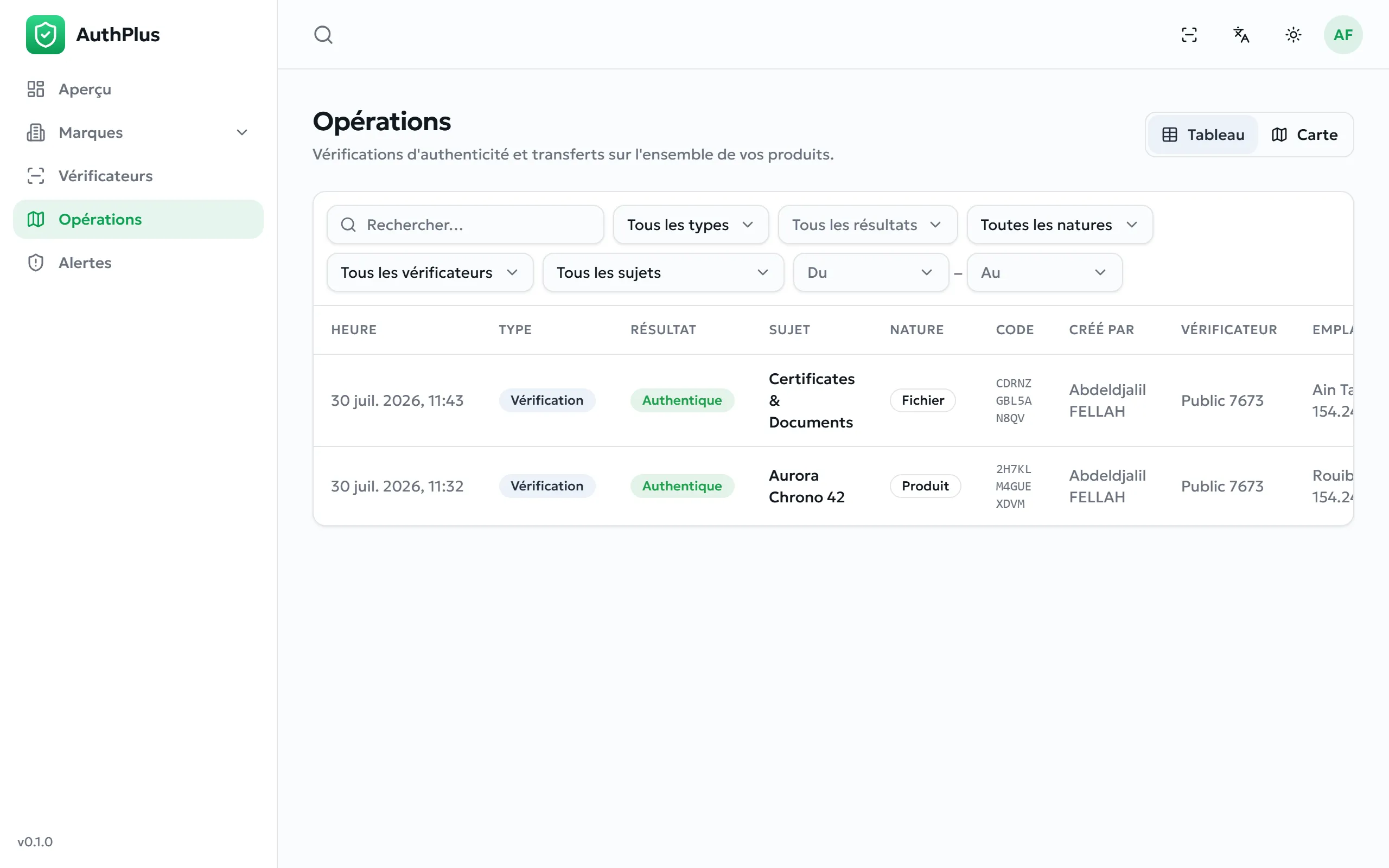
| Colonne | Signification |
|---|---|
| Heure | Le moment de l’opération, dans le fuseau horaire défini sur votre profil. |
| Type | Vérification ou Transfert. |
| Résultat | Le verdict renvoyé au vérificateur. |
| Sujet / Nature | Ce qui a été scanné, et s’il s’agit d’un produit, d’un actif ou d’un fichier. |
| Code | Le code scanné. |
| Créé par | Le compte propriétaire du code. |
| Vérificateur | Le profil qui a effectué le scan. |
| Emplacement | La provenance du scan, sous forme de nom de lieu et d’adresse réseau. |
Les filtres situés au-dessus du tableau permettent de restreindre par texte libre, type de sujet, résultat, nature d’opération, vérificateur, sujet et plage de dates. Ils se combinent : vous pouvez ainsi isoler, par exemple, tous les scans non authentiques d’un produit donné au cours du mois écoulé.
La vue cartographique
Section titled “La vue cartographique”Basculez sur Carte pour représenter géographiquement le même ensemble filtré. Chaque point correspond à un scan, coloré selon son résultat.
Alertes
Les signalements automatiques d’activités suspectes concernant vos codes.
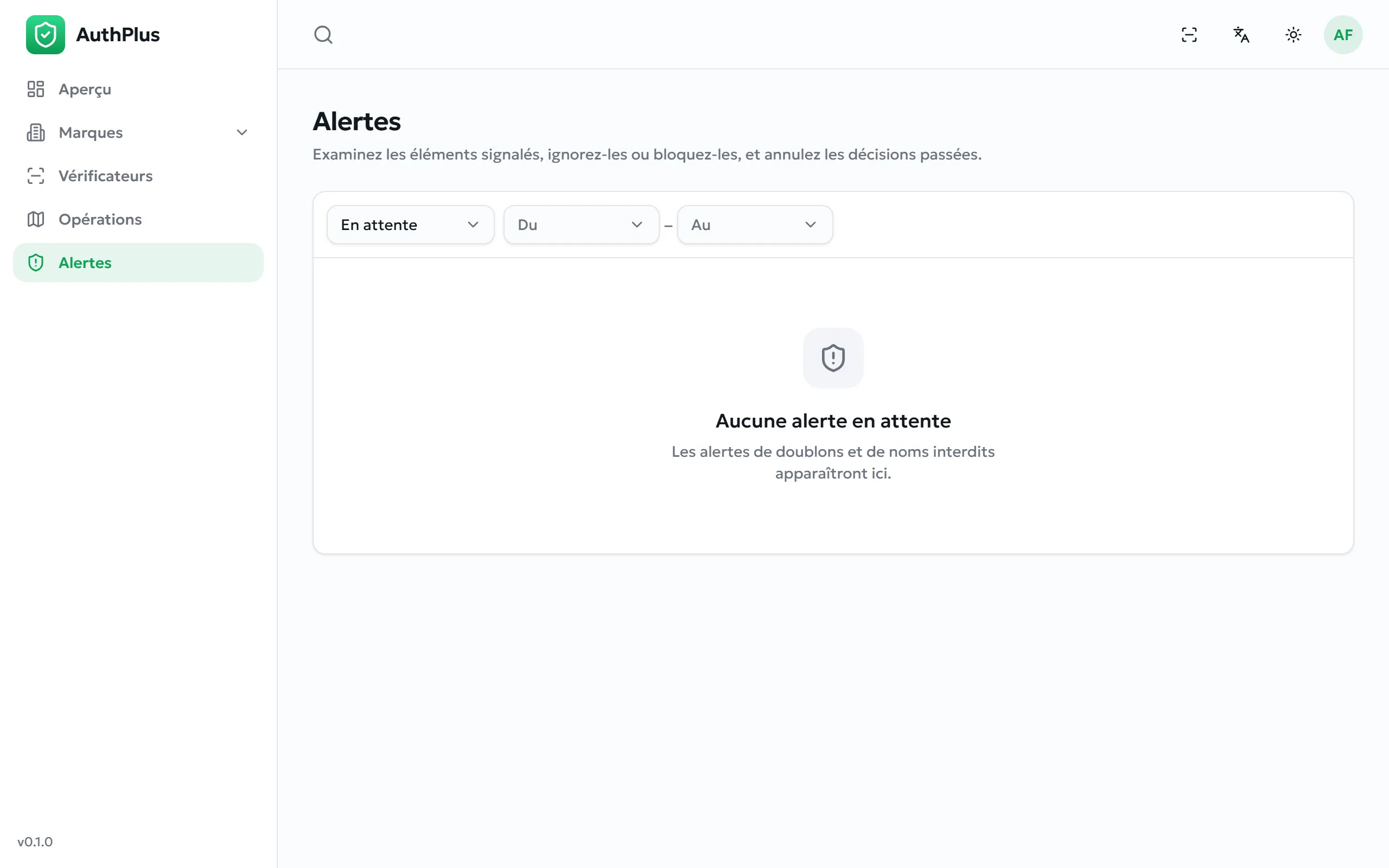
En tant que propriétaire de marque, vous ne voyez qu’un seul type d’alerte : les codes trop vérifiés. Une alerte est déclenchée lorsque l’un de vos codes a été vérifié plus de fois que le plafond défini sur votre profil (Vos plafonds de vérification) — le signal automatique le plus net qu’un code a été recopié sur des marchandises contrefaites.
Traiter une alerte
Section titled “Traiter une alerte”- Ouvrez Alertes. Les éléments en attente sont affichés par défaut ; le badge de la barre latérale les dénombre.
- Lisez l’entrée : quel code, quel sujet, et combien de scans il a accumulés.
- Recoupez avec Opérations — filtrez sur ce code et observez où et à quelle fréquence il a été scanné.
- Décidez :
- Ignorer — l’activité est légitime. L’alerte est close ; le code continue de fonctionner.
- Bloquer — le code est compromis. Il est archivé : il cesse aussitôt d’être vérifiable et tout scan ultérieur renvoie Ce produit a été retiré.
Une alerte close peut être rouverte ultérieurement avec Annuler, ce qui restaure également un code bloqué.
| Statut | Signification |
|---|---|
| En attente | En attente de votre décision. Comptabilisée dans le badge de la barre latérale. |
| Ignorée | Jugée légitime. Le code est resté actif. |
| Résolue | Le code a été bloqué. |
Sécurité
Comment AuthPlus protège les comptes et les codes, et ce que l’on attend de vous.
Comment votre compte est protégé
Section titled “Comment votre compte est protégé”| Mesure | Détail |
|---|---|
| Stockage des mots de passe | Les mots de passe ne sont jamais conservés et ne peuvent être récupérés par personne, administrateurs compris. Seule est conservée une empreinte à sens unique, moderne et volontairement lente : une base de données dérobée ne livre donc aucun mot de passe exploitable. |
| Règles de mot de passe | Huit caractères au minimum. Aucune complexité supplémentaire n’est imposée — la robustesse relève de votre responsabilité. |
| Codes à usage unique | Six chiffres, valables 10 minutes, cinq tentatives au maximum, usage unique. Demander un nouveau code annule le précédent. |
| Protection contre les abus automatisés | La connexion, la création de compte, la réinitialisation de mot de passe et chaque scan public comportent un contrôle de preuve de travail invisible qui rend coûteuses les tentatives automatisées en masse (Le contrôle anti-robot invisible). |
| Séparation des rôles | Les utilisateurs ordinaires n’ont pas accès aux fonctions administratives, et les administrateurs ne peuvent pas modifier le compte superadministrateur. |
Sessions et appareils
Section titled “Sessions et appareils”La connexion crée une session qui se renouvelle silencieusement pendant que vous travaillez, afin de ne pas vous interrompre. Les sessions sont volontairement de longue durée, pour éviter que les équipes de terrain aient à se reconnecter sans cesse.
| Action | Effet sur les sessions |
|---|---|
| Se déconnecter | Met fin à la session sur cet appareil uniquement. |
| Réinitialisation du mot de passe (depuis la page de connexion) | Met fin à toutes les sessions, sur tous les appareils. |
| Changement de mot de passe (depuis votre profil) | Les autres appareils restent connectés. |
| Changement d’e-mail | Les sessions ne sont pas affectées. |
Ce qui rend un code difficile à falsifier
Section titled “Ce qui rend un code difficile à falsifier”- Impossible à deviner. Les codes sont aléatoires, tirés d’un alphabet de 32 caractères qui exclut les glyphes facilement confondus, et comptent de 12 à 20 caractères. Ils ne sont pas séquentiels : en connaître un n’apprend rien à un attaquant sur un autre.
- Vérifié de façon centralisée. Un code n’a aucune valeur en lui-même — l’authenticité est déterminée par le serveur, et non par ce qui est imprimé sur l’étiquette.
- Signé pour les actifs et les documents. Les certificats portent une signature cryptographique sur l’identité de l’enregistrement ; altérer l’enregistrement rompt la signature et le verdict devient Échec de la vérification.
- Doté d’une empreinte pour les fichiers. Un document certifié est lié à une empreinte numérique de son contenu exact : toute modification est donc détectable.
- Détection des copies. Parce qu’il est impossible d’empêcher physiquement la recopie d’un code authentique sur de nombreuses contrefaçons, AuthPlus la détecte statistiquement, au moyen des plafonds de vérification et des conflits de détention (Authentique, avec un avertissement).
Le contrôle anti-robot invisible
Section titled “Le contrôle anti-robot invisible”Avant qu’une connexion, une création de compte, une réinitialisation de mot de passe ou un scan public ne soit acceptée, votre appareil effectue un petit calcul qui prouve la présence d’un client réel. Il n’y a ni énigme, ni case à cocher, ni rien à lire.
| Ce que vous pouvez remarquer | Explication |
|---|---|
| Un bref délai avant que le bouton ne réagisse | Normal, en particulier sur les appareils plus anciens. |
| Échec de la vérification du défi | Le contrôle a expiré — généralement une page laissée ouverte trop longtemps. Rechargez et réessayez. |
| Impossible de récupérer le défi de vérification | L’appareil n’a pas pu joindre le serveur. Vérifiez la connexion. |
Bonnes pratiques pour votre organisation
Section titled “Bonnes pratiques pour votre organisation”- Attribuez à chaque personne son propre compte et son propre profil de vérificateur ; ne partagez jamais d’identifiants.
- Limitez au strict minimum le nombre d’administrateurs et réexaminez la liste régulièrement (Gestion des utilisateurs).
- Archivez les comptes et les profils de vérificateur le jour du départ d’une personne.
- Changez à la première connexion tout mot de passe initial défini pour vous par un administrateur.
- Déconnectez-vous sur les ordinateurs partagés ou publics — fermer l’onglet ne suffit pas.
- Traitez le CSV des codes émis comme un document confidentiel : il énumère en masse des codes valides.
- Consultez Alertes et Opérations à intervalles réguliers ; personne n’est prévenu par e-mail lorsque quelque chose de suspect se produit (Notifications).
Données et confidentialité
Ce qu’AuthPlus enregistre, où ces données vont et combien de temps elles y restent. À lire avant de déployer l’application auprès de vos clients.
Ce qu’enregistre une vérification
Section titled “Ce qu’enregistre une vérification”Chaque scan ou transfert abouti inscrit une ligne permanente dans la piste d’audit :
| Enregistré | Détail | Visible par |
|---|---|---|
| Ce qui a été scanné | Le code et, lorsqu’il est reconnu, l’article auquel il appartient | Le propriétaire du code, les administrateurs |
| Le résultat | Authentique, une alerte, ou le motif de l’échec | Idem |
| Quand | Horodatage du serveur | Idem |
| Qui | Le profil de vérificateur | Idem |
| L’appareil | Un identifiant d’appareil stable, ainsi que le fabricant, le modèle et le système d’exploitation | Idem |
| Où | L’adresse réseau, la ville obtenue par résolution et, lorsque la localisation est utilisée, les coordonnées précises | Idem |
Comment la localisation est déterminée
Section titled “Comment la localisation est déterminée”| Source | Utilisée quand | Précision |
|---|---|---|
| Localisation de l’appareil (GPS) | Lorsque le type de vérificateur l’exige et que l’autorisation est accordée | Précise — la position réelle du scan |
| Adresse réseau | Sinon | Approximative — en général la ville ou l’emplacement du fournisseur d’accès à Internet |
Fichiers et documents
Section titled “Fichiers et documents”- Les fichiers téléversés — logos, images de produits, documents certifiés — sont conservés tels quels, dans leur forme d’origine. Ils ne sont ni redimensionnés ni réencodés : toutes les métadonnées qu’ils contiennent (y compris les données de localisation des photographies) sont donc préservées.
- Les contenus certifiés font en outre l’objet d’une empreinte numérique, et c’est cette empreinte que compare la vérification.
- Lorsque vous vérifiez un fichier depuis votre propre appareil, le fichier n’est pas téléversé — seule son empreinte numérique est envoyée. La vérification d’un lien est différente : le serveur télécharge alors le fichier pour en calculer l’empreinte.
Conservation, archivage et suppression
Section titled “Conservation, archivage et suppression”AuthPlus est conçu pour préserver les preuves. La piste d’audit, en particulier, n’est jamais modifiée ni supprimée par l’application.
| Enregistrement | Peut-il être supprimé ? |
|---|---|
| Opérations (vérifications et transferts) | Non — permanentes |
| Marques, produits, actifs, contenus, articles, émissions, codes | Archivés uniquement, jamais supprimés |
| Comptes utilisateurs | Archivés uniquement |
| Alertes | Closes, non supprimées |
| Comptes vérificateurs | Archivés uniquement |
| Types de code, modèles d’impression, types de vérificateurs | Archivés uniquement |
| Documents d’étiquettes générés | Oui — supprimés en même temps que le fichier stocké |
| Entrées de noms interdits | Oui |
Deux éléments seulement peuvent être supprimés purement et simplement, et aucun des deux ne constitue la trace de quoi que ce soit : un PDF ou un CSV généré, que vous pouvez reproduire à tout moment, et une entrée de la liste noire des noms interdits. Tout le reste est archivé.
Les enregistrements sont par ailleurs conservés indéfiniment : AuthPlus n’applique aucune limite de conservation automatique et ne propose pas de suppression de compte en libre-service. Les demandes d’effacement sont traitées manuellement par l’exploitant de la plateforme.
Ce qui est stocké sur votre appareil
Section titled “Ce qui est stocké sur votre appareil”| Élément stocké | Pourquoi |
|---|---|
| Un identifiant d’appareil | Identifie le profil de vérificateur automatique afin que l’historique des scans reste continu. |
| Les profils de vérificateur et celui qui est actif | Pour vous éviter de ressaisir vos identifiants à chaque lancement. |
| Les jetons de connexion | Vous maintiennent connecté au tableau de bord. |
| La langue, le thème et le filtre propriétaire de l’administrateur | Préférences, propres à chaque appareil. |
AuthPlus n’utilise ni outil d’analyse, ni publicité, ni cookie de suivi, et ne charge aucune police ni aucun script tiers. Le seul appel externe effectué par l’application est la recherche de localisation décrite au Comment la localisation est déterminée.
Supprimer un profil de vérificateur dans l’application ne le retire que de cet appareil ; le compte et son historique demeurent sur le serveur.
Récupérer vos données
Section titled “Récupérer vos données”Les codes peuvent être exportés au format CSV, émission par émission (Étiquettes et exports), et les planches d’étiquettes au format PDF. L’interface ne propose aucun export global des opérations, du catalogue ou des données de comptes — un exploitant disposant d’un accès à la base de données peut en produire un sur demande.
Notifications
Ce qu’AuthPlus vous signale et — c’est important — ce qu’il ne signale pas.
E-mails
Section titled “E-mails”AuthPlus n’envoie qu’un seul type d’e-mail : un code à usage unique. Chaque message expire au bout de 10 minutes et ne demande rien d’autre.
| Déclencheur | Objet | Destinataire |
|---|---|---|
| Création d’un compte | Vérifiez votre e-mail AuthPlus | L’adresse en cours d’enregistrement |
| Connexion à l’aide d’un code | Votre code de connexion AuthPlus | Votre adresse |
| Mot de passe oublié | Réinitialisez votre mot de passe AuthPlus | Votre adresse |
| Changement d’e-mail | Confirmez votre nouvel e-mail AuthPlus | La nouvelle adresse |
| Changement de mot de passe par code | Votre code de changement de mot de passe AuthPlus | Votre adresse |
Dans l’interface
Section titled “Dans l’interface”| Signal | Où | Signification |
|---|---|---|
| Compteur rouge sur Alertes | Barre latérale | Alertes non résolues. Masqué lorsqu’il n’y en a aucune. |
| Compteur rouge sur Marques | Barre latérale, administrateurs uniquement | Demandes de vérification de marque en attente de décision. |
| Messages fugitifs | Coin de l’écran | Confirmation ou échec de l’action que vous venez d’effectuer. Ils disparaissent au bout de quelques secondes. |
| Pastilles de statut | Pages de marque | Statut du badge : vérifiée, en attente ou rejetée. |
Dépannage
Symptômes, causes et résolutions, regroupés selon l’endroit où le problème apparaît.
Connexion et comptes
Section titled “Connexion et comptes”| Symptôme | Cause probable | Résolution |
|---|---|---|
| E-mail ou mot de passe invalide | Identifiants erronés, ou adresse non enregistrée. | Ressaisissez-les soigneusement. Utilisez Mot de passe oublié ?, ou connectez-vous plutôt à l’aide d’un code reçu par e-mail. |
| Ce compte n’est pas actif | Le compte a été archivé par un administrateur. | Contactez votre administrateur ; lui seul peut le restaurer (Archiver un compte). |
| Aucun code n’arrive | Adresse erronée, filtrage antispam, ou adresse non enregistrée. | Vérifiez les indésirables. Confirmez l’adresse. Pour un code de connexion, rappelez-vous que la demande signale toujours une réussite, même pour des adresses inconnues. |
| Code invalide ou expiré | Plus de 10 minutes se sont écoulées, cinq tentatives erronées, ou un code plus ancien a été utilisé. | Demandez un nouveau code et utilisez l’e-mail le plus récent. |
| Échec de la vérification du défi | La page est restée ouverte trop longtemps. | Rechargez et réessayez. |
| Déconnexion inattendue | Quelqu’un a réinitialisé le mot de passe du compte. | Reconnectez-vous. Si vous n’en êtes pas à l’origine, prévenez immédiatement votre administrateur. |
Scan et vérification
Section titled “Scan et vérification”| Symptôme | Cause probable | Résolution |
|---|---|---|
| Vous n’êtes pas autorisé à vérifier ce type de code | Le profil actif ne correspond pas au niveau du code. | Changez de profil (Changer de profil actif). L’article n’est pas nécessairement suspect. |
| Sélectionnez d’abord un vérificateur | Aucun profil n’est actif sur l’appareil. | Ouvrez Vérificateurs et sélectionnez-en un. |
| La caméra n’affiche rien, ou est refusée | Autorisation d’accès à la caméra refusée, ou caméra monopolisée par une autre application. | Accordez l’accès à la caméra dans les réglages de l’appareil ; fermez les autres applications utilisant la caméra ; recourez entre-temps à la saisie manuelle. |
| Le QR ne se lit pas | Impression trop petite, contraste insuffisant, reflets, ou étiquette abîmée. | Améliorez l’éclairage, tenez l’appareil stable à 10–15 cm, ou saisissez plutôt le code imprimé. |
| Blocage sur Activer la localisation | Le profil exige une position et aucune n’est disponible. | Activez la localisation, accordez l’autorisation et placez-vous là où le ciel est dégagé (Lorsque la localisation est requise). |
| Tout expire | Absence de connexion, ou appareil incapable de joindre le serveur. | La vérification requiert toujours une connexion. Vérifiez le réseau ; sur une installation privée, assurez-vous que l’appareil est bien connecté au bon réseau. |
| Le verdict indique un retrait pour un stock que vous croyez sain | La marque, le produit, le lot, l’émission ou le compte du propriétaire a été archivé. | Interrogez la marque — le retrait est délibéré (Archivage — rien n’est jamais supprimé). |
Tableau de bord
Section titled “Tableau de bord”| Symptôme | Cause probable | Résolution |
|---|---|---|
| Des enregistrements manquent | Le filtre de statut est sur Actif, ou (pour les administrateurs) le filtre propriétaire vise le mauvais propriétaire. | Changez le filtre de statut pour voir les enregistrements archivés ; vérifiez le sélecteur de propriétaire (Le filtre propriétaire). |
| Les heures semblent fausses | Aucun fuseau horaire défini sur votre profil. | Définissez-le dans Profil (Nom et fuseau horaire). |
| Entrez une quantité entre 1 et 1000 | Trop de codes demandés en une seule fois. | Répartissez la série sur plusieurs émissions. |
| Veuillez téléverser un fichier image / les pièces jointes doivent être des images ou des PDF | Type de fichier non pris en charge. | Convertissez en PNG, JPEG ou PDF, de moins de 8 Mo. |
| Le téléversement échoue sans message sur un fichier volumineux | Le fichier dépasse 8 Mo. | Compressez-le ou redimensionnez-le. |
| Aucun modèle d’impression disponible | Aucun modèle d’étiquette n’est configuré sur la plateforme. | Adressez-vous à un administrateur (Configuration de la plateforme). |
| Le stockage objet n’est pas configuré | Le stockage côté serveur est indisponible : les fichiers et les documents ne peuvent pas être enregistrés. | Il s’agit d’un problème d’installation — contactez l’exploitant de votre serveur AuthPlus. |
| La carte est vide | Aucune opération ne correspond aux filtres, ou aucune ne comporte de position. | Élargissez la plage de dates et effacez les filtres ; rappelez-vous que les localisations approximatives dépendent du réseau. |
| Une page affiche brièvement une erreur générique | Problème passager de serveur ou de connexion. | Utilisez l’action de nouvelle tentative. Si le problème persiste, notez l’heure et contactez l’assistance. |
Questions fréquentes
Utiliser AuthPlus
Section titled “Utiliser AuthPlus”- Les clients ont-ils besoin d’un compte pour vérifier un produit ?
- Non. L’application de vérification fonctionne sans compte ni inscription, dans l’application mobile comme dans un navigateur.
- La vérification fonctionne-t-elle sans connexion Internet ?
- Non. L’authenticité est déterminée par le serveur : une connexion est donc toujours nécessaire.
- Puis-je vérifier un produit sans l’application mobile ?
- Oui — ouvrez le site web AuthPlus et choisissez l’espace de vérification. Tout fonctionne de la même façon, à l’exception de la localisation précise.
- Que faire si le code QR est abîmé ?
- Saisissez le code imprimé à côté. Les codes évitent délibérément les caractères les plus souvent confondus.
- Quelqu’un a scanné mon produit avant moi. Est-ce une contrefaçon ?
- Pas nécessairement — un lot est normalement contrôlé par l’usine, le distributeur et le magasin. Ce qui compte, c’est le schéma d’ensemble : de nombreux contrôles, en des lieux éloignés, sur un court laps de temps.
Codes et impression
Section titled “Codes et impression”- Combien de codes puis-je émettre en une seule fois ?
- Jusqu’à 1000 par émission. Les séries plus importantes sont réparties sur plusieurs émissions, ce qui offre en outre un contrôle plus fin en cas de rappel.
- Puis-je réutiliser ou réémettre un code ?
- Non. Chaque code est unique et permanent. Émettez plutôt de nouveaux codes.
- Puis-je changer le nom d’un produit une fois les codes imprimés ?
- Oui — les écrans de verdict affichent les informations à jour. Ce qui est imprimé sur l’étiquette physique ne change pas : veillez donc à la cohérence entre les deux.
- Quelle taille le QR imprimé doit-il avoir ?
- Faites un essai avant le tirage complet. Imprimez une planche à la taille définitive, sur le support définitif, et scannez-la avec un téléphone ordinaire (Étiquettes et exports).
- Puis-je désactiver un seul code sans toucher au lot ?
- Oui. Archivez ce code précis. Archiver l’émission, l’article, le produit ou la marque affecte tout ce qui en dépend.
Comptes et accès
Section titled “Comptes et accès”- J’ai oublié mon mot de passe.
- Utilisez Mot de passe oublié ?, ou connectez-vous à l’aide d’un code à usage unique reçu par e-mail (Se connecter).
- Un administrateur peut-il voir mon mot de passe ?
- Non. Les mots de passe ne sont conservés que sous la forme d’une empreinte irréversible. Un administrateur peut en définir un nouveau pour un compte qu’il crée, mais ne peut pas lire un mot de passe existant.
- Deux personnes peuvent-elles partager un même compte ?
- Techniquement oui, mais évitez-le : la piste d’audit attribue chaque action au compte ; le partage anéantit donc toute traçabilité.
- Qu’advient-il de mes produits si mon compte est archivé ?
- Ils cessent d’être vérifiés — chacun de vos codes renvoie retiré jusqu’à la restauration du compte (Archiver un compte).
- Comment obtenir le rôle Administrateur ?
- Un autre administrateur doit vous l’accorder. Il ne peut pas être demandé depuis l’interface.
Données et confidentialité
Section titled “Données et confidentialité”- Mon document est-il téléversé lorsque je vérifie un fichier ?
- Non. L’empreinte numérique est calculée sur votre propre appareil et seule cette valeur est envoyée. La vérification d’un lien est différente : le serveur télécharge alors le fichier pour en calculer le hachage.
- Puis-je supprimer un enregistrement ?
- Les enregistrements sont archivés, non supprimés, afin que la piste d’audit reste intacte. Les enregistrements archivés cessent d’être vérifiés et peuvent être restaurés.
- Qui peut voir où un scan a eu lieu ?
- Le propriétaire du code scanné et les administrateurs. Les vérificateurs voient leur propre historique.
- Serai-je averti si l’un de mes codes fait l’objet d’un abus ?
- Ni par e-mail ni par notification push — une alerte apparaît dans le tableau de bord et sur le compteur de la barre latérale (Notifications).
Glossaire
- Archiver
- Retirer un enregistrement sans le supprimer. Les enregistrements archivés cessent d’être vérifiés et peuvent être restaurés (Archivage — rien n’est jamais supprimé).
- Actif
- Un bien de valeur unique, enregistré individuellement et accompagné d’un certificat de propriété signé.
- Code d’authenticité (code)
- La chaîne unique, imprimée sous forme de texte et de symbole QR, qui identifie une unité protégée.
- Lot
- Un article rattaché à un produit : une série de production, à laquelle des codes sont associés.
- Marque
- Le sommet de la chaîne de protection ; le nom présenté à quiconque effectue une vérification.
- Type de code
- Le niveau d’un code — Public, Revendeur ou Contrôle — qui détermine qui est habilité à le vérifier.
- Contenu
- Un fichier certifié : un document, un certificat ou un média lié à une empreinte numérique de son contenu.
- Détention / détenteur
- Le profil de vérificateur qui détient actuellement un article sur le terrain. Se déplace au moyen d’un transfert dans l’application (Transferts et détention).
- Empreinte numérique
- Une valeur calculée à partir du contenu exact d’un fichier. Si le fichier change, l’empreinte ne correspond plus.
- Émission
- L’acte de créer des codes pour un article, et l’échelon auquel les codes sont imprimés et retirés.
- Article
- Une unité concrète : un lot d’un produit, un bien de valeur individuel ou une entrée documentaire.
- Opération
- Une vérification ou un transfert enregistré — une ligne de la piste d’audit.
- Trop vérifié
- Un code contrôlé plus de fois que son plafond ne l’autorise ; le principal signal automatique de contrefaçon.
- Propriétaire
- Le compte auquel appartient un enregistrement, et la limite de qui peut le voir.
- Filtre propriétaire
- La commande réservée aux administrateurs qui détermine les données affichées par chaque écran (Le filtre propriétaire).
- Transfert de propriété
- Le passage d’un code d’un compte AuthPlus à un autre, depuis le tableau de bord. À distinguer de la détention.
- Produit
- Un bien manufacturé produit en quantité, organisé en lots.
- Sujet
- Le terme générique désignant un produit, une catégorie d’actifs ou une catégorie de contenus.
- Superadministrateur
- Le compte de l’exploitant de la plateforme, qui configure les types de code, les modèles et les types de vérificateurs.
- Plafond de vérification
- Le nombre de scans qu’un code peut recevoir avant qu’une alerte ne soit déclenchée (Vos plafonds de vérification).
- Vérificateur
- L’identité sous laquelle un scan est enregistré — un profil d’appareil, et non un compte du tableau de bord.
- Type de vérificateur
- Le modèle qui régit le comportement d’un vérificateur : les codes qu’il peut contrôler, s’il se crée automatiquement, s’il exige la localisation.
- Badge de vérification
- La coche verte affichée à côté d’une marque dont AuthPlus a confirmé l’identité (Vérification de marque).
- Alerte
- Un signalement automatique d’activité suspecte, en attente d’une décision humaine (Alertes, Modération).
Assistance
Obtenir de l’aide, et ce qu’il faut fournir pour l’obtenir rapidement.
Avant de contacter qui que ce soit
Section titled “Avant de contacter qui que ce soit”- Consultez le §38 Dépannage — la majorité des signalements correspondent à l’une de ses entrées.
- Reproduisez le problème une fois de plus et notez la formulation exacte de tout message.
- Déterminez s’il touche un seul enregistrement, un seul appareil, ou tout le monde.
Ce qu’il faut fournir
Section titled “Ce qu’il faut fournir”| Élément | Pourquoi c’est important |
|---|---|
| Le message exact | Permet de distinguer une douzaine de causes d’apparence semblable. |
| La date, l’heure et votre fuseau horaire | Permet à l’équipe de retrouver l’enregistrement correspondant. |
| Le code, la marque ou l’enregistrement concerné | Identifie précisément ce qui a été touché. |
| Le compte et le rôle que vous utilisiez | De nombreux comportements dépendent du rôle. |
| Application web ou mobile, et l’appareil | Les problèmes de caméra, de localisation et de stockage sont propres à chaque plateforme. |
| La version affichée en bas de la barre latérale | Confirme la version que vous exécutez. |
| Une capture d’écran | Plus rapide que n’importe quelle description. |
Qui contacter
Section titled “Qui contacter”- Questions sur votre propre catalogue, vos codes ou votre compte — l’administrateur AuthPlus de votre organisation, qui voit vos enregistrements et peut agir directement dessus.
- Tout le reste — défaillances de la plateforme, questions d’installation et de configuration, et soupçons de problème de sécurité — écrivez à contact@authenticity-plus.com.