 AuthPlus
 دليل المتحقق
تثبيت التطبيق، ومسح رمز، وقراءة النتيجة، وإدارة الملفات الشخصية والحيازة.
المحتويات
مقدمة
ما الذي يقوم به AuthPlus
Section titled “ما الذي يقوم به AuthPlus”ينجح التزوير لأن المشتري لا يستطيع التمييز بين عنصر أصلي ونسخة متقنة. وهنا يسدّ AuthPlus هذه الثغرة. تسجّل العلامة التجارية ما تنتجه، ويولّد AuthPlus رمزًا فريدًا غير قابل للتلاعب لكل وحدة. ويُطبع الرمز على المنتج أو على ملصقه أو على شهادته. ويمكن لأي شخص يحمل العنصر أن يمسح ذلك الرمز ليحصل على إجابة فورية لا لبس فيها: أصلي أو أصلي مع تنبيه أو غير أصلي.
تُسجَّل كل عملية مسح، فترى العلامة التجارية أين ومتى يجري فحص منتجاتها، كما تظهر الأنماط غير المعتادة تلقائيًا في صورة تنبيهات — كأن يُتحقَّق من الرمز نفسه مرات أكثر بكثير مما يمكن أن يبلغه عنصر مادي واحد.
الحماية
سجّل العلامات التجارية والمنتجات والمقتنيات الثمينة والمستندات، ثم أصدر لها رموز أصالة فريدة.
التحقق
يستطيع أي شخص تأكيد الأصالة في ثوانٍ عبر تطبيق الهاتف أو متصفح الويب — دون الحاجة إلى حساب.
المراقبة
تابع كل عملية تحقق وتحويل على سجل تدقيق وخريطة مباشرين، مع تنبيهات تلقائية عند إساءة الاستخدام.
يُقدَّم AuthPlus في تجربتين مترابطتين تشتركان في نظام حسابات واحد:
- لوحة التحكم (
/dash) — مساحة عمل على الويب يسجّل فيها مالكو العلامات التجارية كتالوجهم، ويصدرون الرموز، ويطبعون الملصقات، ويراقبون النشاط. - تطبيق التحقق (
/verify) — تجربة مسح بسيطة عن قصد، متاحة كتطبيق أندرويد وفي أي متصفح ويب، تُستخدم في المتاجر وفي الجمارك ومن قِبل العملاء النهائيين.
الاصطلاحات المستخدمة في هذا المستند
Section titled “الاصطلاحات المستخدمة في هذا المستند”- تظهر أسماء العناصر الموجودة على الشاشة هكذا: إصدار رموز. وهي مطابقة تمامًا للواجهة الإنجليزية؛ وفي الفرنسية أو العربية تُترجَم التسمية مع بقاء الموضع نفسه.
- تُكتب تسلسلات التنقل على النحو التالي: المنتجات ← منتج جديد.
- تظهر القيم التقنية — العناوين وأسماء الملفات والإعدادات — بهيئة
code. - تتبع الإجراءات المرقّمة دائمًا البنية نفسها: الغرض، ثم المتطلبات المسبقة، ثم الخطوات، ثم النتيجة المتوقعة.
- وجود شارة دور بجانب عنوان يعني أن الميزة مقصورة على ذلك الدور: مستخدم عادي مسؤول مسؤول أعلى المتحقِّق
تُستخدم ثلاثة أنواع من الملاحظات الجانبية:
المفاهيم الأساسية
سلسلة الحماية
Section titled “سلسلة الحماية”كل ما تحميه في AuthPlus يتبع سلسلة المستويات الخمسة نفسها. وفهم هذه السلسلة يجعل كل شاشة في لوحة التحكم قابلة للتوقّع، لأن كل مستوى ليس إلا قائمة بعناصر المستوى الذي يليه.
| المستوى | ما هو | مثال |
|---|---|---|
| 1. العلامة التجارية | الاسم الذي يقف خلف عناصرك. وكل ما تسجّله ينتمي إلى علامة تجارية. | Aurora Watches |
| 2. الموضوع المنتج · الأصل · المحتوى | الشيء الذي تحميه، أو فئة منه. ونوعه هو ما يحدد طريقة التحقق منه. | Aurora Chrono 42 |
| 3. العنصر | وحدة ملموسة: دفعة إنتاج، أو مقتنى ثمين مفرد، أو مدخل مستند واحد. | الدفعة AC42-2026-A |
| 4. الإصدار | عملية توليد رموز واحدة لعنصر ما. ويمكن أن يكون للعنصر عدة إصدارات على مرّ الوقت. | 10 رموز عامة، 30 يوليو 2026 |
| 5. الرمز | رمز أصالة فريد واحد، يُطبع كنص وكرمز QR. | 2H7KLM4GUEXDVM |
في لوحة التحكم تنزل في هذه السلسلة بالنقر: منتجات علامة تجارية، ثم دفعات منتج، ثم إصدارات دفعة، ثم رموز إصدار. ويوضح شريط التنقل أعلى كل شاشة موضعك الحالي ويتيح لك الصعود من جديد.
أنواع المواضيع الثلاثة
Section titled “أنواع المواضيع الثلاثة”يُختار نوع الموضوع عند إنشائه ولا يمكن تغييره بعد ذلك. وهو الذي يحدد القسم الذي يقيم فيه الموضوع داخل لوحة التحكم، وكيفية إصدار الرموز له، وما يراه المتحقِّق عند مسحه.
| المنتجات | الأصول | المحتويات | |
|---|---|---|---|
| مخصص لـ | البضائع المصنّعة المنتَجة بكميات | المقتنيات الثمينة الفريدة: الأعمال الفنية، المجوهرات، المقتنيات النادرة | الملفات: الشهادات، المستندات الرسمية، الوسائط |
| العنصر يعني | دفعة إنتاج | قطعة مفردة واحدة | مدخل مستند واحد |
| عدد الرموز لكل عنصر | كثيرة — رمز لكل وحدة مادية | رمز واحد عادةً | رمز واحد لكل ملف مرفوع |
| يُصدر عبر | اختيار كمية | اختيار كمية | رفع الملفات — يصبح كل ملف رمزًا واحدًا |
| يُتحقق منه عبر | مسح الرمز المطبوع | مسح الرمز الموجود على الشهادة | مسح الرمز، أو فحص الملف نفسه |
| ما يراه المتحقِّق | العلامة التجارية والمنتج والدفعة والتواريخ وسجل عمليات المسح | شهادة ملكية مع بيان مصدرها | سجل توثيق والمستند نفسه |
رموز الأصالة وأنواع الرموز
Section titled “رموز الأصالة وأنواع الرموز”الرمز عبارة عن سلسلة عشوائية قصيرة، فريدة على مستوى المنصة، تُطبع كنص وتُرمَّز في رمز QR. والرموز ليست متسلسلة ولا يمكن استنتاج أحدها من الآخر.
ينتمي كل رمز إلى نوع رمز يُختار عند الإصدار. وتُضبط أنواع الرموز مركزيًا للمنصة بأكملها، وهي تتبع عادةً سلسلة التوزيع:
| نوع الرمز | مخصص لـ | الموضع المعتاد |
|---|---|---|
| عام | العملاء النهائيون. وهو النوع الافتراضي. | ظاهر على المنتج أو على عبوته |
| موزّع | الموزعون وشركاء البيع بالتجزئة | على الكرتونة أو على مستندات التسليم |
| مراقبة | التفتيش الداخلي وإنفاذ الإجراءات | موضع مخفي أو مقيّد |
المتحققون وأنواع المتحققين
Section titled “المتحققون وأنواع المتحققين”المتحقِّق هو الهوية التي تُسجَّل باسمها عملية المسح — متجر أو موظف أو مفتّش أو ببساطة جهاز مستهلك مجهول. والمتحققون ليسوا حسابات مستخدمين في لوحة التحكم؛ فهم موجودون لكي يكون سجل العنصر ذا معنى، ولكي يمكن تتبع الحيازة أثناء انتقال البضائع.
ينتمي كل متحقِّق إلى نوع متحقِّق يحدد سلوكه:
- عام — يُنشأ تلقائيًا عند أول تشغيل للتطبيق. بلا بيانات اعتماد ولا إعداد. وهذا ما يستخدمه العميل العادي من دون أن ينتبه إليه أصلًا.
- موزّع — لشركاء التجارة؛ ويُنشأ ذاتيًا كذلك، لكنه مرتبط برموز الموزعين.
- مراقبة — حسابات تفتيش مقيّدة. ينشئها مسؤول المنصة ويسلّمها مصحوبة باسم مستخدم وكلمة مرور (راجع متحققو المراقبة).
يمكن لأنواع المتحققين أيضًا أن تشترط معرفة موقع الجهاز قبل قبول عملية المسح، أو أن تقصر المتحقِّق على الرموز التي أنشأها مالك معيّن، أو أن تملأ الملف التعريفي للمتحقِّق تلقائيًا من الجهاز.
ما الذي تنتجه عملية التحقق
Section titled “ما الذي تنتجه عملية التحقق”كل عملية مسح — نجحت أم لا — تنشئ عملية: سطرًا دائمًا في سجل التدقيق يوثّق ما جرى مسحه، وبأي متحقِّق، ومتى، ومن أين، وبأي نتيجة. والعمليات هي ما يغذّي إحصاءات لوحة التحكم والخريطة ونظام التنبيهات.
وتقع النتيجة ضمن واحدة من ثلاث فئات:
| النتيجة | المعنى | ما ينبغي فعله |
|---|---|---|
| أصلي | الرمز موجود ونشط ولا شيء غير معتاد في عملية المسح. | تابع بثقة. |
| أصلي، مع تنبيه | الرمز حقيقي، لكن الظروف تستدعي الانتباه — وغالبًا لأنه جرى التحقق منه مرات أكثر مما يُعقل لعنصر واحد. | تعامل معه بحذر؛ فقد يكون العنصر أصليًا بينما نُسخ رمزه. |
| غير أصلي | الرمز غير موجود، أو جرى حظره أو أرشفته. | لا تثق بالعنصر. أبلغ العلامة التجارية عنه. |
وتجد القائمة الشاملة للنتائج، مع الرسالة الدقيقة المعروضة لكل منها، في §12 مرجع النتائج.
الأرشفة — لا يُحذف شيء أبدًا
Section titled “الأرشفة — لا يُحذف شيء أبدًا”AuthPlus نظام أدلة، ولذلك لا تُتلف السجلات. فبدلًا من حذف علامة تجارية أو منتج أو عنصر أو إصدار أو رمز أو متحقِّق، تقوم بأرشفته. ويبقى السجل المؤرشف ظاهرًا (خلف مرشّح مؤرشف)، ويحتفظ بسجله، ويمكن استعادته.
وللأرشفة نتيجة واحدة فورية ومقصودة:
استخدمها عن قصد: فأرشفة علامة تجارية تعطّل بصمت كل رمز يقع تحتها. وإذا كنت تحتاج إلى إيقاف دفعة واحدة فقط، فأرشف ذلك الإصدار بدلًا من أي مستوى أعلى في السلسلة.
البدء
إعداد التطبيق
Section titled “إعداد التطبيق”- ثبّت AuthPlus من Google Play، أو افتح
/verifyفي المتصفح. - افتح التطبيق. يُنشأ لك ملف متحقق تلقائيًا — وتعرض الشاشة الرئيسية «التحقق باسم …». ولا شيء يحتاج إلى ضبط.
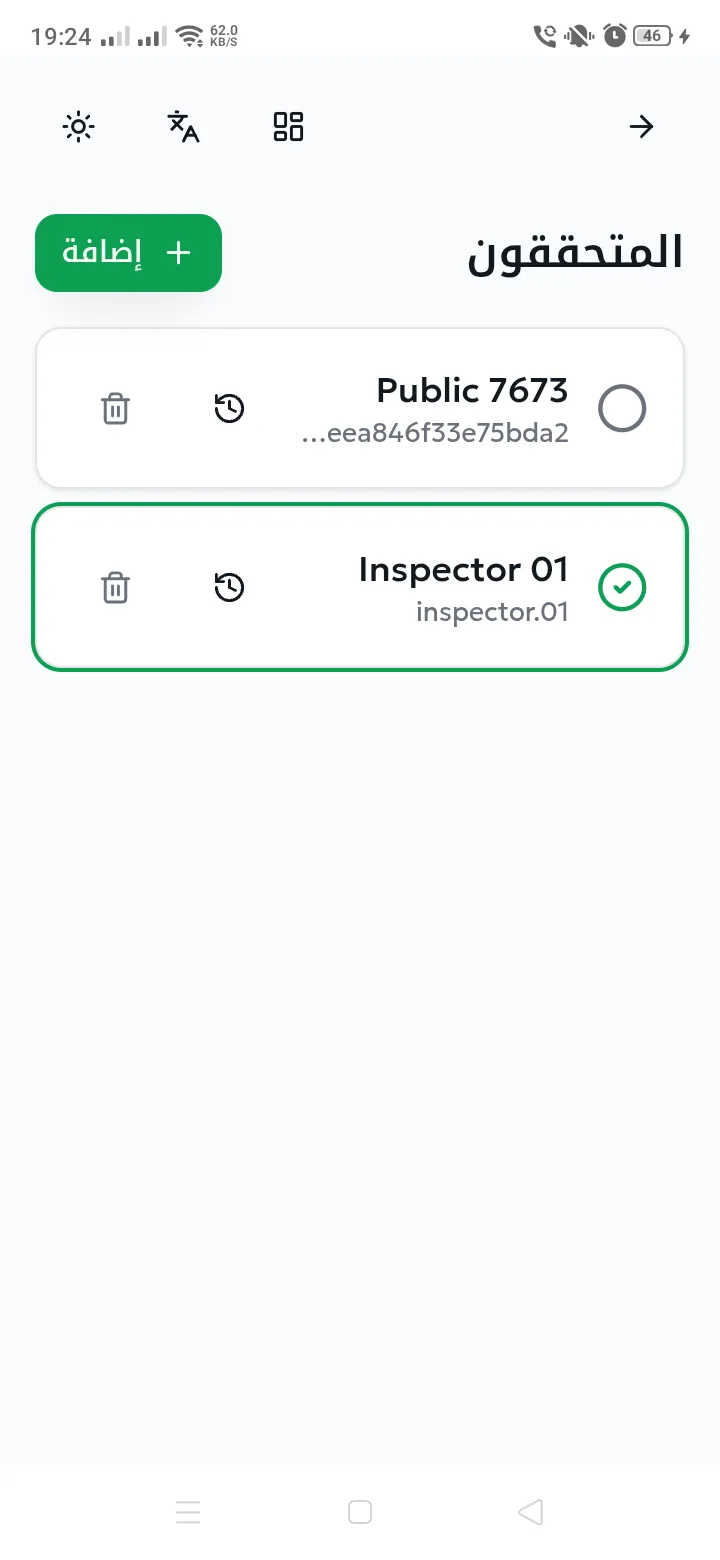
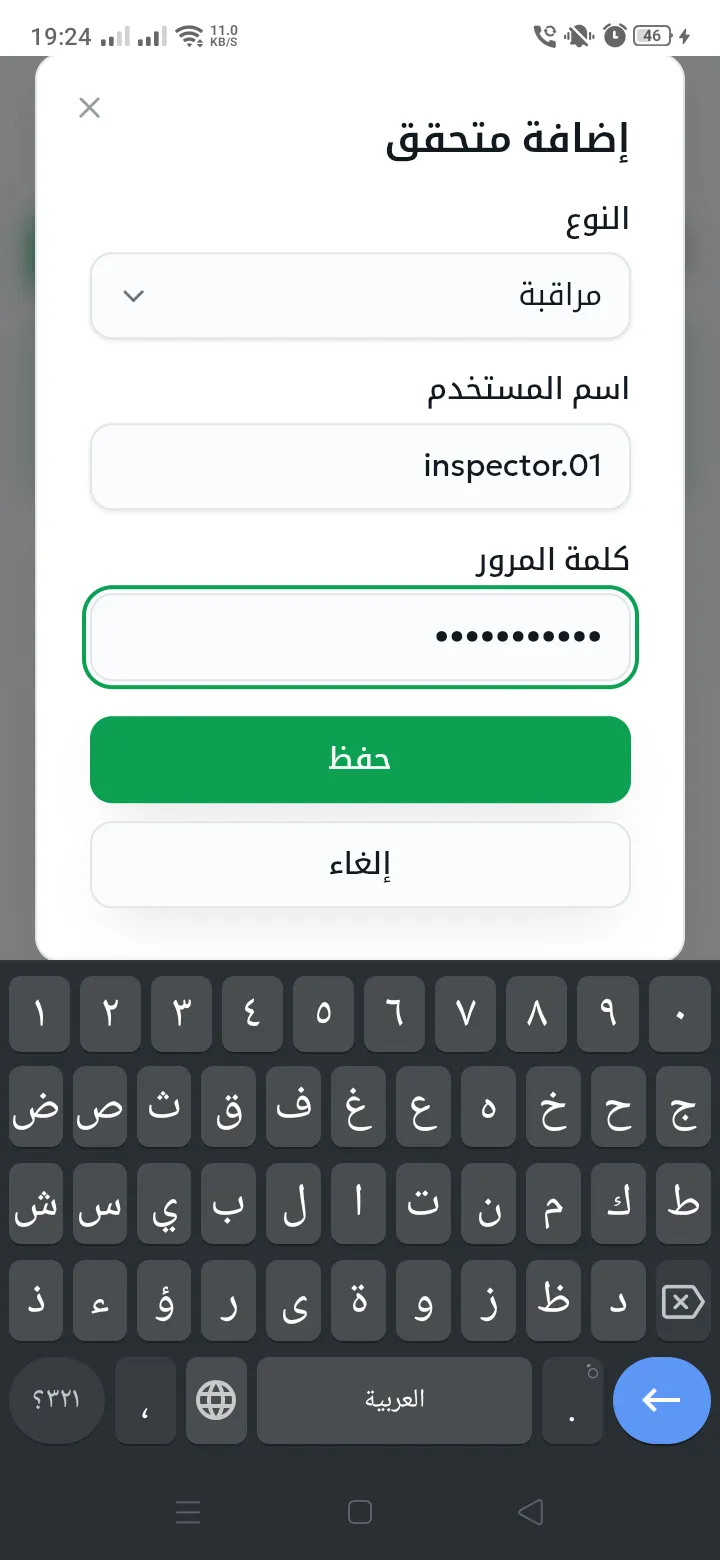
- إذا زوّدتك علامة تجارية ببيانات اعتماد (ملف مراقبة مثلًا)، فأضفها: المتحققون ← إضافة ← اختر النوع ← اسم المستخدم وكلمة المرور ← حفظ. انقر الدائرة على البطاقة لتبديل الملف.
المسح وقراءة النتيجة
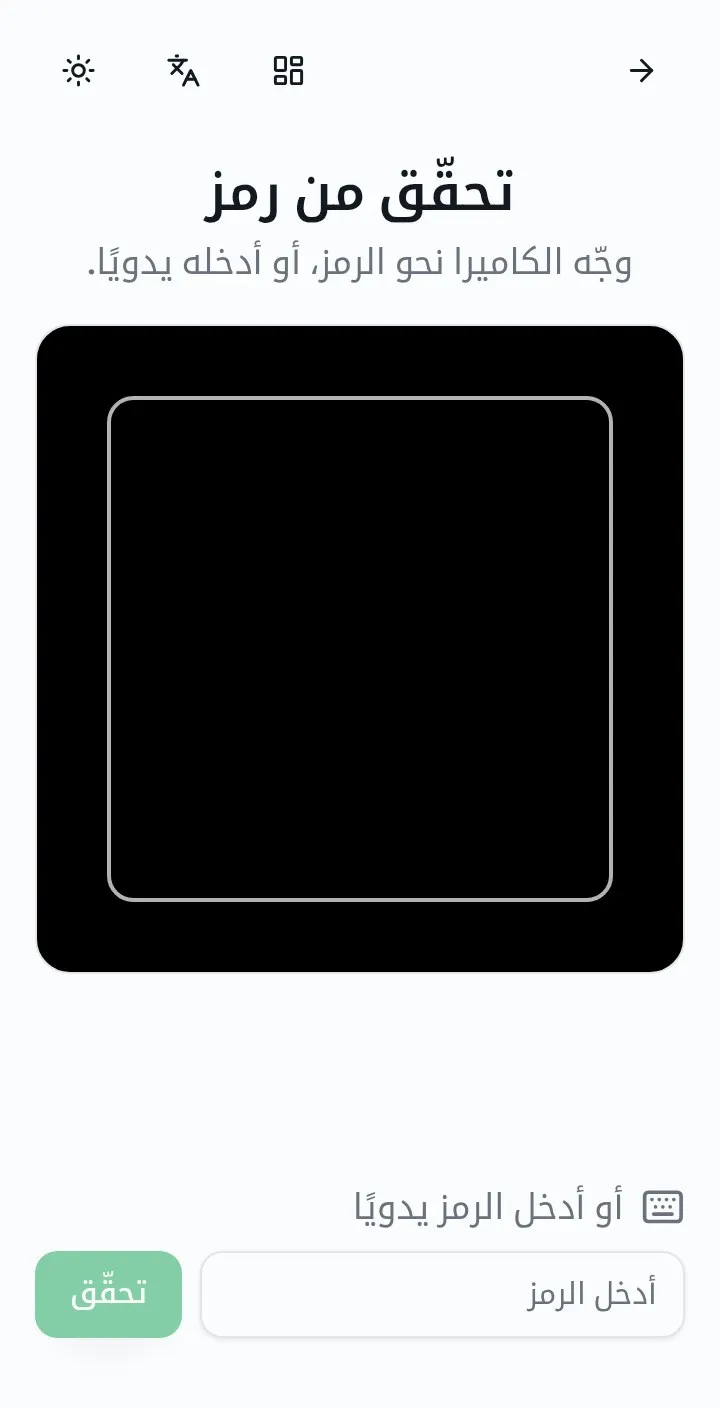
Section titled “المسح وقراءة النتيجة”انقر تحقّق من رمز ووجّه الكاميرا إلى رمز الاستجابة السريعة — والتعرّف يتم تلقائيًا. وإذا كان الرمز تالفًا، فاكتب الأحرف المطبوعة بدلًا من ذلك.
| النتيجة | المعنى | الإجراء |
|---|---|---|
| أصلي | أصلي ولا شيء غير معتاد. | تابع. |
| أصلي + تم التحقق منه عددًا غير معتاد من المرات | تجاوز الرمز السقف الذي حددته العلامة التجارية — وهي إشارة قوية إلى أنه نُسخ على منتجات مقلّدة. | تعامل معه بريبة وأبلغ العلامة التجارية. |
| أصلي + بحيازة متحقق آخر | ما زالت حيازته لدى شخص آخر. | اطلب منه نقلها إليك. |
| أصلي + تم التحقق منه عدة مرات | سبق أن مسحت هذا الرمز نفسه. | أمر طبيعي لمخزونك أنت؛ وغريب في عنصر جديد. |
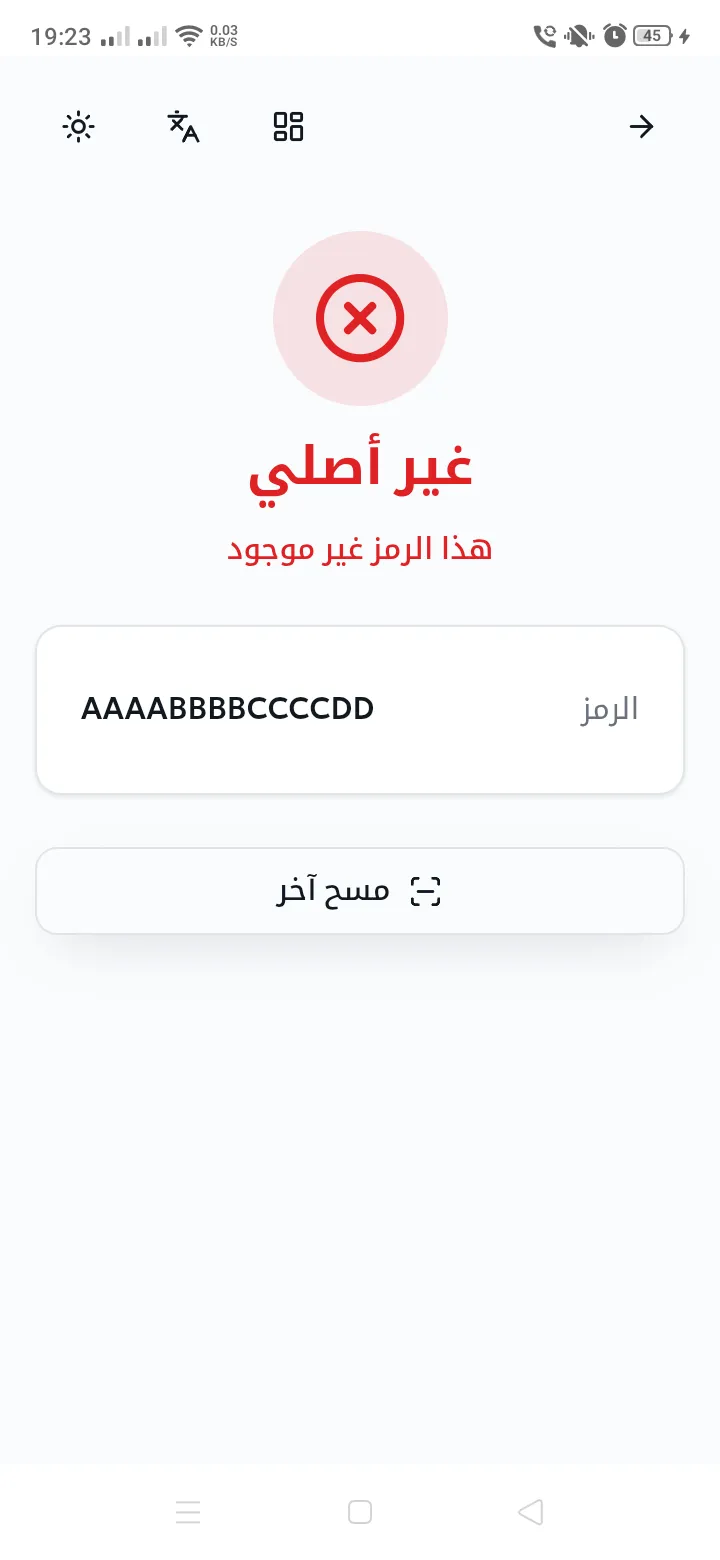
| غير أصلي | الرمز غير موجود، أو أن العلامة التجارية سحبته. | لا تثق بالعنصر. |
| غير مسموح بالتحقق من هذا النوع من الرموز | ملفك لا يطابق نوع الرمز. | بدّل الملف — فقد يكون العنصر سليمًا. |
التحقق من مستند
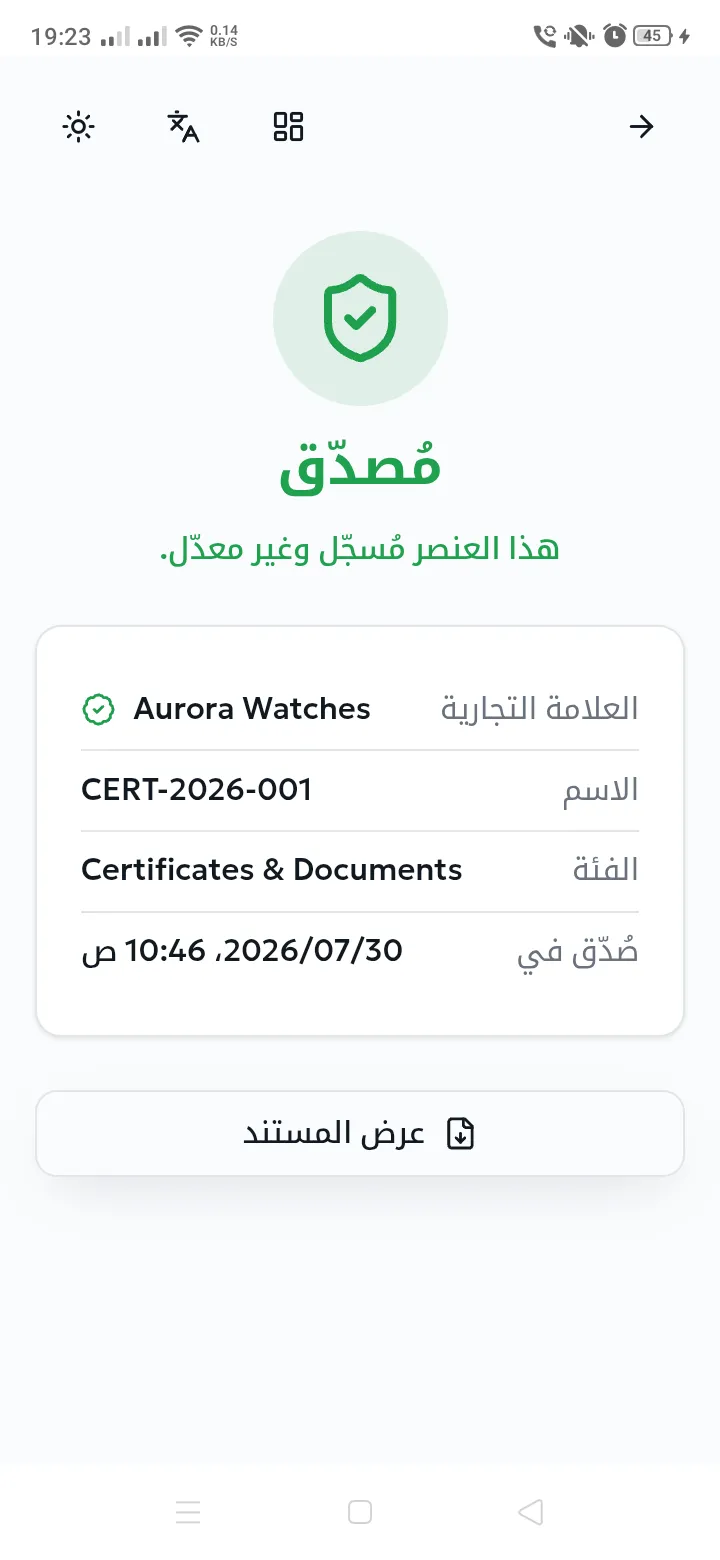
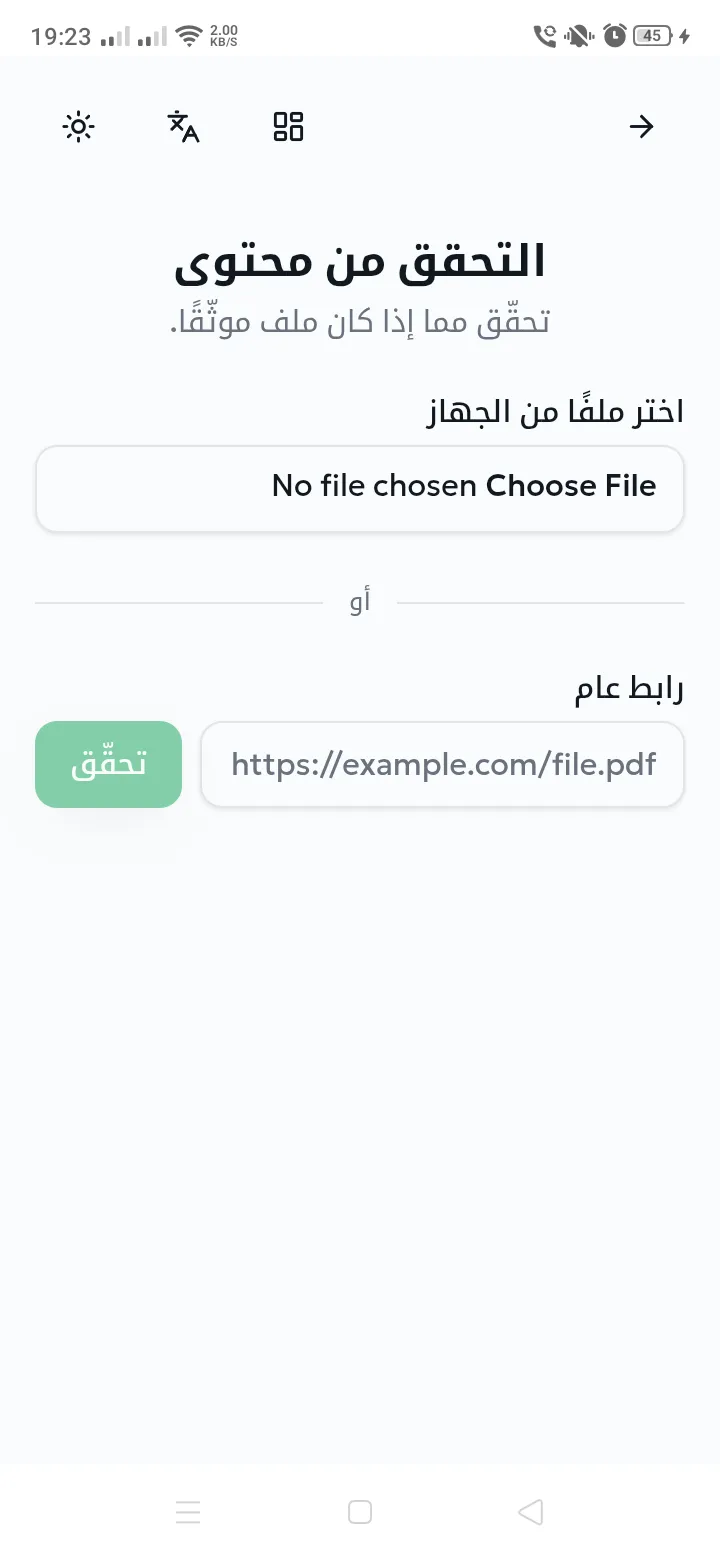
Section titled “التحقق من مستند”اختر التحقق من محتوى، ثم اختر ملفًا من جهازك أو الصق رابطًا عامًّا. وتعني كلمة موثّق أن الملف مسجَّل ولم يطرأ عليه تعديل — فتغيير حرف واحد يجعله لا يطابق. أما الملف المأخوذ من جهازك فتُستخرج بصمته الرقمية محليًا ولا يُرفع أبدًا.
المتطلبات
| المتطلب | التفاصيل |
|---|---|
| نظام التشغيل | أندرويد 7.0 أو أحدث. |
| الكاميرا | مستحسنة وليست إلزامية. وبدونها يمكن دائمًا إدخال الرموز يدويًا. |
| الموقع | مطلوب فقط لأنواع المتحققين المضبوطة لتسجيل الموضع. وعتاد GPS اختياري عند التثبيت. |
| الاتصال بالإنترنت | مطلوب. فالأصالة يقررها الخادم. |
| مساحة التخزين | لا تُذكر — إذ لا يحتفظ التطبيق إلا بملفاته التعريفية وإعداداته. |
| iPhone / iPad | غير متاح. استخدم تطبيق الويب في Safari — فكل شيء يعمل باستثناء تحديد الموقع الدقيق. |
تثبيت تطبيق أندرويد
- ثبّت AuthPlus من Google Play: play.google.com/store/apps/details?id=com.authenticity_plus.
- افتح التطبيق. سينتقل مباشرة إلى الشاشة الرئيسية للتحقق ويهيّئ ملفًا تعريفيًا للجهاز تلقائيًا.
- اسمح بالوصول إلى الكاميرا عند أول طلب، وبالوصول إلى الموقع إذا كانت الملفات التعريفية في مؤسستك تشترط ذلك.
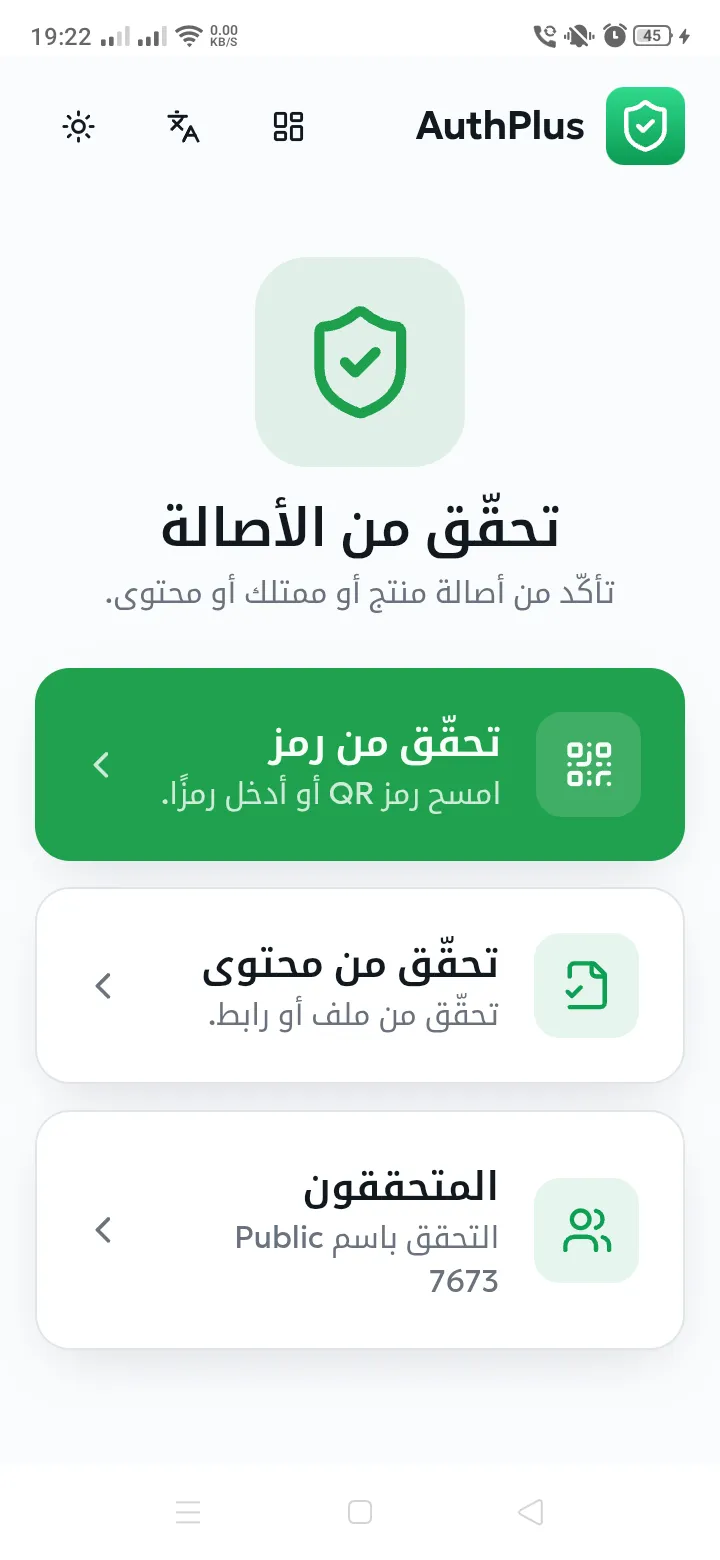
النتيجة المتوقعة. تعرض الشاشة الرئيسية تحقّق من رمز والتحقق من محتوى والمتحققون، مع عبارة «التحقق باسم …» التي تذكر اسم الملف التعريفي التلقائي.
تطبيق التحقّق
تجربة المسح التي يستخدمها العملاء والمتاجر والموزّعون والمفتّشون. بلا حساب وبلا إعدادات.
أين تجده
Section titled “أين تجده”| تطبيق Android | متصفّح الويب | |
|---|---|---|
| يفتح على | الشاشة الرئيسية للتحقّق | لوحة التحكّم، ما لم تفتح /verify |
| المسح بالكاميرا | نعم | نعم، حيثما يسمح المتصفّح بالوصول إلى الكاميرا |
| تسجيل الموقع | نعم، بدقّة عالية | تقريبي |
| الأنسب لـ | الاستخدام الميداني اليومي | عمليات الفحص العَرَضية، والتحقّق من المستندات على سطح المكتب |
كلاهما التطبيق نفسه ويعملان بالطريقة ذاتها. ويُشرح التثبيت في تثبيت تطبيق أندرويد.
الشاشة الرئيسية
Section titled “الشاشة الرئيسية”
| العنصر | وظيفته |
|---|---|
| تحقّق من رمز | يفتح الكاميرا لمسح رمز QR، أو يتيح لك إدخال الرمز يدويًا. |
| التحقق من محتوى | يفحص ما إذا كان ملف أو رابط مستندًا موثّقًا. |
| المتحققون | يدير الملفات الموجودة على هذا الجهاز. ويعرض العنوان الفرعي الملف النشط — «يتم التحقق باسم …». |
| أيقونة الشبكة (في الأعلى) | تنقلك إلى لوحة تحكّم AuthPlus، للمستخدمين الذين يملكون حسابًا أيضًا. |
| أيقونة اللغة | تبدّل بين الإنجليزية والفرنسية والعربية. |
| أيقونة الشمس / القمر | تبدّل بين المظهر الفاتح والداكن. |
ملفات المتحقِّقين
كل عملية مسح تُسجَّل تحت ملف متحقِّق. وفهم هذه الملفات يفسّر تقريبًا كل رفض غير متوقَّع.
ملفك التلقائي
Section titled “ملفك التلقائي”عند فتح التطبيق لأول مرة، يُنشئ ملفًا من نوع عام للجهاز من دون أن يسألك عن أي شيء — يحمل اسم النوع يليه رقم قصير، مثل Public 7673. لا يتطلّب الأمر أي إعداد، ولا يحمل هذا الملف أي معلومات شخصية.
إضافة ملف مهني
Section titled “إضافة ملف مهني”الغرض. استخدام بيانات اعتماد صادرة عن علامة تجارية — عادةً ملف مراقبة لعمليات التفتيش، أو ملف موزّع لشريك تجاري.
المتطلّبات المسبقة. اسم مستخدم وكلمة مرور تمنحهما لك العلامة التجارية أو مسؤول المنصّة (انظر متحققو المراقبة).
- من الشاشة الرئيسية، افتح المتحققون.
- اختر إضافة.
- حدّد النوع — مثل مراقبة.
- أدخل اسم المستخدم وكلمة المرور اللذين تسلّمتهما.
- اختر حفظ.
النتيجة المتوقّعة. يظهر الملف في القائمة ويصبح هو الملف النشط. وتُسجَّل عمليات المسح من الآن تحته.
الأخطاء الشائعة
Section titled “الأخطاء الشائعة”| الرسالة | المعنى | الحل |
|---|---|---|
| الرجاء اختيار نوع | لم يُحدَّد أي نوع. | اختر النوع الذي تنتمي إليه بيانات اعتمادك. |
| اسم المستخدم وكلمة المرور مطلوبان | أحد الحقول فارغ في نوع يعتمد على بيانات الاعتماد. | أكمل الحقلين معًا. |
| كلمة المرور غير صحيحة! | اسم المستخدم موجود لكن كلمة المرور غير مطابقة. | أعد إدخالها بعناية؛ واطلب من العلامة التجارية إعادة تعيينها عند اللزوم. |
| حساب المتحقق غير صالح! | لا وجود لملف بهذا الاسم، وهذا النوع لا يسمح بالإنشاء الذاتي. | تحقّق من اسم المستخدم، ومن أنك اخترت النوع الصحيح. |
| تعذّر إضافة المتحقق | لم يصل الطلب إلى الخادم. | تحقّق من اتصال الشبكة وحاول مرة أخرى. |
تبديل الملف النشط
Section titled “تبديل الملف النشط”في شاشة المتحققون، انقر على الدائرة الموجودة على يسار بطاقة الملف. فتتحوّل إلى علامة صح خضراء، ويظهر إطار حول البطاقة، وتتحدّث الشاشة الرئيسية لتعرض «يتم التحقق باسم …».
إزالة ملف
Section titled “إزالة ملف”استخدم أيقونة سلة المهملات على بطاقة الملف. يؤدي ذلك إلى إزالة الملف من هذا الجهاز فقط: أما الحساب نفسه وكل عملية مسح سُجّلت تحته فتبقى محفوظة. ويمكنك إعادة إضافته في أي وقت ببيانات الاعتماد نفسها.
التحقّق من منتج
المهمة الأساسية: تأكيد أن العنصر الذي بين يديك أصلي.
مسح رمز QR
Section titled “مسح رمز QR”المتطلّبات المسبقة. يجب أن يكون هناك ملف متحقِّق نشط، وأن يحصل التطبيق على إذن الكاميرا، وأن يتوفّر اتصال بالإنترنت.
- انقر على تحقّق من رمز.
- اسمح بالوصول إلى الكاميرا عند سؤالك أول مرة.
- ثبّت الرمز داخل الإطار. التعرّف تلقائي — ولا يوجد زر تضغطه.
إدخال رمز يدويًا
Section titled “إدخال رمز يدويًا”تُطبع الرموز دائمًا كنص إلى جانب رمز QR، فيبقى بالإمكان فحص رمز تالف أو متّسخ أو سيّئ الإضاءة. اكتبه في حقل أدخل الرمز أسفل شاشة المسح ثم اختر تحقّق.
قراءة النتيجة
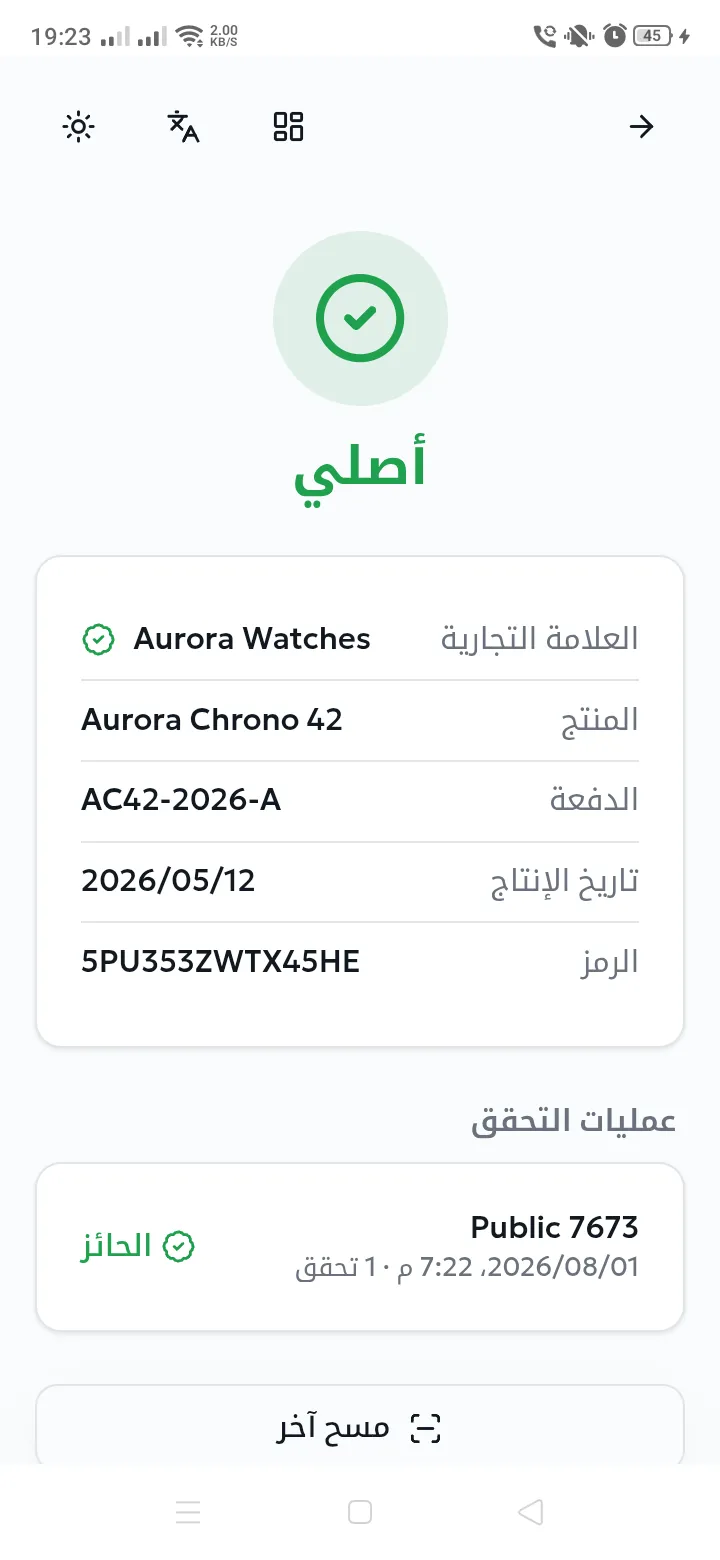
Section titled “قراءة النتيجة”تعرض شاشة حكم المنتج، من الأعلى إلى الأسفل:
- الحكم — أيقونة وكلمة كبيرتان بلون مميّز.
- العلامة التجارية، مع علامة صح خضراء إذا كانت العلامة موثّقة من AuthPlus.
- المنتج والدفعة وتاريخا التصنيع والانتهاء إذا سجّلتهما العلامة التجارية.
- الرمز نفسه.
- عمليات التحقق — سجل مسح العنصر، ويذكر كل سطر اسم المتحقِّق والتاريخ وعدد عمليات الفحص، مع تمييز الحائز الحالي إن وُجد.
- مسح آخر للعودة إلى الكاميرا، وتحويل عندما تكون أنت الحائز (التحويلات والحيازة).
حين يكون الموقع مطلوبًا
Section titled “حين يكون الموقع مطلوبًا”تشترط بعض الملفات المهنية معرفة موقع الجهاز قبل قبول المسح، حتى يمكن تحديد مكان عمليات التفتيش. وإذا كان تحديد الموقع معطَّلًا، ظهرت لك الرسالة تعذّر تحديد موقعك. فعّل تحديد الموقع وحاول مرة أخرى. مع زر تفعيل الموقع.
- اختر تفعيل الموقع ووافق على طلب النظام.
- إذا كنت قد رفضت الإذن سابقًا، فامنحه من إعدادات الجهاز الخاصة بـ AuthPlus.
- اخرج إلى الهواء الطلق أو اقترب من نافذة إذا تعذّر تحديد الموقع داخل المبنى، ثم أعد المسح.
مرجع الأحكام
كل نتيجة ممكنة لمسح رمز منتج، ومعناها، وما ينبغي فعله. هذه هي القائمة المرجعية الكاملة.
| ما يُعرض | المعنى | ما ينبغي فعله |
|---|---|---|
| أصلي | الرمز موجود، وكل عناصر سلسلته نشطة، وملفك مخوَّل له، ولا شيء غير معتاد في عملية المسح. | تابع. تُعرض تفاصيل المنتج الكاملة وسجله. |
أصلي، مع تحذير
Section titled “أصلي، مع تحذير”يبقى الحكم أصلي وتُعرض التفاصيل كاملة، لكن يظهر سطر ثانوي يوضّح سبب استحقاق عملية المسح للانتباه. وهناك ثلاث حالات فقط من هذا النوع.
| الرسالة الثانوية | سبب ظهورها | ما ينبغي فعله |
|---|---|---|
| تم التحقق عدة مرات | سبق لك — بالملف نفسه — أن فحصت هذا الرمز بعينه من قبل. | أمر طبيعي إذا كنت تعيد فحص مخزونك. ومريب إذا كنت ترى العنصر لأول مرة، لأنه يشير إلى نسخة مكرّرة. |
| محتجز لدى متحقق آخر | ملف آخر من النوع نفسه يحوز هذا الرمز فعلًا ولم يحوّله إليك. | قد تكون البضاعة لم تُسلَّم رسميًا. اطلب من الحائز السابق تحويل الحيازة (التحويلات والحيازة). |
| تم التحقق من هذا الرمز عددًا غير معتاد من المرات | تجاوز الرمز الحد الأقصى الذي حدّدته علامته التجارية — أي أكثر بكثير من عدد عمليات الفحص التي يتلقّاها عنصر مادي واحد عادةً. | تعامل معه كمؤشّر تزوير قوي. فقد تكون النسخة الأصلية سليمة بينما نُسخ الرمز على عدد كبير من المقلّدات. أبلغ العلامة التجارية بذلك. |
غير أصلي
Section titled “غير أصلي”شاشة حمراء بلا أي تفاصيل عن المنتج — إذ لا يُكشف شيء عن رمز لا يمكن الوثوق به.
| الرسالة الثانوية | سبب ظهورها | ما ينبغي فعله |
|---|---|---|
| هذا الرمز غير موجود | لم يصدر هذا الرمز قط. فهو إما مُختلَق وإما أُدخل بخطأ إملائي. | راجع الأحرف إن كنت قد كتبته يدويًا. أما إذا مُسح من رمز QR فتعامل مع العنصر على أنه مزوَّر. |
| تم سحب هذا المنتج | كان الرمز أصليًا، لكن العلامة التجارية أرشفته — أو أرشفت دفعته أو منتجه أو العلامة نفسها. وهكذا يُنفَّذ استدعاء المنتجات أو سحب دفعة. | لا تبع العنصر ولا تقبله. تواصل مع العلامة التجارية: فالسحب مقصود. |
حالات الرفض — حين يتعذّر تنفيذ المسح
Section titled “حالات الرفض — حين يتعذّر تنفيذ المسح”تظهر هذه الحالات كرسالة فشل التحقق بدلًا من شاشة حكم، وتعيدك إلى الكاميرا. وهي تقول شيئًا عن ملفك أنت، لا عن العنصر.
| الرسالة | سبب ظهورها | ما ينبغي فعله |
|---|---|---|
| غير مسموح لك بالتحقق من هذا النوع من الرموز | نوع الملف النشط لا يطابق نوع الرمز — مثل ملف مراقبة يمسح رمزًا استهلاكيًا عامًا. | بدّل إلى الملف المطابق (تبديل الملف النشط) وأعد المسح. |
| غير مسموح لك بالتحقق من رمز يخص منشئًا آخر | ملفك مقيَّد برموز مالك علامة تجارية واحدة، وهذا الرمز يخص مالكًا آخر. | أمر متوقّع عندما تحمل ملف تفتيش خاصًا بعلامة بعينها. استخدم الملف الصادر عن العلامة الصحيحة. |
| هذا المتحقق غير موجود | لم يعد الخادم يتعرّف على الملف المخزَّن. | أزل الملف وأضفه من جديد (إضافة ملف مهني). |
| تعذّر تحديد موقعك… | الملف يشترط تحديد الموقع ولا يتوفّر أي موقع. | فعّل تحديد الموقع — انظر حين يكون الموقع مطلوبًا. |
| اختر متحققًا أولًا | لا يوجد ملف نشط على الجهاز. | افتح المتحققون واختر ملفًا أو أضف واحدًا. |
| الرجاء إدخال رمز صالح | الرمز المُدخل يدويًا قصير جدًا. | اكتب الرمز كاملًا كما هو مطبوع. |
| الكاميرا غير متاحة — أدخل الرمز يدويًا | رُفض إذن الكاميرا، أو لا تتوفّر كاميرا. | امنح إذن الكاميرا من إعدادات الجهاز، أو استخدم الإدخال اليدوي. |
| حدث خطأ ما | مشكلة غير متوقّعة من جهة الخادم. | أعد المحاولة؛ وإذا استمرت المشكلة فتواصل مع الدعم مع ذكر الرمز والوقت (الدعم). |
التحقّق من الأصول والمستندات
تُوثَّق المقتنيات الثمينة والملفات بطريقة تختلف عن السلع المُنتَجة بكميات كبيرة، وتستخدم أحكامها صياغة مختلفة.
مسح رمز أصل أو مستند
Section titled “مسح رمز أصل أو مستند”المسح مطابق تمامًا — إذ يتعرّف التطبيق على نوع الرمز تلقائيًا ويعرض واجهة شهادة بدلًا من واجهة منتج. وتتضمّن العلامة التجارية، واسم العنصر أو مرجعه، وفئته، وتاريخ توثيقه، وبالنسبة إلى الأصول عدد عمليات نقل الملكية المسجَّلة.
| الحكم | المعنى | ما ينبغي فعله |
|---|---|---|
| موثَّق | السجل مسجَّل وتوقيعه الرقمي مطابق — فلم يُعدَّل شيء. | ثق به. استخدم عرض المستند لفتح الملف الموثَّق. |
| غير مسجَّل | لا يطابق هذا الرمز أي عنصر موثَّق. | اعتبر الشهادة غير صالحة. |
| فشل التحقق | السجل موجود لكنه لا يطابق توقيعه — أي أن البيانات عُبث بها. | لا تثق به. أبلغ العلامة التجارية فورًا. |
| مؤرشف | سحب المالك السجل ولم يعد نشطًا. | اسأل العلامة التجارية عمّا إذا كان السحب مقصودًا. |
فحص ملف تملكه بالفعل
Section titled “فحص ملف تملكه بالفعل”الغرض. التأكّد من أن مستندًا وصلك — شهادة أو عقدًا أو صورة — هو الملف نفسه الذي وثّقته العلامة التجارية بالضبط، حتى لو وصلك من دون أي رمز.
- من الشاشة الرئيسية، اختر التحقق من محتوى.
- اختر اختر ملفًا من الجهاز وحدّد المستند من جهازك.
- تظهر النتيجة على الفور.
النتيجة المتوقّعة. موثَّق إذا كان الملف مطابقًا تمامًا لسجل موثَّق؛ وإلا فالملف غير مسجَّل.
فحص رابط
Section titled “فحص رابط”الصق عنوان ويب عامًا في حقل رابط عام واختر تحقّق. يتولّى AuthPlus تنزيل الملف وفحص بصمته الرقمية نيابةً عنك.
| الرسالة | المعنى | الحل |
|---|---|---|
| يجب أن يكون العنوان رابط http(s) صالحًا | العنوان مشوَّه أو يستخدم مخطّطًا غير مدعوم. | الصق العنوان كاملًا بادئًا بـ http:// أو https://. |
| تعذّر تنزيل الرابط | الملف غير قابل للوصول، أو يتطلّب تسجيل دخول، أو رفض الخادم الطلب. | استخدم رابطًا متاحًا للعموم، أو نزّل الملف وافحصه مباشرة (فحص ملف تملكه بالفعل). |
| لا يوجد محتوى موثَّق لهذه البصمة | الملف غير مسجَّل لدى AuthPlus، أو عُدّل بعد توثيقه. | اطلب من الجهة المُصدِرة المستند الموثَّق الأصلي. |
التحويلات والحيازة
كيف يتتبّع AuthPlus البضائع وهي تنتقل بين الأيدي — والمعنيان المختلفان لكلمة «تحويل».
ما معنى الحيازة
Section titled “ما معنى الحيازة”أول ملف مهني يتحقّق من رمز منتج يصبح حائزه. ويُعرض الحائز على شاشة الحكم، وبه تستطيع العلامة التجارية معرفة الموضع الحالي لوحدة بعينها في سلسلة توزيعها.
وتُتتبَّع الحيازة على حدة لكل نوع من أنواع المتحققين، فيمكن أن يتعايش حائز من نوع موزّع وحائز من نوع مراقبة للعنصر نفسه من دون أن يتداخلا.
تحويل الحيازة
Section titled “تحويل الحيازة”الغرض. تسليم عنصر رسميًا — من مستودع إلى متجر، أو من متجر إلى عميل.
المتطلّبات المسبقة. يجب أن تكون حائزًا للرمز حاليًا، وأن يكون المستلم قد تحقّق فعلًا من العنصر نفسه بملف من النوع ذاته — فهكذا يظهر في قائمة المستلمين المحتملين.
- يمسح الطرفان رمز العنصر.
- على جهاز الحائز، تعرض شاشة الحكم خيار تحويل.
- اختر المستلم من سجل عمليات التحقق الخاص بالعنصر ثم أكّد (هل تريد تحويل هذا الملصق إلى …؟).
النتيجة المتوقّعة. تم التحويل. يصبح المستلم هو الحائز، وتُسجَّل الحركة بصفة دائمة في سجل العنصر وفي قائمة عمليات العلامة التجارية.
الأخطاء الشائعة
Section titled “الأخطاء الشائعة”| الرسالة | المعنى | الحل |
|---|---|---|
| هذا الرمز غير محتجز لدى هذا المتحقق | أنت لست الحائز الحالي. | لا يستطيع التحويل إلا الحائز. راجع شاشة الحكم لمعرفة من يحوزه. |
| المتحققان من نوعين مختلفين | ملفا المُرسِل والمستلم من نوعين مختلفين. | على الطرفين استخدام النوع نفسه من الملفات — ملفَي موزّع مثلًا. |
| هذا المتحقق غير موجود | ملف المستلم غير معروف لدى الخادم. | اطلب من المستلم إعادة إضافة ملفه والتحقّق من العنصر مجددًا، ثم أعد المحاولة. |
| فشل التحويل | لم يكتمل الطلب. | تحقّق من الاتصال وأعد المحاولة؛ وإذا كان الملف يشترط الموقع فعّله أولًا. |
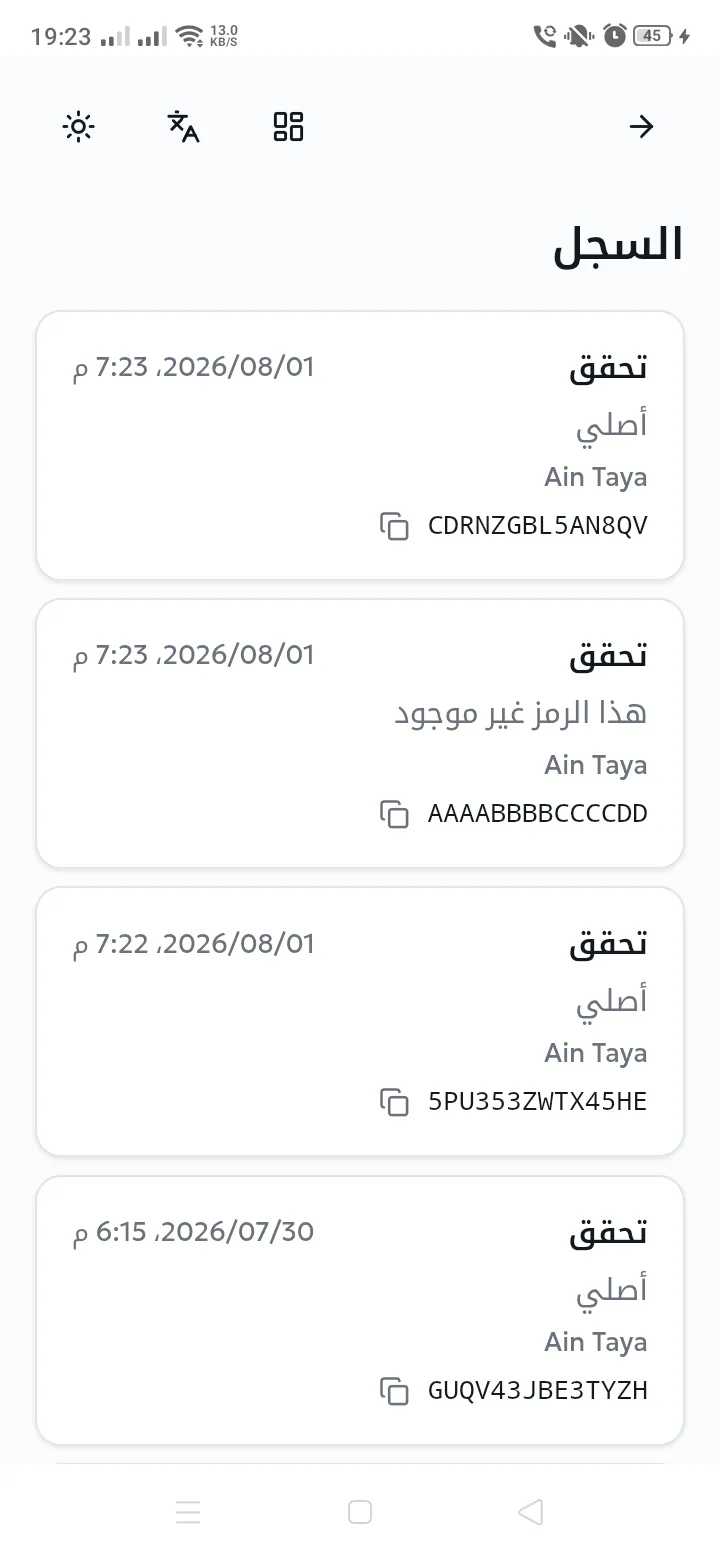
سجل عمليات المسح
سجل بكل ما فحصته بملف متحقِّق معيّن.
- افتح المتحققون.
- اختر أيقونة الساعة على الملف الذي يهمّك.
يعرض كل مدخل الإجراء (تحقّق أو تحويل)، والتاريخ والوقت، والنتيجة بالكلمات، ومكان إجراء المسح، والرمز — الذي يمكنك نسخه. وتُحمَّل المدخلات عشرة في كل مرة؛ اختر تحميل المزيد للعودة أبعد في الزمن.
الأمان
كيف يحمي AuthPlus الحسابات والرموز، وما هو متوقَّع منك.
كيف يُحمى حسابك
Section titled “كيف يُحمى حسابك”| الإجراء | التفصيل |
|---|---|
| تخزين كلمة المرور | لا تُخزَّن كلمات المرور إطلاقًا، ولا يمكن لأي أحد استرجاعها بمن في ذلك المسؤولون. لا يُحفظ سوى تجزئة أحادية الاتجاه حديثة وبطيئة عن قصد، بحيث لا تُنتج قاعدة بيانات مسروقة كلمات مرور قابلة للاستخدام. |
| قواعد كلمة المرور | 8 أحرف كحد أدنى. ولا تُفرض أي شروط تعقيد إضافية — فقوة كلمة المرور مسؤوليتك. |
| الرموز لمرة واحدة | 6 أرقام، صالحة لمدة 10 دقائق، وبحد أقصى 5 محاولات، وتُستخدم مرة واحدة فقط. وطلب رمز جديد يُلغي الرمز السابق. |
| الحماية من الإساءة الآلية | يحمل كل من تسجيل الدخول وإنشاء الحساب وإعادة تعيين كلمة المرور وكل عملية مسح عامة فحصًا خفيًّا لإثبات العمل يجعل المحاولات الآلية بالجملة مكلفة (فحص مكافحة الروبوتات الخفي). |
| الفصل بين الأدوار | لا يستطيع المستخدمون العاديون الوصول إلى الوظائف الإدارية، ولا يستطيع المسؤولون تعديل حساب المسؤول الأعلى. |
الجلسات والأجهزة
Section titled “الجلسات والأجهزة”ينشئ تسجيل الدخول جلسة تُجدَّد تلقائيًا أثناء عملك، فلا تُقاطَع. والجلسات طويلة الأمد بحكم التصميم، حتى لا يُطلب من العاملين الميدانيين تسجيل الدخول مرارًا.
| الإجراء | الأثر على الجلسات |
|---|---|
| تسجيل الخروج | ينهي الجلسة على ذلك الجهاز فقط. |
| إعادة تعيين كلمة المرور (من صفحة تسجيل الدخول) | تُنهي كل الجلسات على كل الأجهزة. |
| تغيير كلمة المرور (من ملفك الشخصي) | تبقى الأجهزة الأخرى مسجَّلة الدخول. |
| تغيير البريد الإلكتروني | لا تتأثر الجلسات. |
ما الذي يجعل تزوير الرمز صعبًا
Section titled “ما الذي يجعل تزوير الرمز صعبًا”- غير قابل للتخمين. الرموز عشوائية، مُستمدَّة من أبجدية من 32 حرفًا تستبعد المحارف التي يسهل الخلط بينها، ويتراوح طولها بين 12 و20 حرفًا. وهي ليست متسلسلة، فمعرفة أحدها لا تدل المهاجم على شيء بخصوص غيره.
- يُتحقَّق منه مركزيًا. الرمز بذاته لا يعني شيئًا — فالأصالة يقررها الخادم، لا أي شيء مطبوع على الملصق.
- موقَّع للأصول والمستندات. تحمل الشهادات توقيعًا تعميًا على هوية السجل؛ وأي تعديل على السجل يُبطل التوقيع فتصبح النتيجة فشل التحقق.
- مبصوم للملفات. يرتبط المستند المعتمد ببصمة رقمية لمحتواه بالضبط، فيصبح أي تعديل قابلًا للكشف.
- كشف النسخ. لمّا كان نسخ رمز أصلي على عدد كبير من المقلَّدات أمرًا لا يمكن منعه ماديًا، يكشفه AuthPlus إحصائيًا عبر سقوف التحقق وتعارضات الحيازة (أصلي، مع تحذير).
فحص مكافحة الروبوتات الخفي
Section titled “فحص مكافحة الروبوتات الخفي”قبل قبول تسجيل دخول أو إنشاء حساب أو إعادة تعيين كلمة مرور أو عملية مسح عامة، يُجري جهازك عملية حسابية صغيرة تثبت وجود عميل حقيقي. لا يوجد أي أُحجية ولا مربع اختيار ولا شيء يُقرأ.
| ما قد تلاحظه | التفسير |
|---|---|
| تأخر قصير قبل استجابة الزر | أمر طبيعي، وخاصة على الأجهزة القديمة. |
| فشل التحقق من التحدي | انتهت صلاحية الفحص — وعادةً ما يحدث ذلك عند ترك الصفحة مفتوحة مدة طويلة. أعد تحميل الصفحة وحاول مرة أخرى. |
| تعذّر جلب تحدي التحقق | لم يتمكن الجهاز من الوصول إلى الخادم. تحقق من الاتصال. |
ممارسات جيدة لمؤسستك
Section titled “ممارسات جيدة لمؤسستك”- امنح كل شخص حسابه الخاص وملف المتحقِّق الخاص به؛ ولا تشارك بيانات الاعتماد أبدًا.
- أبقِ عدد المسؤولين عند حده الأدنى وراجع القائمة بانتظام (إدارة المستخدمين).
- أرشِف الحسابات وملفات المتحققين يوم مغادرة صاحبها.
- غيّر أي كلمة مرور أولية يضبطها لك أحد المسؤولين عند أول تسجيل دخول.
- سجّل الخروج على الحواسيب المشتركة أو العامة — فإغلاق التبويب لا يكفي.
- تعامل مع ملف CSV للرموز الصادرة على أنه سرّي: فهو يسرد رموزًا صالحة بالجملة.
- راجع التنبيهات والعمليات وفق جدول منتظم؛ فلا يصل بريد إلكتروني إلى أحد عند وقوع شيء مريب (الإشعارات).
البيانات والخصوصية
ما الذي يسجله AuthPlus، وإلى أين يذهب، وكم يبقى. اقرأ هذا قبل نشر التطبيق للعملاء.
ما الذي تسجله عملية التحقق
Section titled “ما الذي تسجله عملية التحقق”تكتب كل عملية مسح أو تحويل مكتملة سطرًا دائمًا واحدًا في سجل التدقيق:
| المُسجَّل | التفصيل | مرئي لـ |
|---|---|---|
| ما الذي مُسح | الرمز، والعنصر الذي ينتمي إليه عند التعرف عليه | مالك الرمز والمسؤولون |
| النتيجة | أصلي، أو تنبيه، أو سبب الإخفاق | الجهات نفسها |
| متى | الطابع الزمني للخادم | الجهات نفسها |
| من | ملف المتحقِّق | الجهات نفسها |
| الجهاز | معرِّف جهاز ثابت، إضافة إلى الشركة المصنِّعة والطراز ونظام التشغيل | الجهات نفسها |
| أين | عنوان الشبكة، والبلدة أو المدينة المستنتجة، والإحداثيات الدقيقة عند استخدام تحديد الموقع | الجهات نفسها |
كيف يُحدَّد الموقع
Section titled “كيف يُحدَّد الموقع”| المصدر | متى يُستخدم | الدقة |
|---|---|---|
| موقع الجهاز (GPS) | عندما يشترطه نوع المتحقِّق ويُمنح الإذن | دقيق — الموضع الفعلي لعملية المسح |
| عنوان الشبكة | في ما عدا ذلك | تقريبي — عادةً البلدة أو موقع مزود خدمة الإنترنت |
الملفات والمستندات
Section titled “الملفات والمستندات”- تُخزَّن الملفات المرفوعة — الشعارات وصور المنتجات والمستندات المعتمدة — دون تغيير، بصيغتها الأصلية. فلا يُعاد تحجيمها ولا ترميزها، ومن ثم تبقى أي بيانات وصفية تتضمنها (بما في ذلك بيانات موقع التقاط الصورة) محفوظة.
- يُبصم المحتوى المعتمد إضافةً إلى ذلك، وهذه البصمة الرقمية هي ما يقارنه التحقق.
- عند التحقق من ملف من جهازك، لا يُرفع الملف — إذ لا تُرسَل سوى بصمته الرقمية. أما التحقق من رابط فمختلف: إذ ينزّل الخادم الملف ليحسب بصمته.
الاحتفاظ والأرشفة والحذف
Section titled “الاحتفاظ والأرشفة والحذف”بُني AuthPlus للحفاظ على الأدلة. وسجل التدقيق على وجه الخصوص لا يُعدَّل ولا يُحذف من قِبل التطبيق أبدًا.
| السجل | هل يمكن حذفه؟ |
|---|---|
| العمليات (عمليات التحقق والتحويلات) | لا — دائمة |
| العلامات التجارية والمنتجات والأصول والمحتويات والعناصر والإصدارات والرموز | تُؤرشف فقط، ولا تُحذف أبدًا |
| حسابات المستخدمين | تُؤرشف فقط |
| التنبيهات | تُغلق، ولا تُحذف |
| حسابات المتحققين | تُؤرشف فقط |
| أنواع الرموز وقوالب الطباعة وأنواع المتحققين | تُؤرشف فقط |
| مستندات الملصقات المُنشأة | نعم — تُحذف مع الملف المخزَّن |
| مُدخلات الأسماء المحظورة | نعم |
لا يمكن حذف سوى شيئين نهائيًا، وليس أي منهما سجلًا لشيء: ملف PDF أو CSV مُنشأ يمكنك إنتاجه من جديد في أي وقت، ومُدخل في قائمة حظر الأسماء. وكل ما عداهما يُؤرشف.
وفي ما عدا ذلك تُحفظ السجلات إلى أجل غير مسمى: فلا يطبق AuthPlus أي حد تلقائي للاحتفاظ، ولا يوجد حذف ذاتي للحساب. وتُعالج طلبات المحو يدويًا من قِبل مشغّل المنصة.
ما الذي يُخزَّن على جهازك
Section titled “ما الذي يُخزَّن على جهازك”| المخزَّن | السبب |
|---|---|
| معرِّف جهاز | يحدد ملف المتحقِّق التلقائي كي يبقى سجل المسح متصلًا. |
| ملفات المتحققين والملف النشط | كي لا تُعيد إدخال بيانات الاعتماد عند كل تشغيل. |
| رموز تسجيل الدخول | تُبقيك مسجَّل الدخول إلى لوحة التحكم. |
| اللغة والسمة ومرشِّح المالك الخاص بالمسؤول | تفضيلات، لكل جهاز على حدة. |
لا يستخدم AuthPlus أي تحليلات ولا إعلانات ولا ملفات تعريف ارتباط للتتبع، ولا يحمّل أي خطوط أو نصوص برمجية من طرف ثالث. والاستدعاء الخارجي الوحيد الذي يجريه التطبيق هو استعلام الموقع الموصوف في كيف يُحدَّد الموقع.
وإزالة ملف متحقِّق من التطبيق تزيله من ذلك الجهاز فقط؛ أما الحساب وسجله فيبقيان على الخادم.
إخراج بياناتك
Section titled “إخراج بياناتك”يمكن تصدير الرموز بصيغة CSV لكل إصدار (الملصقات والتصدير)، وأوراق الملصقات بصيغة PDF. ولا يوجد تصدير جماعي للعمليات أو الكتالوج أو بيانات الحسابات من الواجهة — لكن يمكن لمشغّل لديه وصول إلى قاعدة البيانات أن يُنتج تصديرًا كهذا عند الطلب.
الإشعارات
ما الذي يخبرك به AuthPlus، والأهم — ما الذي لا يخبرك به.
رسائل البريد الإلكتروني
Section titled “رسائل البريد الإلكتروني”يرسل AuthPlus نوعًا واحدًا فقط من رسائل البريد الإلكتروني: رمز لمرة واحدة. وتنتهي صلاحية كل رسالة بعد 10 دقائق ولا تطلب أي شيء آخر.
| المُحفِّز | الموضوع | يُرسل إلى |
|---|---|---|
| إنشاء حساب | تحقّق من بريدك في AuthPlus | العنوان الجاري تسجيله |
| تسجيل الدخول برمز | رمز تسجيل الدخول إلى AuthPlus | عنوانك |
| نسيان كلمة المرور | إعادة تعيين كلمة مرور AuthPlus | عنوانك |
| تغيير بريدك الإلكتروني | أكّد بريدك الجديد في AuthPlus | العنوان الجديد |
| تغيير كلمة مرورك برمز | رمز تغيير كلمة مرور AuthPlus | عنوانك |
داخل الواجهة
Section titled “داخل الواجهة”| الإشارة | الموضع | المعنى |
|---|---|---|
| عدّاد أحمر على التنبيهات | الشريط الجانبي | تنبيهات غير محسومة. ويختفي عند عدم وجود أي منها. |
| عدّاد أحمر على العلامات التجارية | الشريط الجانبي، للمسؤولين فقط | طلبات توثيق علامة تنتظر قرارًا. |
| رسائل وجيزة | ركن الشاشة | تأكيد نجاح أو إخفاق الإجراء الذي نفّذته للتو. وتختفي بعد ثوانٍ قليلة. |
| شارات الحالة | صفحات العلامات التجارية | حالة الشارة: موثَّقة أو قيد المراجعة أو مرفوضة. |
معالجة المشكلات
الأعراض والأسباب والحلول، مصنَّفة حسب موضع ظهور المشكلة.
تسجيل الدخول والحسابات
Section titled “تسجيل الدخول والحسابات”| العَرَض | السبب المرجَّح | الحل |
|---|---|---|
| بريد إلكتروني أو كلمة مرور غير صحيحة | بيانات اعتماد خاطئة، أو العنوان غير مسجَّل. | أعد الكتابة بعناية. استخدم هل نسيت كلمة المرور؟، أو سجّل الدخول برمز يصل عبر البريد بدلًا من ذلك. |
| الحساب غير نشط | أرشف أحد المسؤولين الحساب. | تواصل مع المسؤول لديك؛ فهو وحده من يستطيع استعادته (أرشفة حساب). |
| لا يصل أي رمز | عنوان خاطئ، أو تصفية بريد مزعج، أو العنوان غير مسجَّل. | تحقق من مجلد البريد المزعج. تأكد من العنوان. وبالنسبة إلى رمز تسجيل الدخول، تذكّر أن الطلب يُبلغ دائمًا بالنجاح حتى مع العناوين غير المعروفة. |
| رمز غير صالح أو منتهي الصلاحية | انقضاء أكثر من 10 دقائق، أو خمس محاولات خاطئة، أو استخدام رمز أقدم. | اطلب رمزًا جديدًا واستخدم أحدث رسالة. |
| فشل التحقق من التحدي | الصفحة مفتوحة منذ وقت طويل. | أعد التحميل وحاول من جديد. |
| تسجيل خروج غير متوقع | أعاد أحدهم تعيين كلمة مرور الحساب. | سجّل الدخول من جديد. وإن لم تكن أنت من طلب ذلك، فأبلغ المسؤول لديك فورًا. |
المسح والتحقق
Section titled “المسح والتحقق”| العَرَض | السبب المرجَّح | الحل |
|---|---|---|
| غير مسموح لك بالتحقق من هذا النوع من الرموز | الملف النشط لا يطابق مستوى الرمز. | بدّل الملف (تبديل الملف النشط). وليس من الضروري أن يكون العنصر مشبوهًا. |
| اختر متحققًا أولًا | لا يوجد ملف نشط على الجهاز. | افتح المتحققون واختر واحدًا. |
| الكاميرا لا تعرض شيئًا، أو يُرفض تشغيلها | رُفض إذن الكاميرا، أو يستحوذ تطبيق آخر عليها. | امنح صلاحية الكاميرا من إعدادات الجهاز؛ وأغلق تطبيقات الكاميرا الأخرى؛ واستخدم الإدخال اليدوي في هذه الأثناء. |
| رمز QR لا يُقرأ | طباعة صغيرة جدًا، أو تباين ضعيف، أو انعكاس ضوئي، أو ملصق تالف. | حسّن الإضاءة، وأمسك الجهاز بثبات على بعد 10–15 سم، أو اكتب الرمز المطبوع بدلًا من ذلك. |
| التوقف عند تفعيل الموقع | الملف يشترط تحديد موضع وليس هناك موضع متاح. | فعّل تحديد الموقع، وامنح الإذن، وانتقل إلى مكان تظهر فيه السماء (حين يكون الموقع مطلوبًا). |
| انتهاء المهلة في كل شيء | لا يوجد اتصال، أو الجهاز لا يصل إلى الخادم. | يحتاج التحقق دائمًا إلى اتصال. تحقق من الشبكة؛ وفي التنصيب الخاص تأكد من أن الجهاز متصل بالشبكة الصحيحة. |
| النتيجة تفيد بالسحب رغم اعتقادك أن المخزون سليم | العلامة التجارية أو المنتج أو الدفعة أو الإصدار أو حساب المالك قد أُرشف. | اسأل العلامة التجارية — فالسحب مقصود (الأرشفة — لا يُحذف شيء أبدًا). |
لوحة التحكم
Section titled “لوحة التحكم”| العَرَض | السبب المرجَّح | الحل |
|---|---|---|
| سجلات مفقودة | مرشِّح الحالة مضبوط على نشط، أو (للمسؤولين) مرشِّح المالك مضبوط على المالك الخطأ. | بدّل مرشِّح الحالة لعرض السجلات المؤرشفة؛ وتحقق من محدِّد المالك (مرشِّح المالك). |
| الأوقات تبدو خاطئة | لم تُضبط منطقة زمنية في ملفك الشخصي. | اضبطها من الملف الشخصي (الاسم والمنطقة الزمنية). |
| يجب أن تكون الكمية بين 1 و1000 | طُلب عدد كبير جدًا من الرموز دفعة واحدة. | قسّم العملية على عدة إصدارات. |
| يرجى رفع ملف صورة / يجب أن تكون المرفقات صورًا أو ملفات PDF | نوع ملف غير مدعوم. | حوّله إلى PNG أو JPEG أو PDF، بحجم أقل من 8 ميغابايت. |
| فشل الرفع بصمت مع ملف كبير | حجم الملف يتجاوز 8 ميغابايت. | اضغطه أو أعد تحجيمه. |
| لا يوجد قالب طباعة متاح | لم يُهيَّأ أي قالب ملصقات على المنصة. | اطلب ذلك من أحد المسؤولين (تهيئة المنصة). |
| لم تُهيَّأ مساحة تخزين الكائنات | التخزين على جانب الخادم غير متاح، فلا يمكن حفظ الملفات والمستندات. | هذه مشكلة تنصيب — تواصل مع الجهة التي تشغّل خادم AuthPlus لديك. |
| الخريطة فارغة | لا توجد عمليات تطابق المرشِّحات، أو لا يحمل أي منها موضعًا. | وسّع النطاق الزمني وامسح المرشِّحات؛ وتذكّر أن المواقع التقريبية تعتمد على الشبكة. |
| تعرض إحدى الصفحات خطأ عامًا لوهلة | مشكلة عابرة في الخادم أو الاتصال. | استخدم إجراء إعادة المحاولة. وإن استمرت المشكلة، فدوّن الوقت وتواصل مع الدعم. |
الأسئلة الشائعة
استخدام AuthPlus
Section titled “استخدام AuthPlus”- هل يحتاج العملاء إلى حساب للتحقق من منتج؟
- لا. يعمل تطبيق التحقق دون حساب ودون تسجيل، سواء في تطبيق الهاتف أو في المتصفح.
- هل يعمل التحقق دون اتصال بالإنترنت؟
- لا. فالأصالة يقررها الخادم، ومن ثم يلزم الاتصال دائمًا.
- هل يمكنني التحقق من منتج دون تطبيق الهاتف؟
- نعم — افتح موقع AuthPlus واختر منطقة التحقق. وكل شيء يعمل بالطريقة نفسها باستثناء تحديد الموقع الدقيق.
- ماذا لو كان رمز QR تالفًا؟
- اكتب الرمز المطبوع بجانبه. فالرموز تتجنب عمدًا المحارف التي يكثر الخلط بينها.
- مسح أحدهم منتجي قبلي. هل هو مزيَّف؟
- ليس بالضرورة — فالدفعة تُفحص عادةً من المصنع والموزّع والمتجر. والمهم هو النمط: عمليات فحص كثيرة، في أماكن متباعدة، خلال وقت قصير.
الرموز والطباعة
Section titled “الرموز والطباعة”- كم رمزًا يمكنني إصداره دفعة واحدة؟
- حتى 1000 رمز لكل إصدار. وتُقسَّم الكميات الأكبر على عدة إصدارات، وهو ما يمنح كذلك تحكمًا أدق في السحب.
- هل يمكنني إعادة استخدام رمز أو إعادة إصداره؟
- لا. فكل رمز فريد ودائم. أصدر رموزًا جديدة بدلًا من ذلك.
- هل يمكنني تغيير اسم منتج بعد طباعة الرموز؟
- نعم — تعرض شاشات النتيجة التفاصيل الحالية. أما المطبوع على الملصق المادي فلا يتغير، فاحرص على التوافق بين الاثنين.
- ما الحجم المناسب لرمز QR المطبوع؟
- اختبِر قبل تنفيذ الكمية كاملة. اطبع ورقة واحدة بالحجم النهائي وعلى الخامة النهائية، وامسحها بهاتف عادي (الملصقات والتصدير).
- هل يمكنني إيقاف رمز واحد دون التأثير في الدفعة؟
- نعم. أرشِف ذلك الرمز وحده. أما أرشفة الإصدار أو العنصر أو المنتج أو العلامة التجارية فتؤثر في كل ما تحته.
الحسابات والوصول
Section titled “الحسابات والوصول”- نسيت كلمة المرور.
- استخدم هل نسيت كلمة المرور؟، أو سجّل الدخول برمز لمرة واحدة يصل عبر البريد (تسجيل الدخول).
- هل يستطيع المسؤول رؤية كلمة مروري؟
- لا. فكلمات المرور تُخزَّن على شكل تجزئة غير قابلة للعكس فقط. ويستطيع المسؤول ضبط كلمة مرور جديدة لحساب ينشئه، لكنه لا يستطيع قراءة كلمة مرور قائمة.
- هل يمكن لشخصين مشاركة حساب واحد؟
- تقنيًا نعم، لكن لا تفعل: فسجل التدقيق ينسب كل إجراء إلى الحساب، ومن ثم تقضي المشاركة على إمكانية المساءلة.
- ماذا يحدث لمنتجاتي إذا أُرشف حسابي؟
- يتوقف التحقق منها — إذ يُرجع كل رمز تملكه نتيجة مسحوب إلى أن يُستعاد الحساب (أرشفة حساب).
- كيف أحصل على دور المسؤول؟
- يجب أن يمنحه لك مسؤول آخر. ولا يمكن طلبه من الواجهة.
البيانات والخصوصية
Section titled “البيانات والخصوصية”- هل يُرفع مستندي عند التحقق من ملف؟
- لا. فالبصمة الرقمية تُحسب على جهازك أنت ولا تُرسل سوى تلك القيمة. أما فحص رابط فمختلف: إذ ينزّل الخادم الملف هناك ليحسب تجزئته.
- هل يمكنني حذف سجل؟
- تُؤرشف السجلات ولا تُحذف، كي يبقى سجل التدقيق سليمًا. والسجلات المؤرشفة يتوقف التحقق منها ويمكن استعادتها.
- من يستطيع معرفة مكان حدوث عملية المسح؟
- مالك الرمز الممسوح، والمسؤولون. أما المتحققون فيرون سجلهم الخاص.
- هل سأُشعَر إذا أُسيء استخدام أحد رموزي؟
- ليس عبر البريد الإلكتروني أو الإشعارات الفورية — بل يظهر تنبيه في لوحة التحكم وفي شارة الشريط الجانبي (الإشعارات).
مسرد المصطلحات
- الأرشفة
- سحب سجل دون حذفه. والسجلات المؤرشفة يتوقف التحقق منها ويمكن استعادتها (الأرشفة — لا يُحذف شيء أبدًا).
- الأصل
- قطعة ثمينة فريدة تُسجَّل بصفة فردية وتحمل شهادة ملكية موقَّعة.
- رمز الأصالة (الرمز)
- السلسلة الفريدة، المطبوعة نصًا وعلى هيئة رمز QR، التي تعرّف وحدة محمية واحدة.
- الدفعة
- عنصر تابع لمنتج: دورة إنتاج واحدة تُربط بها الرموز.
- العلامة التجارية
- قمة سلسلة الحماية؛ والاسم الذي يظهر لكل من يجري تحققًا.
- نوع الرمز
- مستوى الرمز — عام أو موزّع أو مراقبة — وهو الذي يحدد من يجوز له التحقق منه.
- المحتوى
- ملف معتمد: مستند أو شهادة أو مادة وسائط مرتبطة ببصمة رقمية لمحتواها.
- الحيازة / الحائز
- ملف المتحقِّق الذي يحوز العنصر حاليًا في الميدان. ويُنقل بعملية تحويل في التطبيق (التحويلات والحيازة).
- البصمة الرقمية
- قيمة تُحسب من محتوى الملف بالضبط. فإذا تغيّر الملف لم تعد البصمة مطابقة.
- الإصدار
- عملية سكّ رموز واحدة لعنصر ما، وهو الوحدة التي تُطبع الرموز وتُسحب على مستواها.
- العنصر
- وحدة ملموسة: دفعة من منتج، أو قطعة ثمينة مفردة، أو مُدخل مستند واحد.
- العملية
- عملية تحقق أو تحويل واحدة مسجَّلة — أي سطر في سجل التدقيق.
- التحقق المفرط
- رمز جرى فحصه عددًا من المرات يتجاوز سقفه المسموح؛ وهو المؤشر الآلي الرئيسي على التزوير.
- المالك
- الحساب الذي ينتمي إليه السجل، وحدّ من يستطيع رؤيته.
- مرشِّح المالك
- أداة تحكم للمسؤول تختار بيانات أي مالك تعرضها كل الشاشات (مرشِّح المالك).
- نقل الملكية
- نقل رمز من حساب AuthPlus إلى آخر، من لوحة التحكم. وهو مختلف عن الحيازة.
- المنتج
- سلعة مصنَّعة تُنتَج بكميات، وتُنظَّم في دفعات.
- الموضوع
- المصطلح العام الذي يشمل المنتج أو فئة أصول أو فئة محتوى.
- المسؤول الأعلى
- حساب مشغّل المنصة، الذي يهيّئ أنواع الرموز والقوالب وأنواع المتحققين.
- سقف التحقق
- عدد عمليات المسح التي يجوز أن يتلقاها الرمز قبل إطلاق تنبيه (سقوف التحقق الخاصة بك).
- المتحقِّق
- الهوية التي تُسجَّل عملية المسح باسمها — وهي ملف على الجهاز، لا حساب في لوحة التحكم.
- نوع المتحقِّق
- القالب الذي يحكم سلوك المتحقِّق: أي الرموز يجوز له فحصها، وهل يُنشئ نفسه ذاتيًا، وهل يحتاج إلى تحديد الموقع.
- شارة التوثيق
- علامة الصح الخضراء التي تظهر بجانب علامة تجارية أكّد AuthPlus هويتها (توثيق العلامة).
- التنبيه
- إنذار تلقائي بشأن نشاط مريب، ينتظر قرارًا بشريًا (التنبيهات، الإشراف).
الدعم
كيف تحصل على المساعدة، وما الذي ينبغي تضمينه كي تصل المساعدة سريعًا.
قبل أن تتواصل مع أي أحد
Section titled “قبل أن تتواصل مع أي أحد”- راجع §38 معالجة المشكلات — فأغلب البلاغات تطابق مُدخلًا فيه.
- أعد إنتاج المشكلة مرة أخرى ودوّن النص الحرفي لأي رسالة.
- تأكد مما إذا كانت تؤثر في سجل واحد، أو جهاز واحد، أو في الجميع.
ما الذي ينبغي تضمينه
Section titled “ما الذي ينبغي تضمينه”| التفصيل | لماذا هو مهم |
|---|---|
| نص الرسالة بالضبط | يميّز بين عشرات الأسباب المتشابهة في الظاهر. |
| التاريخ والوقت ومنطقتك الزمنية | تتيح للفريق العثور على السجل المقابل. |
| الرمز أو العلامة التجارية أو السجل المعني | يحدد بدقة ما الذي تأثر. |
| الحساب والدور اللذان كنت تستخدمهما | كثير من السلوكيات يعتمد على الدور. |
| تطبيق الويب أم تطبيق الهاتف، والجهاز | مشكلات الكاميرا والموقع والتخزين مرتبطة بالمنصة. |
| رقم الإصدار أسفل الشريط الجانبي | يؤكد أي نسخة تشغّلها. |
| لقطة شاشة | أسرع من أي وصف. |
مع من تتواصل
Section titled “مع من تتواصل”- الأسئلة المتعلقة بكتالوجك أو رموزك أو حسابك — مسؤول AuthPlus في مؤسستك، فهو يستطيع الاطلاع على سجلاتك والتصرف فيها مباشرةً.
- كل ما عدا ذلك — أعطال المنصة، وأسئلة التنصيب والتهيئة، والمشكلات الأمنية المشتبه بها — فراسل contact@authenticity-plus.com.