 AuthPlus
 دليل المسؤول
المستخدمون والإعدادات العامة والإشراف ومتحققو المراقبة وتثبيت الخادم.
المحتويات
- مقدمة
- المفاهيم الأساسية
- الملكية
- الأدوار والصلاحيات
- إنشاء حساب
- تسجيل الدخول
- إدارة ملفك الشخصي
- البدء
- المتطلبات
- التثبيت والوصول
- جولة في لوحة التحكم
- العلامات التجارية
- المنتجات
- الأصول
- المحتويات
- إصدار الرموز
- الملصقات والتصدير
- إدارة المتحققين
- العمليات
- التنبيهات
- البدء
- متطلبات الخادم
- تثبيت الخادم
- نظرة عامة على دور المسؤول
- مرشِّح المالك
- إدارة المستخدمين
- الإعدادات العامة
- الأسماء المحظورة
- توثيق العلامة
- متحققو المراقبة
- الإشراف
- تهيئة المنصة
- الأمان
- البيانات والخصوصية
- الإشعارات
- معالجة المشكلات
- الأسئلة الشائعة
- مسرد المصطلحات
- الدعم
مقدمة
ما الذي يقوم به AuthPlus
Section titled “ما الذي يقوم به AuthPlus”ينجح التزوير لأن المشتري لا يستطيع التمييز بين عنصر أصلي ونسخة متقنة. وهنا يسدّ AuthPlus هذه الثغرة. تسجّل العلامة التجارية ما تنتجه، ويولّد AuthPlus رمزًا فريدًا غير قابل للتلاعب لكل وحدة. ويُطبع الرمز على المنتج أو على ملصقه أو على شهادته. ويمكن لأي شخص يحمل العنصر أن يمسح ذلك الرمز ليحصل على إجابة فورية لا لبس فيها: أصلي أو أصلي مع تنبيه أو غير أصلي.
تُسجَّل كل عملية مسح، فترى العلامة التجارية أين ومتى يجري فحص منتجاتها، كما تظهر الأنماط غير المعتادة تلقائيًا في صورة تنبيهات — كأن يُتحقَّق من الرمز نفسه مرات أكثر بكثير مما يمكن أن يبلغه عنصر مادي واحد.
الحماية
سجّل العلامات التجارية والمنتجات والمقتنيات الثمينة والمستندات، ثم أصدر لها رموز أصالة فريدة.
التحقق
يستطيع أي شخص تأكيد الأصالة في ثوانٍ عبر تطبيق الهاتف أو متصفح الويب — دون الحاجة إلى حساب.
المراقبة
تابع كل عملية تحقق وتحويل على سجل تدقيق وخريطة مباشرين، مع تنبيهات تلقائية عند إساءة الاستخدام.
يُقدَّم AuthPlus في تجربتين مترابطتين تشتركان في نظام حسابات واحد:
- لوحة التحكم (
/dash) — مساحة عمل على الويب يسجّل فيها مالكو العلامات التجارية كتالوجهم، ويصدرون الرموز، ويطبعون الملصقات، ويراقبون النشاط. - تطبيق التحقق (
/verify) — تجربة مسح بسيطة عن قصد، متاحة كتطبيق أندرويد وفي أي متصفح ويب، تُستخدم في المتاجر وفي الجمارك ومن قِبل العملاء النهائيين.
الاصطلاحات المستخدمة في هذا المستند
Section titled “الاصطلاحات المستخدمة في هذا المستند”- تظهر أسماء العناصر الموجودة على الشاشة هكذا: إصدار رموز. وهي مطابقة تمامًا للواجهة الإنجليزية؛ وفي الفرنسية أو العربية تُترجَم التسمية مع بقاء الموضع نفسه.
- تُكتب تسلسلات التنقل على النحو التالي: المنتجات ← منتج جديد.
- تظهر القيم التقنية — العناوين وأسماء الملفات والإعدادات — بهيئة
code. - تتبع الإجراءات المرقّمة دائمًا البنية نفسها: الغرض، ثم المتطلبات المسبقة، ثم الخطوات، ثم النتيجة المتوقعة.
- وجود شارة دور بجانب عنوان يعني أن الميزة مقصورة على ذلك الدور: مستخدم عادي مسؤول مسؤول أعلى المتحقِّق
تُستخدم ثلاثة أنواع من الملاحظات الجانبية:
المفاهيم الأساسية
سلسلة الحماية
Section titled “سلسلة الحماية”كل ما تحميه في AuthPlus يتبع سلسلة المستويات الخمسة نفسها. وفهم هذه السلسلة يجعل كل شاشة في لوحة التحكم قابلة للتوقّع، لأن كل مستوى ليس إلا قائمة بعناصر المستوى الذي يليه.
| المستوى | ما هو | مثال |
|---|---|---|
| 1. العلامة التجارية | الاسم الذي يقف خلف عناصرك. وكل ما تسجّله ينتمي إلى علامة تجارية. | Aurora Watches |
| 2. الموضوع المنتج · الأصل · المحتوى | الشيء الذي تحميه، أو فئة منه. ونوعه هو ما يحدد طريقة التحقق منه. | Aurora Chrono 42 |
| 3. العنصر | وحدة ملموسة: دفعة إنتاج، أو مقتنى ثمين مفرد، أو مدخل مستند واحد. | الدفعة AC42-2026-A |
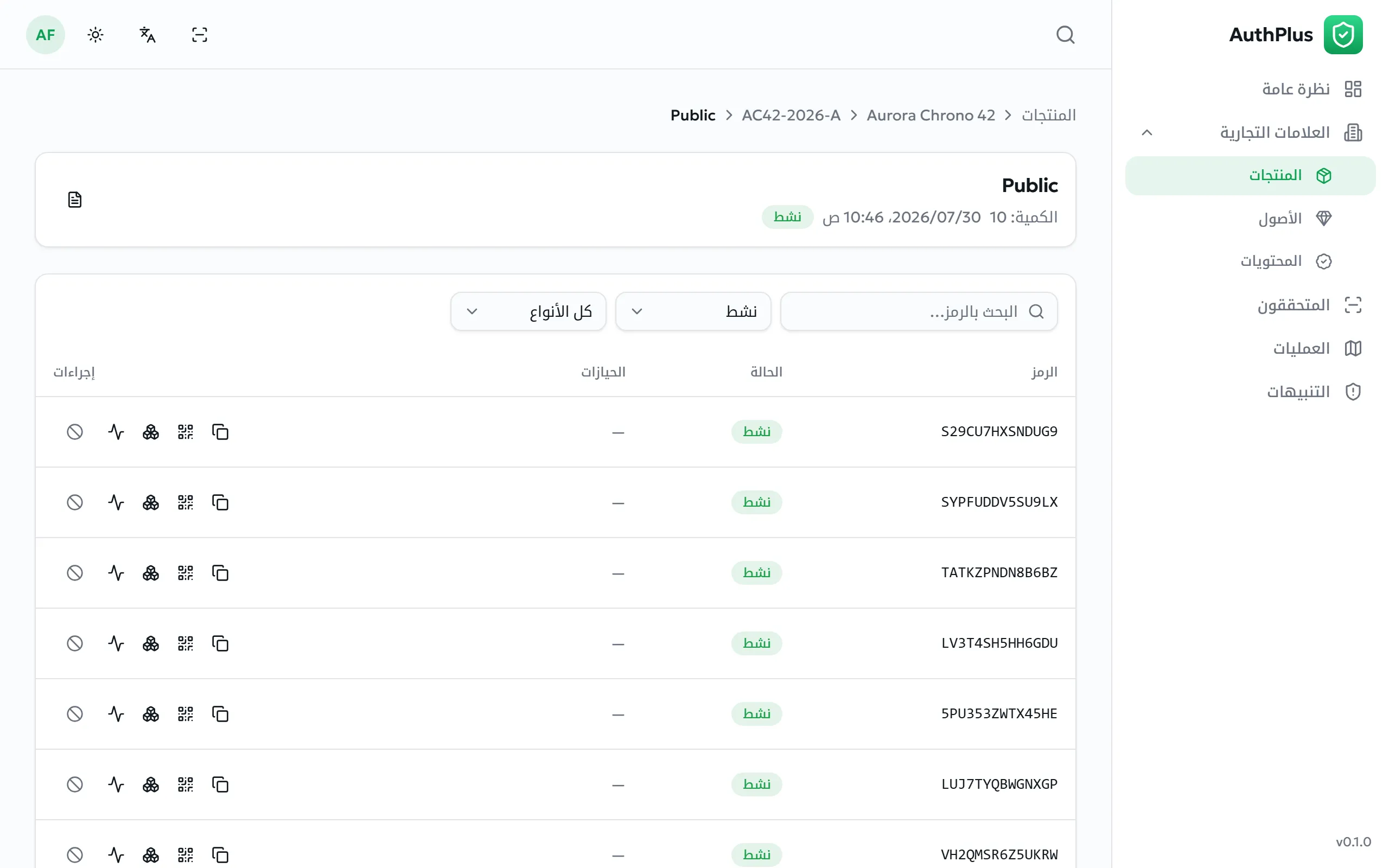
| 4. الإصدار | عملية توليد رموز واحدة لعنصر ما. ويمكن أن يكون للعنصر عدة إصدارات على مرّ الوقت. | 10 رموز عامة، 30 يوليو 2026 |
| 5. الرمز | رمز أصالة فريد واحد، يُطبع كنص وكرمز QR. | 2H7KLM4GUEXDVM |
في لوحة التحكم تنزل في هذه السلسلة بالنقر: منتجات علامة تجارية، ثم دفعات منتج، ثم إصدارات دفعة، ثم رموز إصدار. ويوضح شريط التنقل أعلى كل شاشة موضعك الحالي ويتيح لك الصعود من جديد.
أنواع المواضيع الثلاثة
Section titled “أنواع المواضيع الثلاثة”يُختار نوع الموضوع عند إنشائه ولا يمكن تغييره بعد ذلك. وهو الذي يحدد القسم الذي يقيم فيه الموضوع داخل لوحة التحكم، وكيفية إصدار الرموز له، وما يراه المتحقِّق عند مسحه.
| المنتجات | الأصول | المحتويات | |
|---|---|---|---|
| مخصص لـ | البضائع المصنّعة المنتَجة بكميات | المقتنيات الثمينة الفريدة: الأعمال الفنية، المجوهرات، المقتنيات النادرة | الملفات: الشهادات، المستندات الرسمية، الوسائط |
| العنصر يعني | دفعة إنتاج | قطعة مفردة واحدة | مدخل مستند واحد |
| عدد الرموز لكل عنصر | كثيرة — رمز لكل وحدة مادية | رمز واحد عادةً | رمز واحد لكل ملف مرفوع |
| يُصدر عبر | اختيار كمية | اختيار كمية | رفع الملفات — يصبح كل ملف رمزًا واحدًا |
| يُتحقق منه عبر | مسح الرمز المطبوع | مسح الرمز الموجود على الشهادة | مسح الرمز، أو فحص الملف نفسه |
| ما يراه المتحقِّق | العلامة التجارية والمنتج والدفعة والتواريخ وسجل عمليات المسح | شهادة ملكية مع بيان مصدرها | سجل توثيق والمستند نفسه |
رموز الأصالة وأنواع الرموز
Section titled “رموز الأصالة وأنواع الرموز”الرمز عبارة عن سلسلة عشوائية قصيرة، فريدة على مستوى المنصة، تُطبع كنص وتُرمَّز في رمز QR. والرموز ليست متسلسلة ولا يمكن استنتاج أحدها من الآخر.
ينتمي كل رمز إلى نوع رمز يُختار عند الإصدار. وتُضبط أنواع الرموز مركزيًا للمنصة بأكملها، وهي تتبع عادةً سلسلة التوزيع:
| نوع الرمز | مخصص لـ | الموضع المعتاد |
|---|---|---|
| عام | العملاء النهائيون. وهو النوع الافتراضي. | ظاهر على المنتج أو على عبوته |
| موزّع | الموزعون وشركاء البيع بالتجزئة | على الكرتونة أو على مستندات التسليم |
| مراقبة | التفتيش الداخلي وإنفاذ الإجراءات | موضع مخفي أو مقيّد |
المتحققون وأنواع المتحققين
Section titled “المتحققون وأنواع المتحققين”المتحقِّق هو الهوية التي تُسجَّل باسمها عملية المسح — متجر أو موظف أو مفتّش أو ببساطة جهاز مستهلك مجهول. والمتحققون ليسوا حسابات مستخدمين في لوحة التحكم؛ فهم موجودون لكي يكون سجل العنصر ذا معنى، ولكي يمكن تتبع الحيازة أثناء انتقال البضائع.
ينتمي كل متحقِّق إلى نوع متحقِّق يحدد سلوكه:
- عام — يُنشأ تلقائيًا عند أول تشغيل للتطبيق. بلا بيانات اعتماد ولا إعداد. وهذا ما يستخدمه العميل العادي من دون أن ينتبه إليه أصلًا.
- موزّع — لشركاء التجارة؛ ويُنشأ ذاتيًا كذلك، لكنه مرتبط برموز الموزعين.
- مراقبة — حسابات تفتيش مقيّدة. ينشئها مسؤول المنصة ويسلّمها مصحوبة باسم مستخدم وكلمة مرور (راجع متحققو المراقبة).
يمكن لأنواع المتحققين أيضًا أن تشترط معرفة موقع الجهاز قبل قبول عملية المسح، أو أن تقصر المتحقِّق على الرموز التي أنشأها مالك معيّن، أو أن تملأ الملف التعريفي للمتحقِّق تلقائيًا من الجهاز.
ما الذي تنتجه عملية التحقق
Section titled “ما الذي تنتجه عملية التحقق”كل عملية مسح — نجحت أم لا — تنشئ عملية: سطرًا دائمًا في سجل التدقيق يوثّق ما جرى مسحه، وبأي متحقِّق، ومتى، ومن أين، وبأي نتيجة. والعمليات هي ما يغذّي إحصاءات لوحة التحكم والخريطة ونظام التنبيهات.
وتقع النتيجة ضمن واحدة من ثلاث فئات:
| النتيجة | المعنى | ما ينبغي فعله |
|---|---|---|
| أصلي | الرمز موجود ونشط ولا شيء غير معتاد في عملية المسح. | تابع بثقة. |
| أصلي، مع تنبيه | الرمز حقيقي، لكن الظروف تستدعي الانتباه — وغالبًا لأنه جرى التحقق منه مرات أكثر مما يُعقل لعنصر واحد. | تعامل معه بحذر؛ فقد يكون العنصر أصليًا بينما نُسخ رمزه. |
| غير أصلي | الرمز غير موجود، أو جرى حظره أو أرشفته. | لا تثق بالعنصر. أبلغ العلامة التجارية عنه. |
وتجد القائمة الشاملة للنتائج، مع الرسالة الدقيقة المعروضة لكل منها، في §12 مرجع النتائج.
الأرشفة — لا يُحذف شيء أبدًا
Section titled “الأرشفة — لا يُحذف شيء أبدًا”AuthPlus نظام أدلة، ولذلك لا تُتلف السجلات. فبدلًا من حذف علامة تجارية أو منتج أو عنصر أو إصدار أو رمز أو متحقِّق، تقوم بأرشفته. ويبقى السجل المؤرشف ظاهرًا (خلف مرشّح مؤرشف)، ويحتفظ بسجله، ويمكن استعادته.
وللأرشفة نتيجة واحدة فورية ومقصودة:
استخدمها عن قصد: فأرشفة علامة تجارية تعطّل بصمت كل رمز يقع تحتها. وإذا كنت تحتاج إلى إيقاف دفعة واحدة فقط، فأرشف ذلك الإصدار بدلًا من أي مستوى أعلى في السلسلة.
الملكية
لكل سجل في AuthPlus مالك — وهو حساب المستخدم الذي أنشأه. والملكية هي حدّ الظهور: فالمستخدم العادي يرى علاماته التجارية ومواضيعه وعناصره ورموزه ومتحققيه وعملياته وتنبيهاته، ولا يرى شيئًا يخص غيره. ويستطيع المسؤولون توسيع هذا الحد عن قصد عبر مرشّح المالك (مرشِّح المالك).
الأدوار والصلاحيات
من يستطيع فعل ماذا، ولماذا قد لا ترى شاشة يصفها هذا الدليل.
الأطراف الأربعة
Section titled “الأطراف الأربعة”يفصل AuthPlus بين من يفحصون العناصر ومن يديرونها. والفئة الثانية وحدها هي التي تملك حسابات.
- المتحقِّق — بلا حساب
- كل من يستخدم تطبيق التحقق. ويُعرَّف بملف تعريفي للمتحقِّق على جهازه لا بتسجيل دخول. ويحصل العملاء العاديون على ملف تعريفي تلقائيًا؛ أما ملفات التجارة والتفتيش فتُصدر باسم مستخدم وكلمة مرور. ويستطيع المتحقِّق أن يمسح ويعرض النتيجة وينقل الحيازة ويطّلع على سجل عمليات مسحه هو. ولا يملك أي صلاحية للوصول إلى لوحة التحكم.
- مستخدم عادي — الحساب الافتراضي
- مالك علامة تجارية. يرى ويدير ما يملكه فقط: علاماته التجارية ومنتجاته وأصوله ومحتوياته وعناصره وإصداراته ورموزه ومتحققيه، إضافة إلى العمليات والتنبيهات الناتجة عنها. وهذا هو الدور الذي يحصل عليه كل حساب مسجَّل ذاتيًا.
- المسؤول
- كل ما يستطيع المستخدم العادي فعله، ولكن عبر جميع المالكين، إضافة إلى إدارة المستخدمين والإعدادات العامة وقائمة حظر الأسماء المحظورة واعتمادات شارات العلامات التجارية وطابور التنبيهات الكامل.
- المسؤول الأعلى
- حساب واحد لمشغّل المنصة يُنشأ عند أول تشغيل للخادم. يضيف الكتالوج على مستوى المنصة — أنواع الرموز وقوالب الطباعة وأنواع المتحققين — إضافة إلى إجراءات الصيانة. ولا يظهر أبدًا في المستخدمون ولا يمكن للمسؤولين تعديله.
مصفوفة الصلاحيات
Section titled “مصفوفة الصلاحيات”● وصول كامل ◐ محدود — راجع الملاحظة — بلا وصول
| القدرة | المتحقِّق | عادي | مسؤول | أعلى |
|---|---|---|---|---|
| التحقق من الرموز والملفات والروابط | ● | ● | ● | ● |
| نقل حيازة رمز | ● | ● | ● | ● |
| تسجيل الدخول إلى لوحة التحكم | — | ● | ● | ● |
| إنشاء وإدارة العلامات التجارية والمواضيع والعناصر والإصدارات والرموز | — | ◐ الخاصة به | ● لأي مالك | ● |
| إنشاء مستندات ملصقات PDF / CSV | — | ◐ الخاصة به | ● | ● |
| إنشاء وإدارة حسابات المتحققين | — | ◐ الأنواع المسموح بها فقط | ◐ الأنواع المسموح بها فقط | ● كل الأنواع |
| عرض العمليات (سجل التدقيق والخريطة) | — | ◐ الخاصة به | ● الكل | ● |
| عرض التنبيهات | — | ◐ التحقق المفرط الخاص به فقط | ● كل الأنواع | ● |
| طلب شارة توثيق علامة تجارية | — | ● | ● | ● |
| اعتماد شارة أو رفضها أو سحبها | — | — | ● | ● |
| تبديل مرشّح المالك (عرض بيانات مالكين آخرين) | — | — | ● | ● |
| إنشاء المستخدمين وتغيير الأدوار | — | — | ◐ عادي/مسؤول فقط | ◐ عادي/مسؤول فقط |
| أرشفة حساب مستخدم أو استعادته | — | — | ◐ ما عدا حسابه | ◐ ما عدا حسابه |
| الإعدادات العامة (السقوف، تذييل الملصق) | — | — | ● | ● |
| قائمة حظر الأسماء المحظورة | — | — | ● | ● |
| أنواع الرموز وقوالب الطباعة وأنواع المتحققين | — | ◐ للقراءة فقط | ◐ للقراءة فقط | ● |
| تفعيل لغات الواجهة أو تعطيلها | — | — | — | ● |
وهناك قاعدتان تقيّدان المسؤولين عن قصد:
- لا يمكنك تغيير دورك أنت ولا أرشفة حسابك أنت. وهذا يمنع أي مسؤول من حجب المنصة عن الجميع بالخطأ. اطلب ذلك من مسؤول آخر.
- المسؤول الأعلى لا يُمَسّ. فهو لا يظهر في قائمة المستخدمين ولا يمكن خفض رتبته أو أرشفته أو إنشاؤه من الواجهة.
كيف يعمل النطاق
Section titled “كيف يعمل النطاق”تُصفّى كل قائمة في لوحة التحكم وفق نطاق المالك المعمول به. وبالنسبة إلى المستخدم العادي يكون هذا النطاق ثابتًا على حسابه هو ولا يمكن تغييره. أما المسؤول فيختاره من الشريط الجانبي، ويُطبَّق في كل مكان دفعة واحدة — القوائم والإحصاءات والخريطة والتنبيهات والبحث الشامل. راجع §27 مرشّح المالك.
إنشاء حساب
الحسابات لازمة للوصول إلى لوحة التحكم فحسب؛ أما التحقق من العناصر فلا يستلزم حسابًا على الإطلاق.
التسجيل بنفسك
Section titled “التسجيل بنفسك”الغرض. إنشاء حسابك الخاص بصفتك مالك علامة تجارية والوصول إلى لوحة التحكم لأول مرة.
المتطلبات المسبقة. عنوان بريد إلكتروني يمكنك الاطّلاع عليه الآن، وكلمة مرور لا تقل عن 8 أحرف.
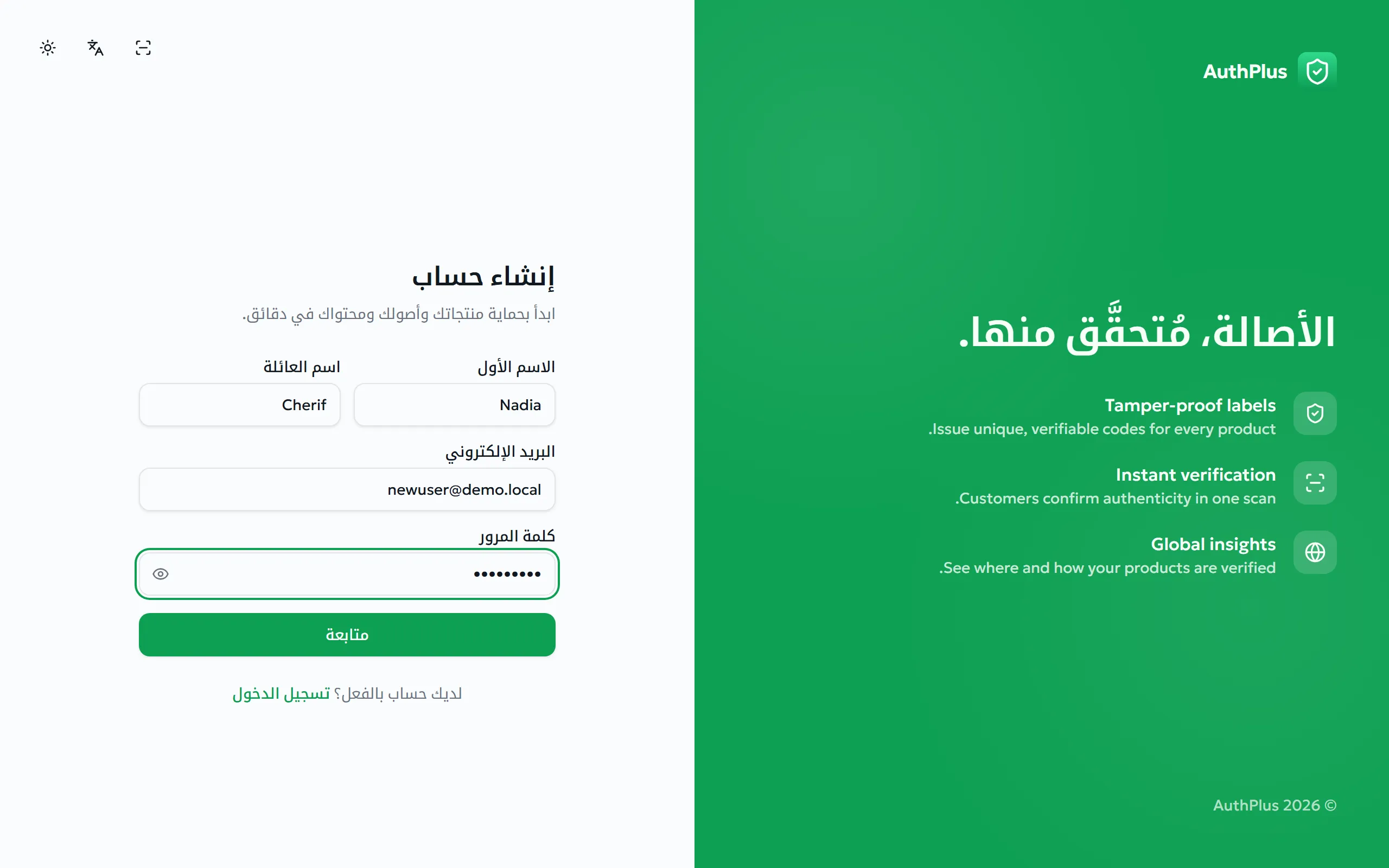
- افتح موقع AuthPlus واختر ابدأ الآن، ثم إنشاء حساب. ويمكنك كذلك الانتقال مباشرةً إلى
/signup. - املأ حقول الاسم الأول واسم العائلة والبريد الإلكتروني وكلمة المرور، ثم أرسل النموذج.
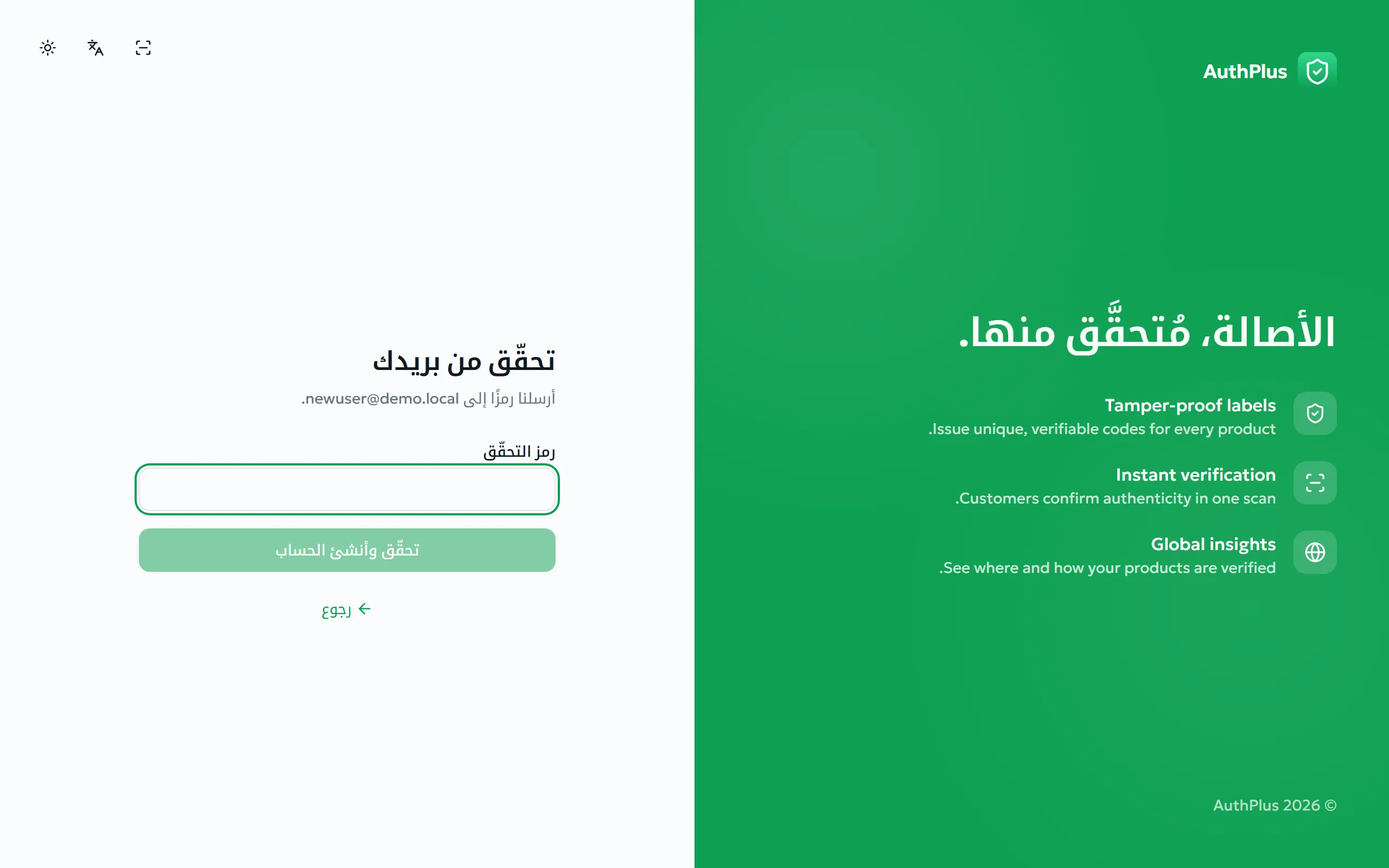
- يرسل إليك AuthPlus رمز تحقّق من 6 أرقام بالبريد الإلكتروني. راجع صندوق الوارد — ومجلد البريد غير المرغوب فيه إن لم يصلك الرمز خلال دقيقة أو دقيقتين.
- أدخل الرمز في حقل رمز التحقّق واختر تحقّق وأنشئ الحساب.
النتيجة المتوقعة. يُنشأ الحساب، ويُسجَّل دخولك فورًا، وتصل إلى صفحة نظرة عامة في لوحة التحكم بإحصاءات فارغة. ودورك هو مستخدم عادي.
القواعد والحدود
Section titled “القواعد والحدود”| العنصر | القاعدة |
|---|---|
| كلمة المرور | 8 أحرف كحد أدنى. ولا يُفرض أي شرط آخر — لا أرقام ولا رموز ولا خليط من الأحرف الكبيرة والصغيرة، ولا حد أقصى للطول. |
| البريد الإلكتروني | يجب أن يكون عنوانًا صالحًا وغير مسجَّل من قبل. |
| رمز التحقّق | 6 أرقام، صالح لمدة 10 دقائق، ويُقبَل في 5 محاولات كحد أقصى. |
| الأسماء | الاسم الأول واسم العائلة كلاهما مطلوب. |
| الدور | مستخدم عادي دائمًا. ولا يمنح دور المسؤول لاحقًا إلا مسؤول النظام. |
الأخطاء الشائعة
Section titled “الأخطاء الشائعة”| الرسالة | المعنى | الحل |
|---|---|---|
| يوجد حساب مسجَّل بهذا البريد الإلكتروني بالفعل | العنوان مسجَّل من قبل. | سجّل الدخول بدلًا من ذلك، أو استخدم هل نسيت كلمة المرور؟ إن لم تتذكرها. |
| الرمز غير صالح أو منتهي الصلاحية | رسالة واحدة تغطي كل حالات الإخفاق: أرقام خاطئة، أو انقضاء أكثر من 10 دقائق، أو خمس محاولات خاطئة. | أعد بدء نموذج التسجيل ليُرسَل إليك رمز جديد. |
| يجب ألا تقل كلمة المرور عن 8 أحرف | كلمة المرور قصيرة أكثر من اللازم. | أطِل كلمة المرور وأعد الإرسال. |
| يلزم إدخال بريد إلكتروني صالح | صيغة العنوان غير سليمة. | صحّح الخطأ المطبعي — لا بد من وجود نطاق وعلامة @. |
| فشل التحقق من التحدي الأمني | لم يكتمل فحص خفي مضاد للروبوتات، ويحدث ذلك عادةً بعد ترك الصفحة مفتوحة مدة طويلة. | أعد تحميل الصفحة وأرسل النموذج مجددًا. راجع فحص مكافحة الروبوتات الخفي. |
الحسابات التي ينشئها لك مسؤول النظام
Section titled “الحسابات التي ينشئها لك مسؤول النظام”تُنشئ المؤسسات الحسابات مركزيًا في العادة بدلًا من ترك الموظفين يسجّلون أنفسهم. وفي هذه الحالة يُنشئ مسؤول النظام الحساب بكلمة مرور أولية ويسلّمها إليك مباشرةً (راجع §28 إدارة المستخدمين).
تسجيل الدخول
طريقتان للدخول — كلمة مرور، أو رمز لمرة واحدة عبر البريد الإلكتروني — إضافةً إلى استعادة الحساب إذا تعذّر عليك الدخول.
باستخدام كلمة المرور
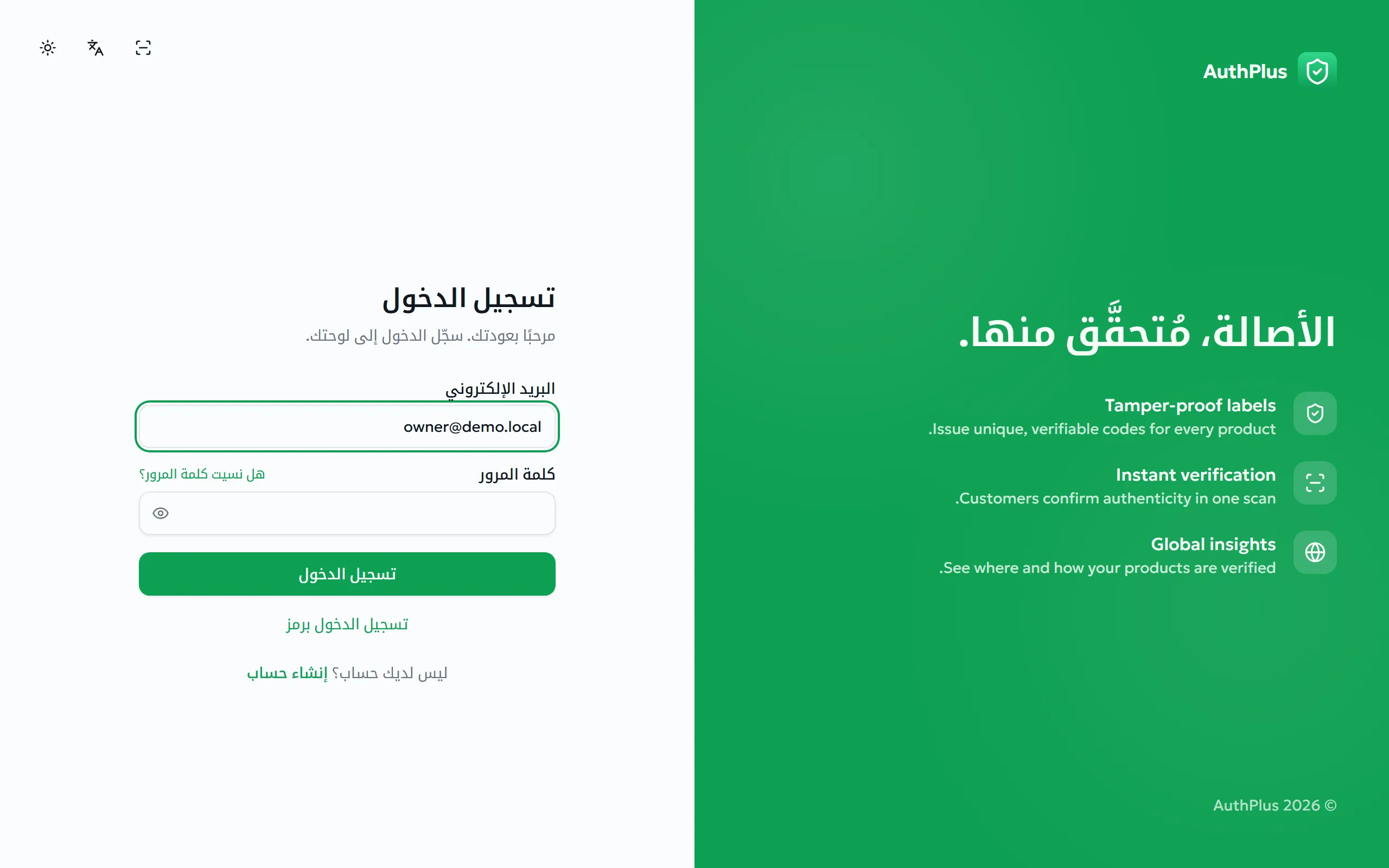
Section titled “باستخدام كلمة المرور”- انتقل إلى
/signin، أو اختر ابدأ الآن في الموقع. - أدخل البريد الإلكتروني وكلمة المرور.
- اختر تسجيل الدخول.
النتيجة المتوقعة. تصل إلى لوحة التحكم. وإذا كنت قد وصلت إلى صفحة تسجيل الدخول من رابط داخلي أعمق، فستعود إلى تلك الصفحة بدلًا من ذلك.
باستخدام رمز لمرة واحدة عبر البريد
Section titled “باستخدام رمز لمرة واحدة عبر البريد”الغرض. تسجيل الدخول دون كتابة كلمة مرور — وهو مفيد على الأجهزة المشتركة أو غير المألوفة، أو إذا لم تضع كلمة مرور يسهل تذكرها.
- في صفحة تسجيل الدخول اختر تسجيل الدخول برمز.
- أدخل عنوان بريدك الإلكتروني واختر إرسال الرمز.
- اقرأ الرمز المكوّن من 6 أرقام من صندوق الوارد وأدخله.
النتيجة المتوقعة. يُسجَّل دخولك تمامًا كما لو استخدمت كلمة المرور. ويُستهلك الرمز بعد ذلك فلا يمكن استخدامه مرة أخرى.
نسيان كلمة المرور
Section titled “نسيان كلمة المرور”- في صفحة تسجيل الدخول اختر هل نسيت كلمة المرور؟
- أدخل عنوان بريدك الإلكتروني واطلب الرمز.
- أدخل الرمز المُرسَل بالبريد وكلمة المرور الجديدة (8 أحرف على الأقل).
النتيجة المتوقعة. تُستبدل كلمة المرور ويمكنك تسجيل الدخول بها فورًا.
البقاء مسجَّل الدخول وتسجيل الخروج
Section titled “البقاء مسجَّل الدخول وتسجيل الخروج”يُبقيك AuthPlus مسجَّل الدخول عبر عمليات إعادة تشغيل المتصفح أو تطبيق الهاتف؛ إذ تُجدَّد جلستك بصمت في الخلفية، فلا ينبغي أن يقاطعك شيء أثناء العمل. ولإنهاء جلسة، افتح قائمة الصورة الرمزية في أعلى الصفحة واختر تسجيل الخروج.
إدارة ملفك الشخصي
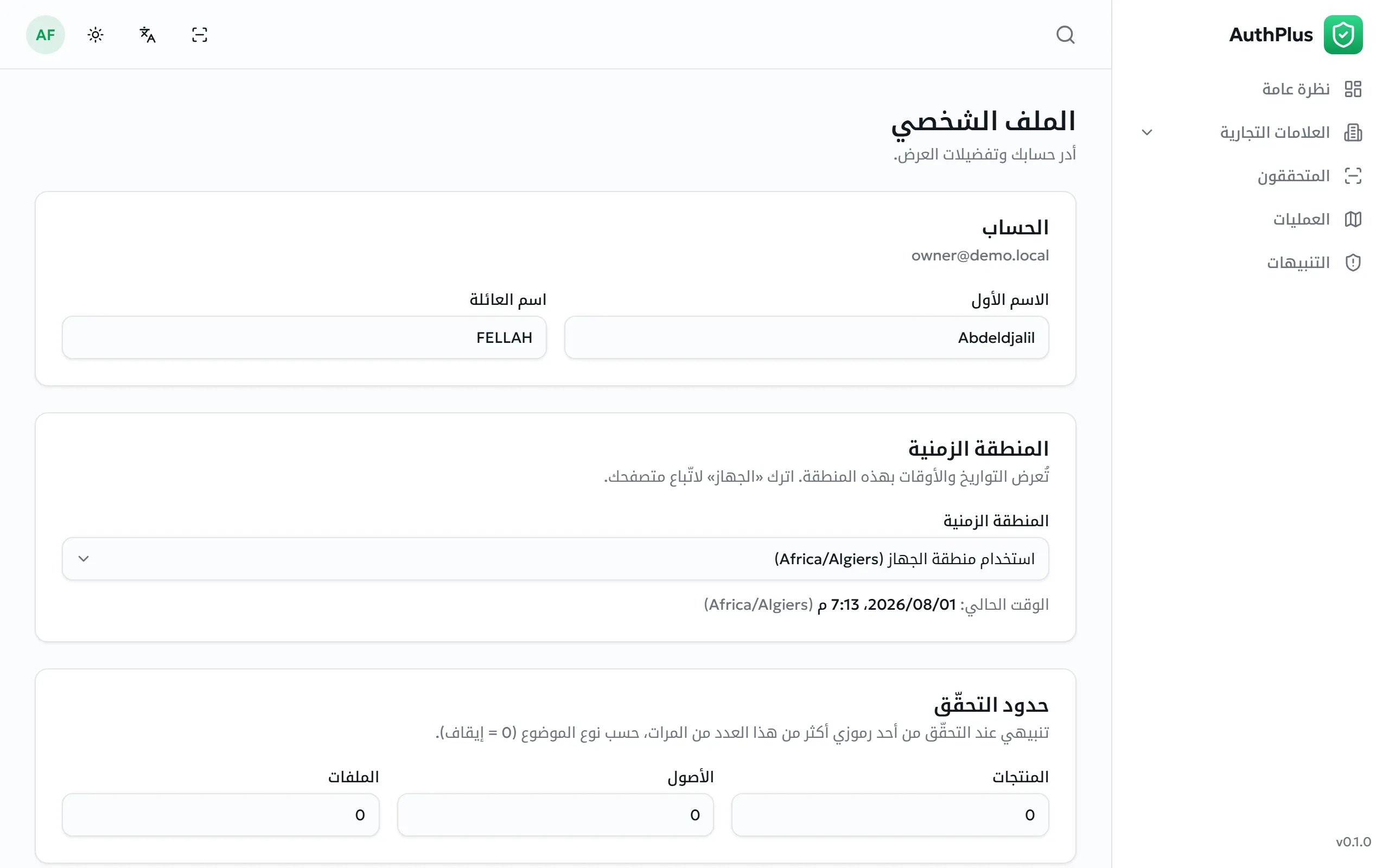
كل ما يمكنك تغييره في حسابك، من قائمة الصورة الرمزية ← الملف الشخصي.
الاسم والمنطقة الزمنية
Section titled “الاسم والمنطقة الزمنية”اسمك الأول واسم عائلتك هما ما يراه المستخدمون الآخرون بجوار السجلات التي تنشئها — في عمود أنشأه في قائمة العمليات مثلًا. وكلاهما مطلوب.
يتحكم إعداد المنطقة الزمنية في كل تاريخ ووقت يظهر في لوحة التحكم: العمليات والتنبيهات وتواريخ الإصدار وكل شيء. اضبطه على المنطقة التي تعمل فيها فعلًا حتى تعني «10:32» ما تتوقعه. وتعرض ساعة حيّة بجوار الحقل الوقت الحالي في المنطقة المختارة.
سقوف التحقق الخاصة بك
Section titled “سقوف التحقق الخاصة بك”السقف هو عدد المرات التي يجوز فيها التحقق من أحد رموزك قبل أن يرفع AuthPlus تنبيه تجاوز التحقق. وهو الإشارة الآلية الرئيسية لمكافحة التزييف: فالعنصر الأصلي يُفحص عادةً بضع مرات، بينما الرمز المنسوخ على ألف نسخة مزيفة يُفحص باستمرار.
| الحقل | ينطبق على | القيمة الافتراضية |
|---|---|---|
| حدود التحقّق — المنتجات | رموز دفعات المنتجات | 25 |
| حدود التحقّق — الأصول | رموز المقتنيات الثمينة المفردة | 25 |
| حدود التحقّق — الملفات | الرموز التي توثّق المستندات | 0 (مُعطَّل) |
ضبط القيمة على 0 يُعطّل السقف لذلك النوع — فلن يُرفع أي تنبيه تجاوز تحقق أبدًا. والقيمة الافتراضية للملفات هي 0 لأن من المتوقع أن يفحص شهادةً عامةً عددٌ كبير من الأشخاص.
يَغلِب سقفك الشخصي القيمة الافتراضية على مستوى المنصة التي يضبطها مسؤول النظام (الإعدادات العامة).
تغيير كلمة المرور
Section titled “تغيير كلمة المرور”المتطلبات المسبقة. إما كلمة المرور الحالية، وإما إمكانية الوصول إلى صندوق بريدك.
- افتح الملف الشخصي واعثر على بطاقة الأمان.
- أدخل كلمة المرور الجديدة (8 أحرف على الأقل).
- أثبت هويتك بإحدى طريقتين:
- اكتب كلمة المرور الحالية؛ أو
- اختر أيقونة البريد داخل الحقل للانتقال إلى استخدام رمز بدلاً من ذلك — عندئذٍ يرسل AuthPlus رمزًا من 6 أرقام إلى عنوانك، فتُدخِله. وهذا هو المسار المناسب إن كنت تسجّل الدخول دائمًا برموز البريد ولا تملك كلمة مرور تتذكرها.
- احفظ التغييرات.
النتيجة المتوقعة. تتغير كلمة المرور فورًا وتبقى مسجَّل الدخول.
تغيير عنوان بريدك الإلكتروني
Section titled “تغيير عنوان بريدك الإلكتروني”- في الملف الشخصي، أدخل العنوان الجديد في بطاقة تغيير البريد.
- يرسل AuthPlus رمزًا من 6 أرقام إلى العنوان الجديد. اقرأه هناك.
- أدخل الرمز للتأكيد.
النتيجة المتوقعة. يُحدَّث العنوان في الحال ويصبح هويتك في تسجيل الدخول. أما كلمة المرور فلا تتغير.
الأخطاء الشائعة
Section titled “الأخطاء الشائعة”| الرسالة | الحل |
|---|---|
| يوجد حساب مسجَّل بهذا البريد الإلكتروني بالفعل | يستخدم حساب آخر ذلك العنوان بالفعل. اختر عنوانًا مختلفًا، أو أرشِف الحساب الآخر أولًا. |
| الرمز غير صالح أو منتهي الصلاحية | اطلب رمزًا جديدًا وأدخل الأحدث منها خلال 10 دقائق. |
| كلمة المرور الحالية غير صحيحة | تظهر عند تغيير كلمة المرور بإدخال كلمة مرور حالية خاطئة. استخدم مسار الرمز المُرسَل بالبريد بدلًا من ذلك إن لم تكن متأكدًا. |
لغة الواجهة ومظهرها
Section titled “لغة الواجهة ومظهرها”يحتوي الشريط العلوي على محدِّد للغة ومفتاح تبديل بين السمة الفاتحة والداكنة. ويسري كلاهما فورًا، ويُحفظان على الجهاز، وهما مستقلان عن حسابك — فيمكن للمستخدم نفسه أن يعمل بالفرنسية على حاسوب محمول وبالإنجليزية على الهاتف.
اختيار العربية يعكس الواجهة بأكملها إلى تخطيط من اليمين إلى اليسار. كما تصبح اللغة التي تختارها هي اللغة الافتراضية المقترحة عند توليد مستندات الملصقات (الملصقات والتصدير).
البدء
- افتح موقع AuthPlus واختر إنشاء حساب. أدخل بياناتك، ثم الرمز المكوَّن من 6 أرقام المرسل إليك بالبريد الإلكتروني. ويجب ألا تقل كلمة المرور عن 8 أحرف.
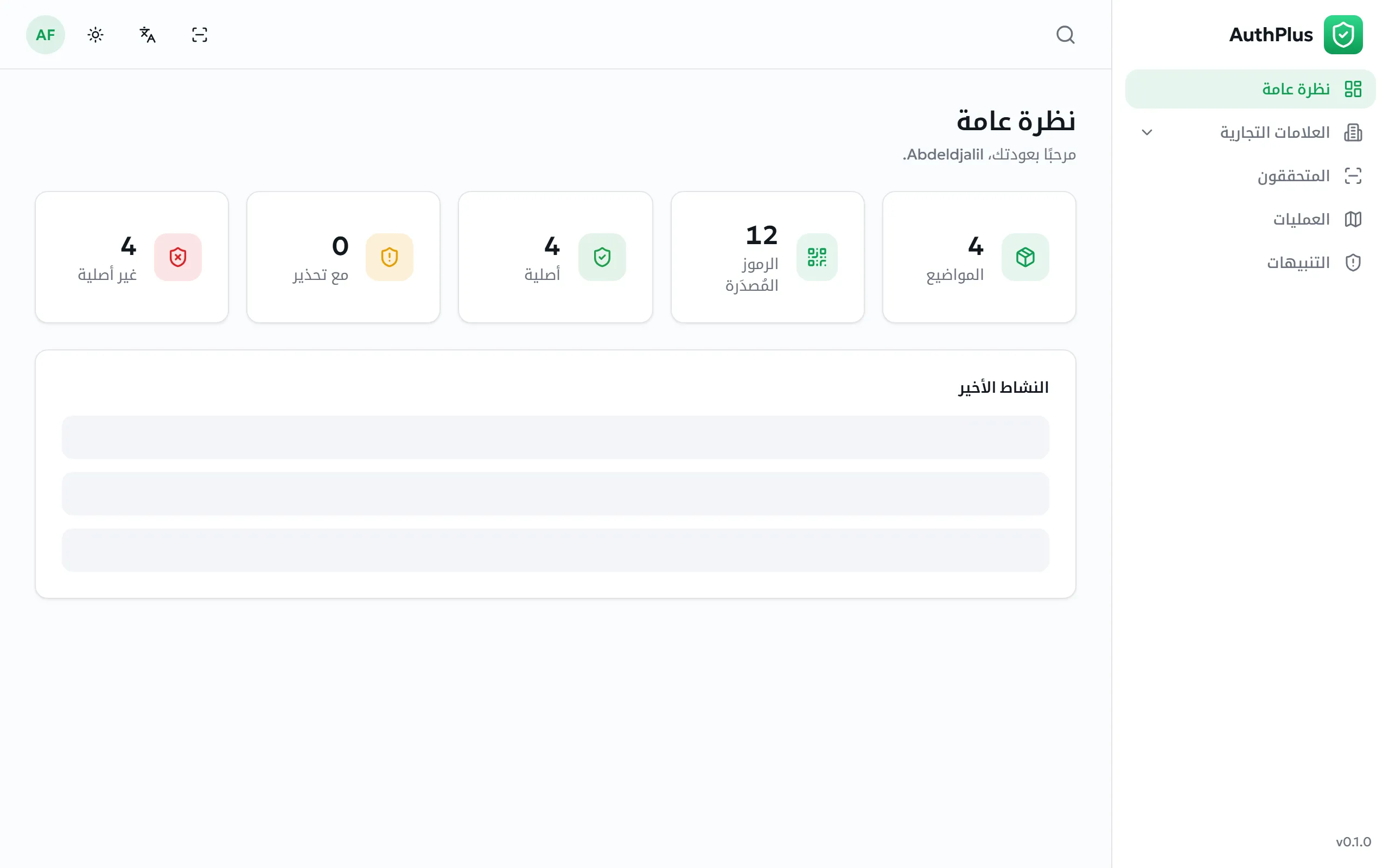
- ستصل إلى نظرة عامة: أعداد حيّة للموضوعات والرموز المُصدَرة وعمليات المسح الأصلية والتنبيهات وحالات الإخفاق، إضافة إلى النشاط الأخير.
- اضبط منطقتك الزمنية في الملف الشخصي — فكل تاريخ في لوحة التحكم يتبعها.
من العلامة التجارية إلى الرموز المطبوعة
Section titled “من العلامة التجارية إلى الرموز المطبوعة”سير العمل الأساسي في أربع خطوات:
- العلامات التجارية ← علامة تجارية جديدة. أضف شعارًا، واطلب شارة التحقق — وبمجرد موافقة أحد المسؤولين عليها، يرى العملاء علامة صح خضراء بجوار اسمك.
- المنتجات ← جديد: سمِّ المنتج واختر علامته التجارية. (وتعمل الأصول والمحتويات بالطريقة نفسها.)
- افتح المنتج وأضف عنصرًا — مرجع الدفعة الخاص بك والتواريخ وقيمة الوحدة.
- افتح الدفعة واختر إصدار رموز: حدد نوع الرمز وكمية بين 1 و1000. أما بالنسبة إلى المحتويات، فارفع الملفات بدلًا من ذلك — إذ يصبح كل ملف رمزًا موثَّقًا واحدًا.
طباعة الملصقات
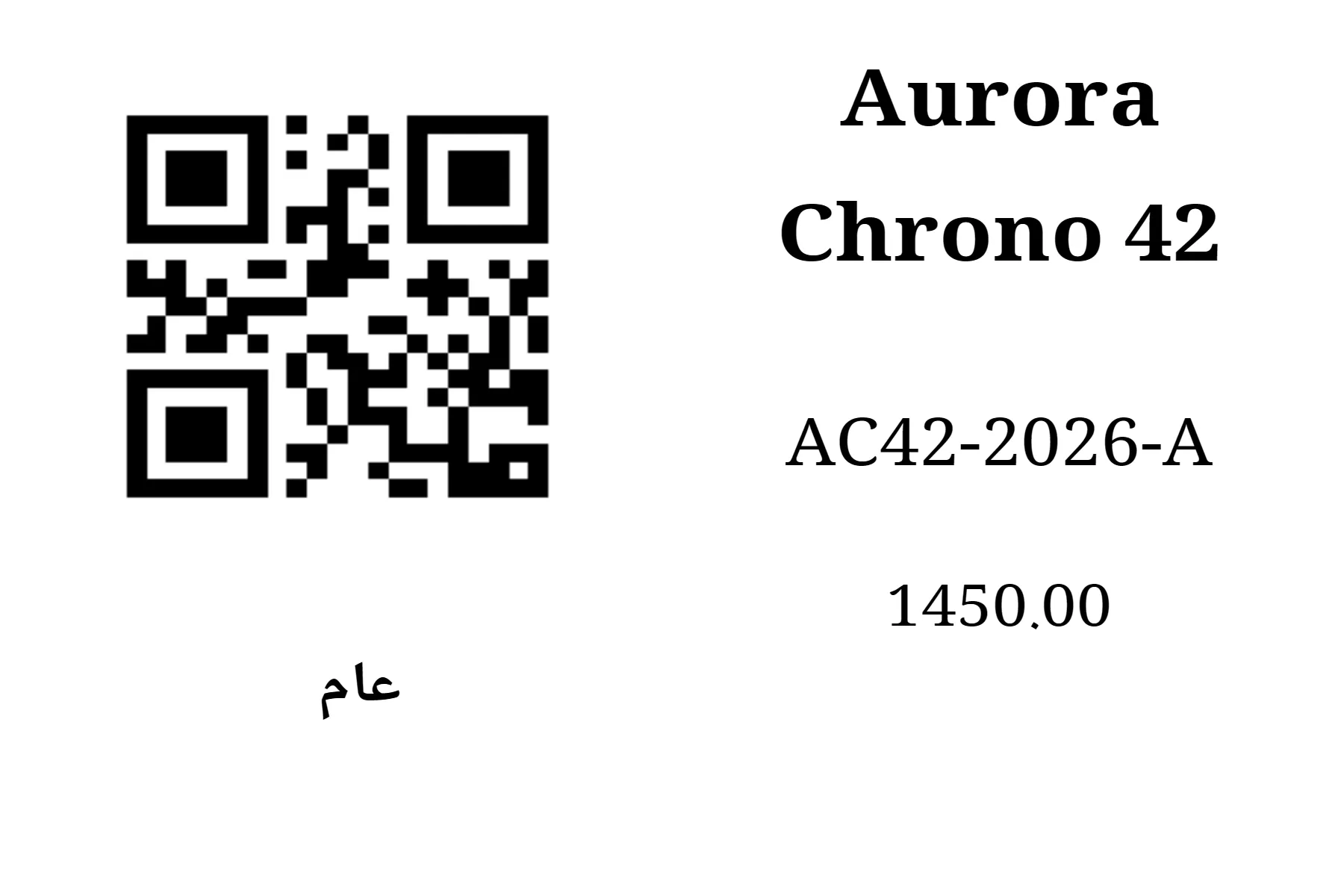
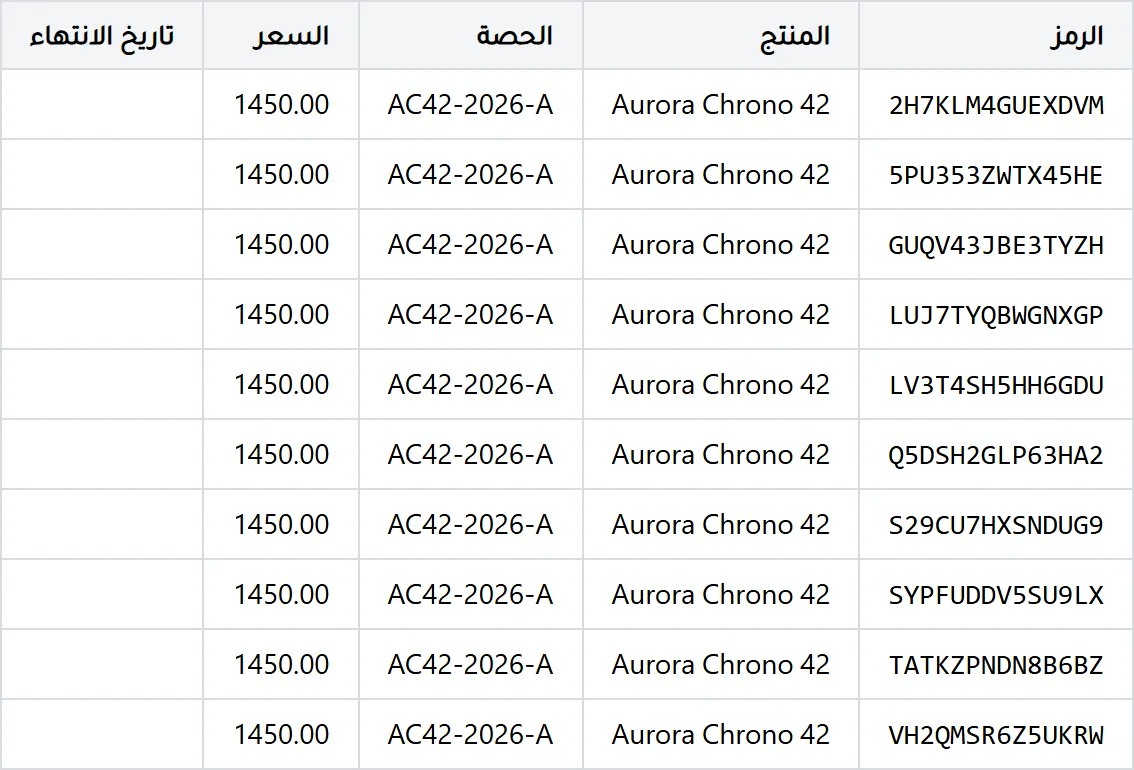
Section titled “طباعة الملصقات”افتح الإصدار واختر المستندات. ولّد ملف PDF — ملصق واحد لكل رمز، يتضمن رمز الاستجابة السريعة والمنتج والدفعة والسعر وتاريخ انتهاء الصلاحية — أو ملف CSV يسرد كل رمز لصالح شريك الطباعة. وكلاهما متاح بكل لغة ويبقى قابلًا للتنزيل لاحقًا.
راقب ما يحدث
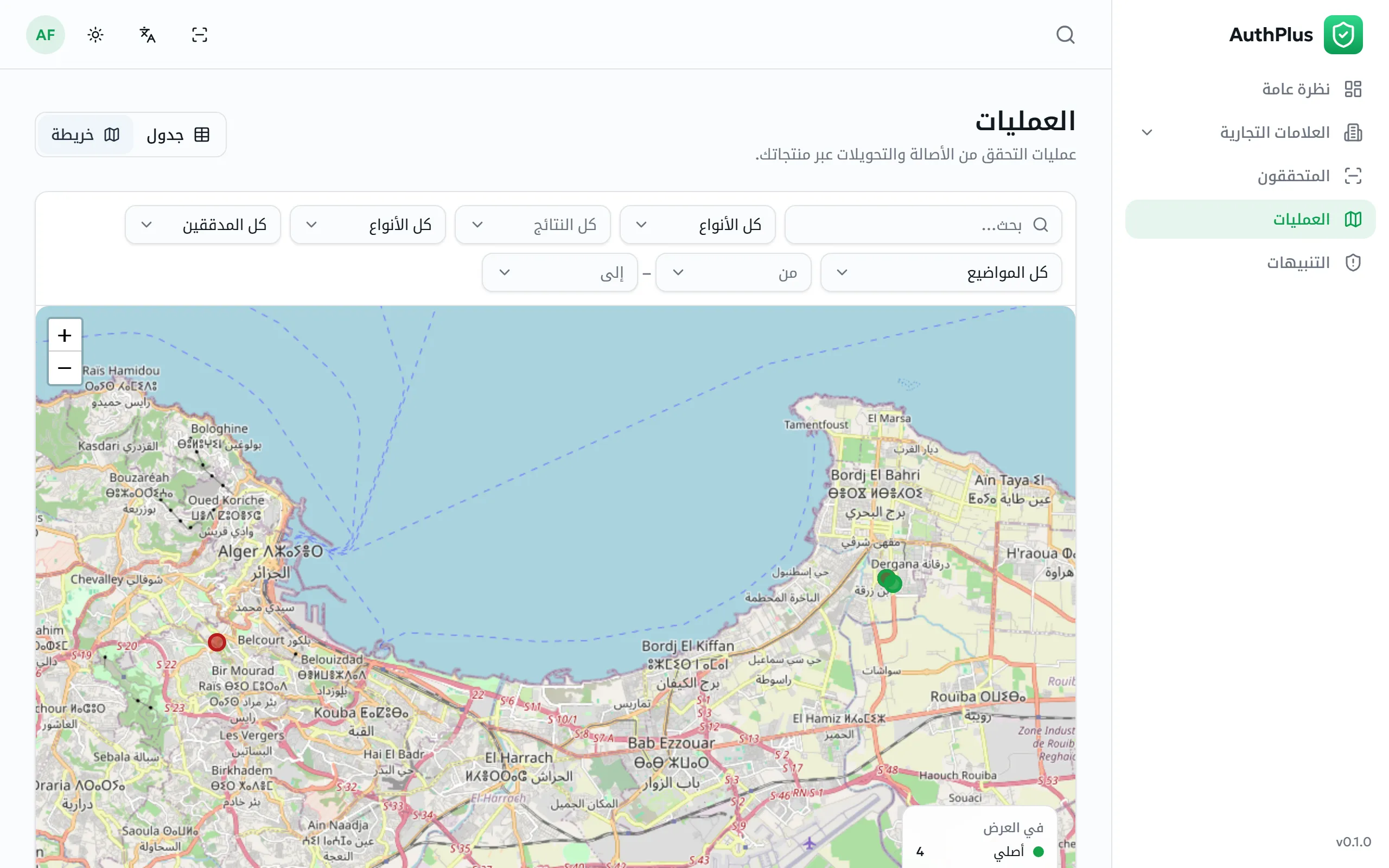
Section titled “راقب ما يحدث”تسرد العمليات كل عملية تحقق ونقل — من ومتى وبأي نتيجة وأين — مع إمكانية التصفية والعرض على خريطة. وابحث عن تجمعات حالات الإخفاق في أماكن لا تبيع فيها.
تُبرز التنبيهات الرموز التي جرى التحقق منها أكثر من السقف الذي حددته في الملف الشخصي (25 افتراضيًا). راجع كل تنبيه في ضوء العمليات، ثم اختر تجاهل إذا كان النشاط مشروعًا، أو حظر الرمز — وهو ما يؤدي إلى أرشفته، فيتوقف التحقق منه على الفور. ويمكن التراجع عن كلا القرارين.
المتطلبات
أي متصفح حديث على الحاسوب أو الهاتف، محدَّث باستمرار. والواجهة متجاوبة وتعمل على الهاتف، غير أن جداول الرموز والخريطة أكثر راحة بكثير على حاسوب محمول.
| المتصفح | أدنى إصدار |
|---|---|
| Google Chrome / Microsoft Edge | 107 |
| Mozilla Firefox | 104 |
| Safari (macOS / iOS) | 16 |
يجب تفعيل JavaScript والتخزين المحلي المكافئ لملفات تعريف الارتباط. ولا حاجة إلى أي إضافات أو ملحقات.
التثبيت والوصول
الوصول إلى لوحة التحكم
Section titled “الوصول إلى لوحة التحكم”لا شيء يُثبَّت. افتح عنوان AuthPlus الذي زوّدتك به مؤسستك واختر ابدأ الآن، أو انتقل مباشرة إلى /dash. وسيُطلب منك تسجيل الدخول (تسجيل الدخول).
التنقل بين المنطقتين
Section titled “التنقل بين المنطقتين”لوحة التحكم وتطبيق التحقق منطقتان في منتج واحد، ويمكنك الانتقال بينهما في أي وقت:
- في لوحة التحكم، يفتح رمز المسح في الشريط العلوي تطبيق التحقق — وهو مفيد لفحص أحد رموزك أنت تمامًا كما يفعل العميل.
- في تطبيق التحقق، يفتح رمز الشبكة في الأعلى لوحة التحكم. وسيُطلب منك تسجيل الدخول إن لم تكن قد سجّلته بالفعل.
على أندرويد، يُفتح التطبيق على شاشة التحقق؛ وفي المتصفح، يفتح العنوان نفسه لوحة التحكم. وكلاهما يحتوي على المنطقتين.
جولة في لوحة التحكم
أين يوجد كل شيء، وما الذي تخبرك به الشاشة الأولى.
صفحة النظرة العامة
Section titled “صفحة النظرة العامة”
| البطاقة | ما تحصيه |
|---|---|
| المواضيع | المنتجات وفئات الأصول وفئات المحتوى التي سجّلتها. |
| تم إصدار الرموز | كل رمز أصالة أصدرته، عبر جميع الإصدارات. |
| أصلية | عمليات المسح التي أعادت نتيجة أصالة سليمة. |
| مع تحذير | عمليات مسح أصلية لكنها مُعلَّمة بتنبيه — عمليات تحقق متكررة، أو تعارض في الحيازة، أو تحقق مفرط. |
| غير أصلية | عمليات المسح التي أخفقت: رموز غير معروفة، أو رموز سحبتها أنت. |
يعرض النشاط الأخير آخر خمس عمليات تحقق وتحويل، مع نتيجة كل منها والمكان الذي جرت فيه. وللاطّلاع على القائمة الكاملة، استخدم العمليات.
التنقل والشريط العلوي
Section titled “التنقل والشريط العلوي”| العنصر | الغرض |
|---|---|
| الشريط الجانبي | نظرة عامة، العلامات التجارية، المنتجات، الأصول، المحتويات، المتحققون، العمليات، التنبيهات — وللمسؤولين المزيد (نظرة عامة على دور المسؤول). |
| شارة التنبيهات | عدّاد أحمر للتنبيهات غير المحسومة. ويختفي عند عدم وجود أي منها. |
| حقل البحث | يبحث في العلامات التجارية والمواضيع والعناصر والرموز دفعةً واحدة. أدخل حرفين على الأقل. |
| أيقونة المسح | تفتح تطبيق التحقق، لفحص أحد رموزك بالطريقة نفسها التي يفحصه بها العميل. |
| اللغة / المظهر | لغة الواجهة والمظهر الفاتح أو الداكن. |
| قائمة الصورة الرمزية | الملف الشخصي وتسجيل الخروج. |
| الإصدار، أسفل اليسار | إصدار AuthPlus الذي تستخدمه — اذكره عند التواصل مع الدعم. |
أنماط تتكرر في كل قائمة
Section titled “أنماط تتكرر في كل قائمة”- البحث والمرشّحات تعلو كل جدول، ومعها نطاق زمني في معظمها.
- مرشّح الحالة — تعرض القوائم السجلات نشط افتراضيًا. غيّره لعرض المؤرشفة.
- مسار التنقل أعلى شاشات التفاصيل يعيدك صعودًا في سلسلة العناصر.
- ترقيم الصفحات يعرض 25 صفًا في الصفحة افتراضيًا.
- الأرشفة بدل الحذف — انظر الأرشفة — لا يُحذف شيء أبدًا.
العلامات التجارية
أول ما يجب إنشاؤه: فكل شيء آخر يتفرّع عن علامة تجارية.
إنشاء علامة تجارية
Section titled “إنشاء علامة تجارية”الغرض. تسجيل الاسم الذي سيظهر لكل من يتحقق من منتجاتك.
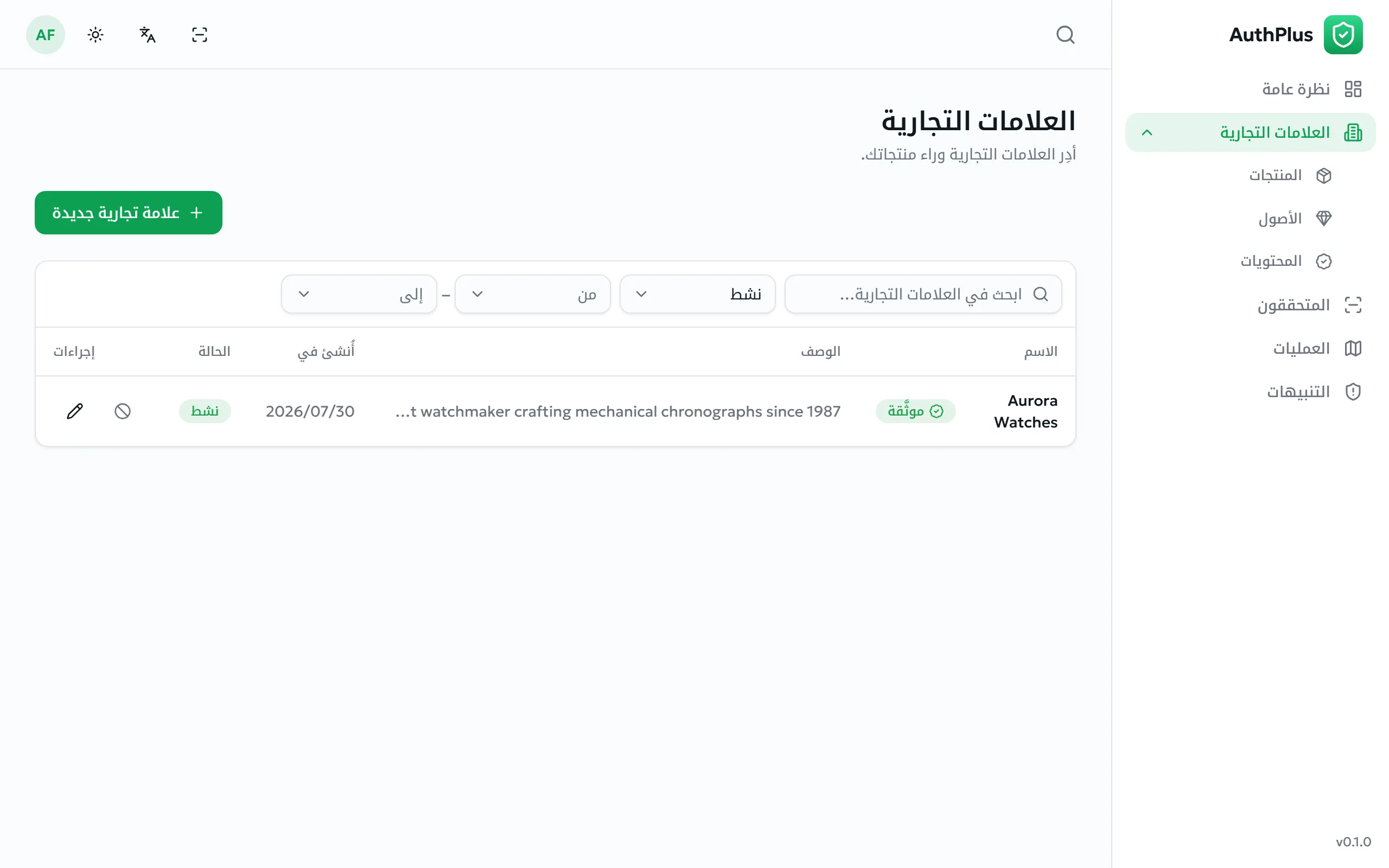
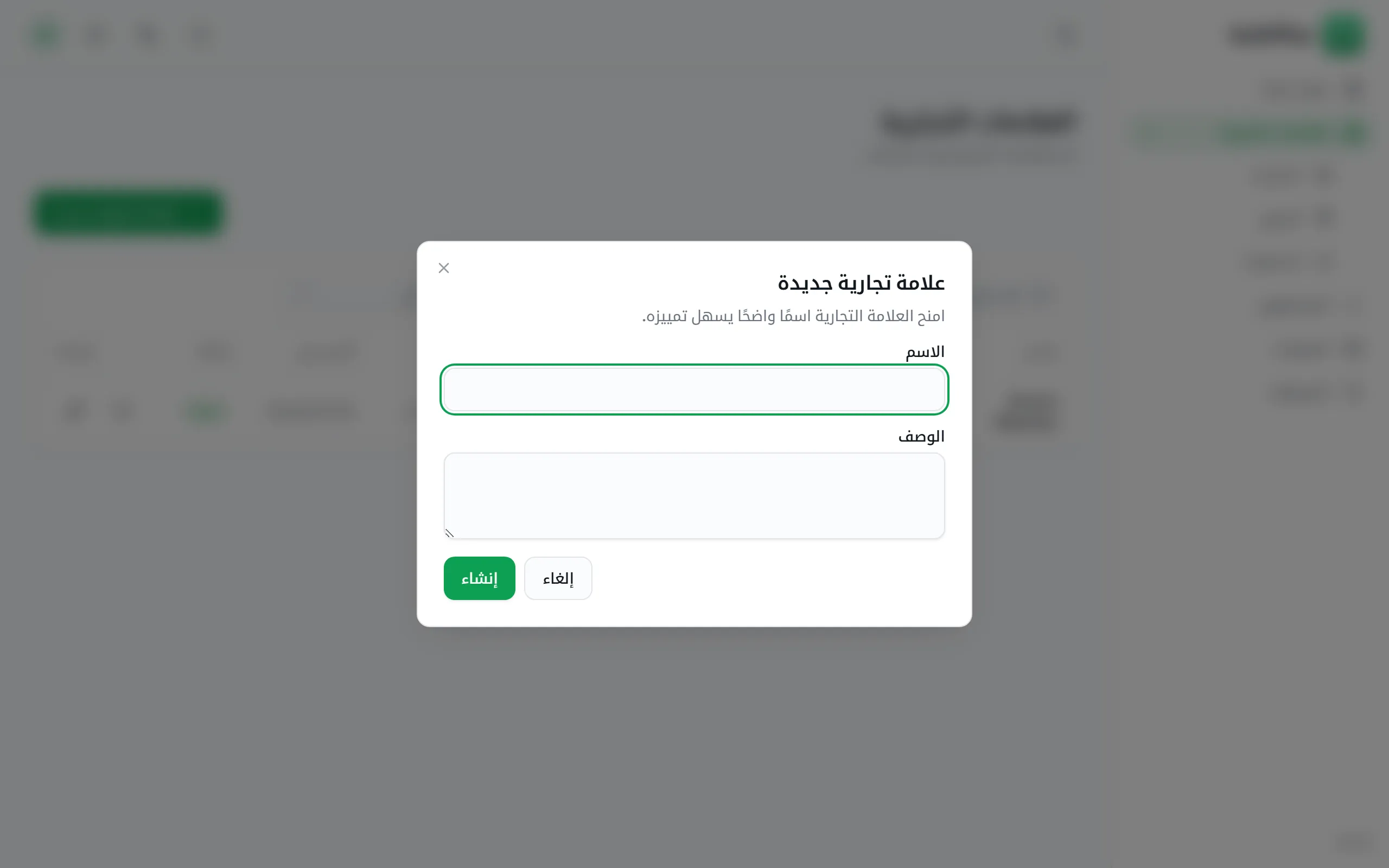
- افتح العلامات التجارية واختر علامة تجارية جديدة.
- أدخل الاسم — وهو مطلوب، ويظهر في كل شاشة نتيجة.
- أضف الوصف (اختياري).
- اختر إنشاء.
النتيجة المتوقعة. تظهر العلامة التجارية في القائمة بحالة نشط ويمكن اختيارها فورًا عند إنشاء المنتجات.
إضافة شعار
Section titled “إضافة شعار”افتح العلامة التجارية واستخدم إضافة شعار. يظهر الشعار بجوار اسم العلامة في شاشات النتيجة، وهو إشارة ثقة قوية لدى العملاء.
| المتطلب | القيمة |
|---|---|
| الصيغة | ملف صورة. وتُرفض الملفات غير الصور برسالة يرجى رفع ملف صورة. |
| الحجم الأقصى | 8 MB |
| التوصية | الصورة المربّعة على خلفية شفافة أو بيضاء تظهر بأفضل شكل في الأحجام الصغيرة. |
طلب شارة التحقق
Section titled “طلب شارة التحقق”الغرض. الحصول على علامة الاختيار الخضراء التي تُعرض بجوار اسم علامتك التجارية في كل شاشة نتيجة — وهي الدليل المرئي على أن AuthPlus أكّد أنك من تدّعي أنك هو.
- افتح العلامة التجارية واختر إجراء طلب التوثيق.
- أضف ملاحظة تشرح فيها من أنت، وأرفق أدلة داعمة — مستندات التسجيل، أو شهادات العلامة التجارية. وتُقبل الصور وملفات PDF بحجم أقصاه 8 MB لكل ملف.
- أرسل الطلب. تصبح حالة العلامة التجارية قيد المراجعة.
النتيجة المتوقعة. يراجع أحد المسؤولين الطلب فيوافق عليه أو يرفضه (توثيق العلامة). وبمجرد الموافقة تظهر الشارة في كل موضع تُعرض فيه العلامة التجارية.
| الحالة | المعنى |
|---|---|
| لا شيء | لم يُقدَّم أي طلب. ولا تُعرض أي شارة. |
| قيد المراجعة | أُرسل الطلب وينتظر المراجعة. ولا يمكنك إرسال طلب آخر أثناء ذلك. |
| موثَّقة | تمت الموافقة. وتُعرض علامة الاختيار الخضراء للجميع. |
| مرفوضة | رُفض الطلب مع بيان السبب من المراجع. ويمكنك تصحيح المشكلة وتقديم الطلب من جديد. |
الأخطاء الشائعة
Section titled “الأخطاء الشائعة”| الرسالة | المعالجة |
|---|---|
| العلامة التجارية موثّقة بالفعل أو قيد المراجعة | هناك طلب مفتوح بالفعل، أو أن الشارة مُنحت من قبل. لا حاجة إلى أي إجراء. |
| يجب أن تكون المرفقات صورًا أو ملفات PDF | حوّل الأدلة إلى PDF أو إلى صورة قبل إرفاقها. |
| الاسم مطلوب | تظهر عند حفظ علامة تجارية باسم فارغ. |
تعديل العلامة التجارية وأرشفتها
Section titled “تعديل العلامة التجارية وأرشفتها”يسري التعديل فورًا ويؤثر فيما يراه المتحققون من تلك اللحظة. أما الأرشفة فهي أداة التحكم في حالات الطوارئ:
المنتجات
السلع المصنّعة، منظَّمة على النحو: المنتج ← الدفعة ← الرموز. وهذا هو سير العمل الأكثر شيوعًا في AuthPlus.
إنشاء منتج
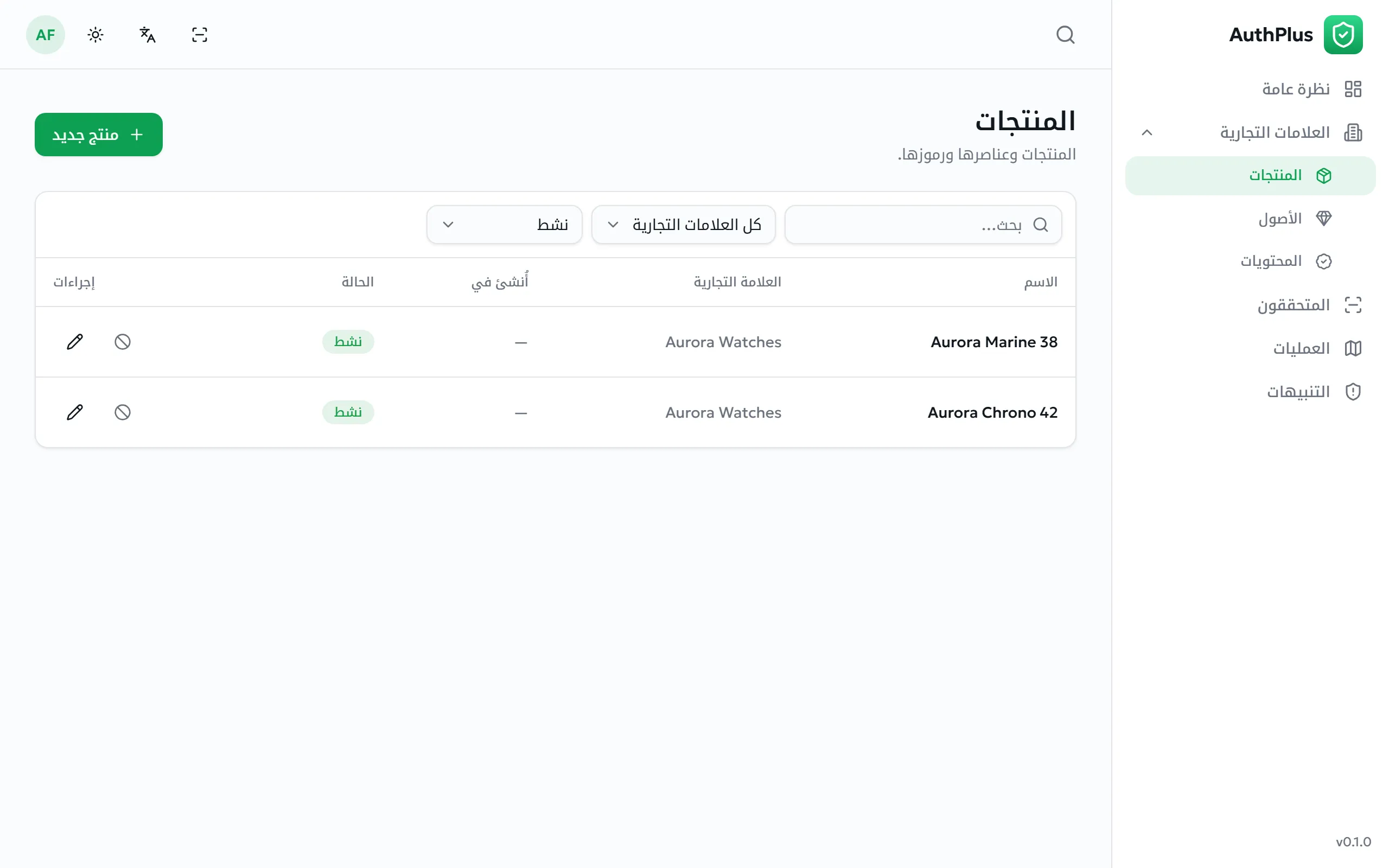
Section titled “إنشاء منتج”- افتح المنتجات واختر منتج جديد.
- أدخل الاسم كما يعرفه العملاء — فهو يظهر في شاشة النتيجة.
- اختر العلامة التجارية.
- أضف وصفًا (اختياري) ثم أنشئ المنتج.
النتيجة المتوقعة. يُدرج المنتج مع عدد عناصره ورموزه، وكلاهما صفر في الوقت الحالي.
إضافة دفعة
Section titled “إضافة دفعة”الغرض. الدفعة (وهي عنصر) هي دورة الإنتاج التي ستُصدر الرموز من أجلها. وتقسيم الإنتاج إلى دفعات يتيح لك سحب دورة واحدة دون المساس بالباقي.
- افتح المنتج وأضف عنصرًا جديدًا.
- أدخل المرجع الذي تختاره — رقم الدفعة أو التشغيلة الخاص بك، ويظهر في شاشة النتيجة ويُطبع على الملصقات.
- يمكنك اختياريًا تسجيل تاريخ التصنيع، وتاريخ الانتهاء، والقيمة للوحدة، ووصفًا.
- احفظ.
النتيجة المتوقعة. تظهر الدفعة ضمن المنتج، ويمكن إصدار رموز لها.
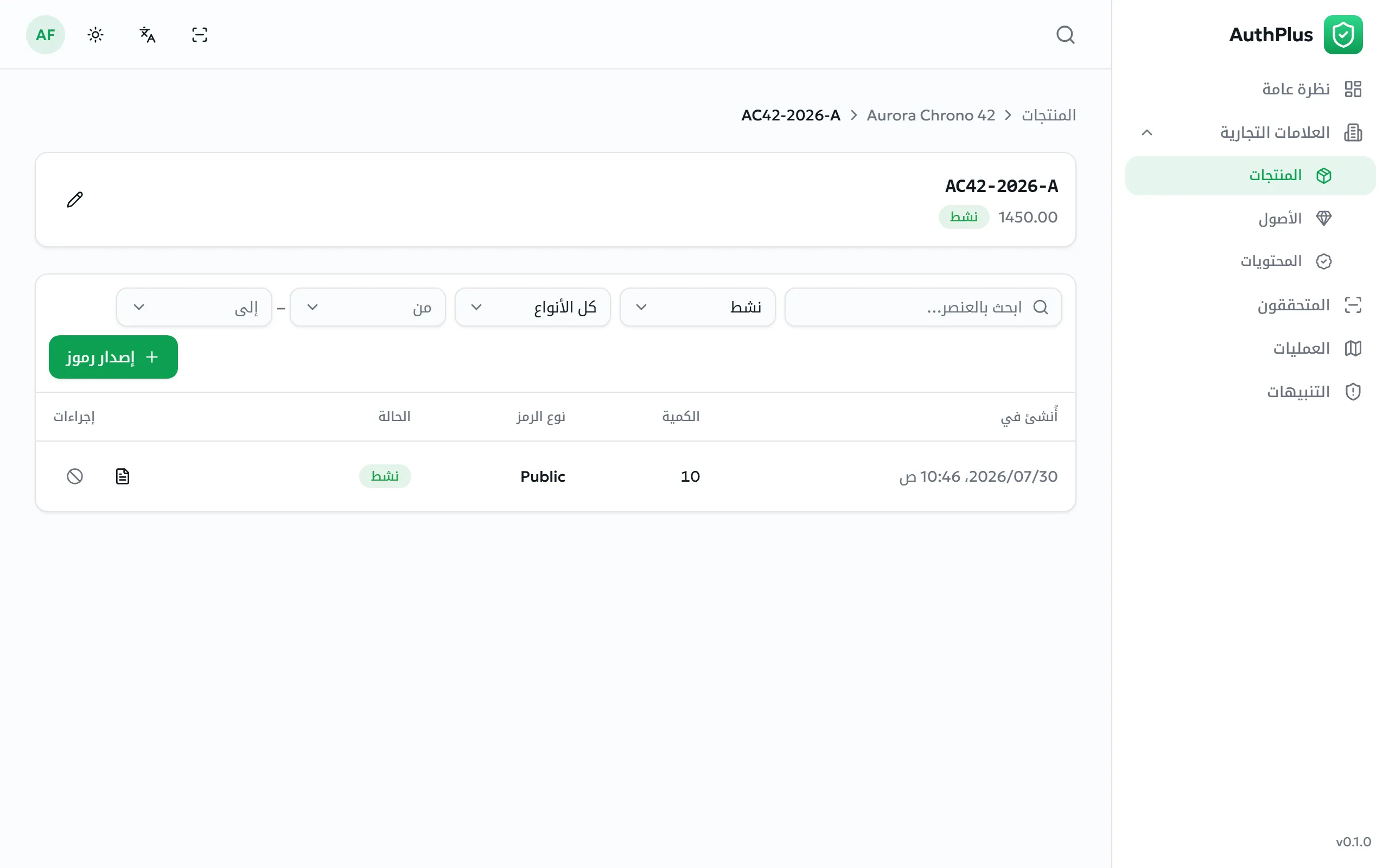
صور المنتجات
Section titled “صور المنتجات”تقبل المنتجات والدفعات صورًا (بحجم أقصاه 8 MB لكل صورة)، وهي تساعد فريقك على تمييز السجل الصحيح. ويمكن تعيين إحدى الصور بوصفها الصورة الرئيسية.
الأصول
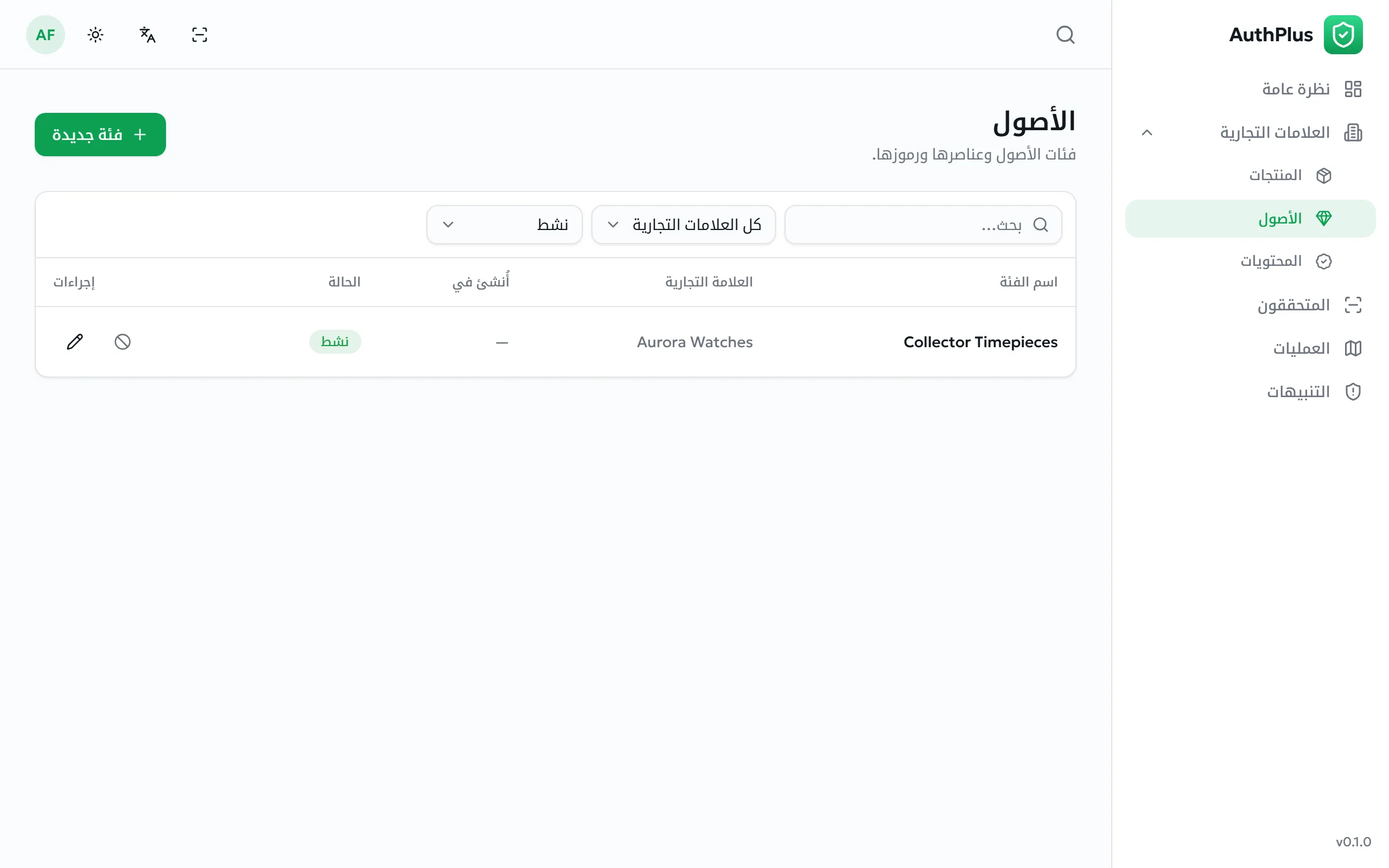
المقتنيات الثمينة الفريدة — الأعمال الفنية والمجوهرات والساعات والمقتنيات النادرة — حيث تُسجَّل كل قطعة على حدة وتحمل شهادة ملكية موقّعة.
يماثل البناء بناء المنتجات، مع اختلاف المعاني:
| المستوى | في الأصول | مثال |
|---|---|---|
| الموضوع | فئة من المقتنيات الثمينة | Collector Timepieces |
| العنصر | قطعة فردية واحدة | HERITAGE-1965 |
| الإصدار | عادةً رمز واحد لتلك القطعة | 1 رمز |
- افتح الأصول وأنشئ فئة، مع اختيار علامتها التجارية.
- داخل الفئة، أضف عنصرًا واحدًا لكل قطعة مادية، مع مرجعها أو رقمها التسلسلي وقيمتها.
- أصدر رمزًا واحدًا لها (إصدار الرموز) وأرفق الشهادة المطبوعة بالقطعة.
النتيجة المتوقعة. يعرض مسح ذلك الرمز شاشة شهادة تتضمن تاريخ التوثيق وعدد عمليات نقل الملكية، بدلاً من شاشة منتج.
المحتويات
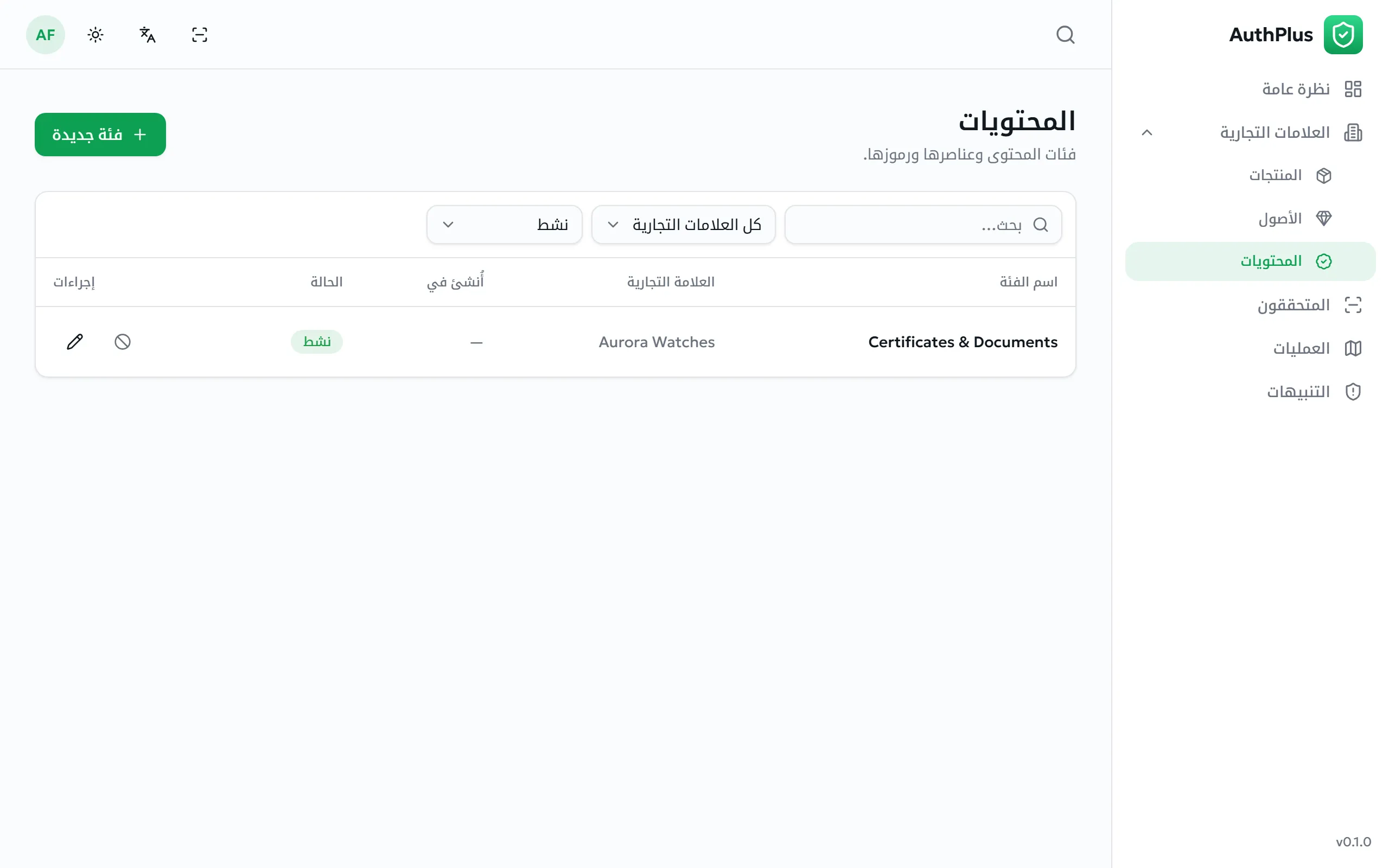
الملفات الموثّقة: شهادات الأصالة، والضمانات، والمستندات الرسمية، والوسائط. يصبح كل ملف رمزًا واحدًا ويحمل بصمة رقمية تجعل أي عبث قابلاً للكشف.
- افتح المحتويات وأنشئ فئة — مثل Certificates & Documents.
- أضف عنصرًا لكل مستند، مع مرجع ووصف.
- أصدر الرموز عن طريق رفع الملفات نفسها. ويصبح كل ملف مرفوع رمزًا موثّقًا واحدًا بالضبط.
النتيجة المتوقعة. يُخزَّن الملف وتُسجَّل بصمته الرقمية، ويصبح بإمكان أي شخص عندئذٍ التأكد من أن المستند أصلي — بمسح رمزه، أو بفحص الملف مباشرة، أو بلصق رابط إليه (التحقّق من الأصول والمستندات).
إصدار الرموز
إنتاج الرموز التي ستُطبع على بضائعك.
إصدار رموز لمنتج أو أصل
Section titled “إصدار رموز لمنتج أو أصل”المتطلبات المسبقة. يجب أن تكون العلامة التجارية والموضوع والعنصر موجودة مسبقًا.
- افتح الدفعة (أو عنصر الأصل) واختر إصدار رموز.
- اختر نوع الرمز — عام لأي شيء سيمسحه العميل.
- أدخل الكمية: بين 1 و1000 رمز.
- اختر إصدار.
النتيجة المتوقعة. يُنشأ الإصدار فورًا بذلك العدد من الرموز الفريدة، مدرجةً وجاهزة للعرض أو التنزيل أو الطباعة.
الأخطاء الشائعة
Section titled “الأخطاء الشائعة”| الرسالة | المعالجة |
|---|---|
| يجب أن تكون الكمية بين 1 و1000 | قسّم الدورات الأكبر إلى عدة إصدارات. |
| العنصر ونوع رمز الأصالة مطلوبان | حدّد كليهما قبل الإرسال. |
| مواضيع الملفات تتطلب ملفات مرفوعة؛ أما المنتجات والأصول فتتطلب كمية | أنت تصدر رموزًا لعنصر محتوى — ارفع الملفات بدلاً من إدخال كمية (إصدار رموز للمحتوى). |
| تخزين الكائنات غير مهيأ | مشكلة إعداد على جانب الخادم. تواصل مع المسؤول لديك — انظر معالجة المشكلات. |
إصدار رموز للمحتوى
Section titled “إصدار رموز للمحتوى”- افتح عنصر المحتوى واختر إصدار رموز.
- اختر نوع الرمز.
- حدّد الملفات المراد توثيقها — حتى 1000 ملف في المرة الواحدة، بحجم أقصاه 8 MB لكل ملف.
- اختر إصدار. ويُعرض عدد الملفات قبل التأكيد.
النتيجة المتوقعة. رمز موثّق واحد لكل ملف، كل منها مرتبط بالبصمة الرقمية لذلك الملف.
التعامل مع الرموز الفردية
Section titled “التعامل مع الرموز الفردية”افتح إصدارًا لعرض رموزه. ويوفّر كل صف ما يلي:
| الإجراء | وظيفته |
|---|---|
| نسخ الرمز | ينسخ نص الرمز إلى الحافظة. |
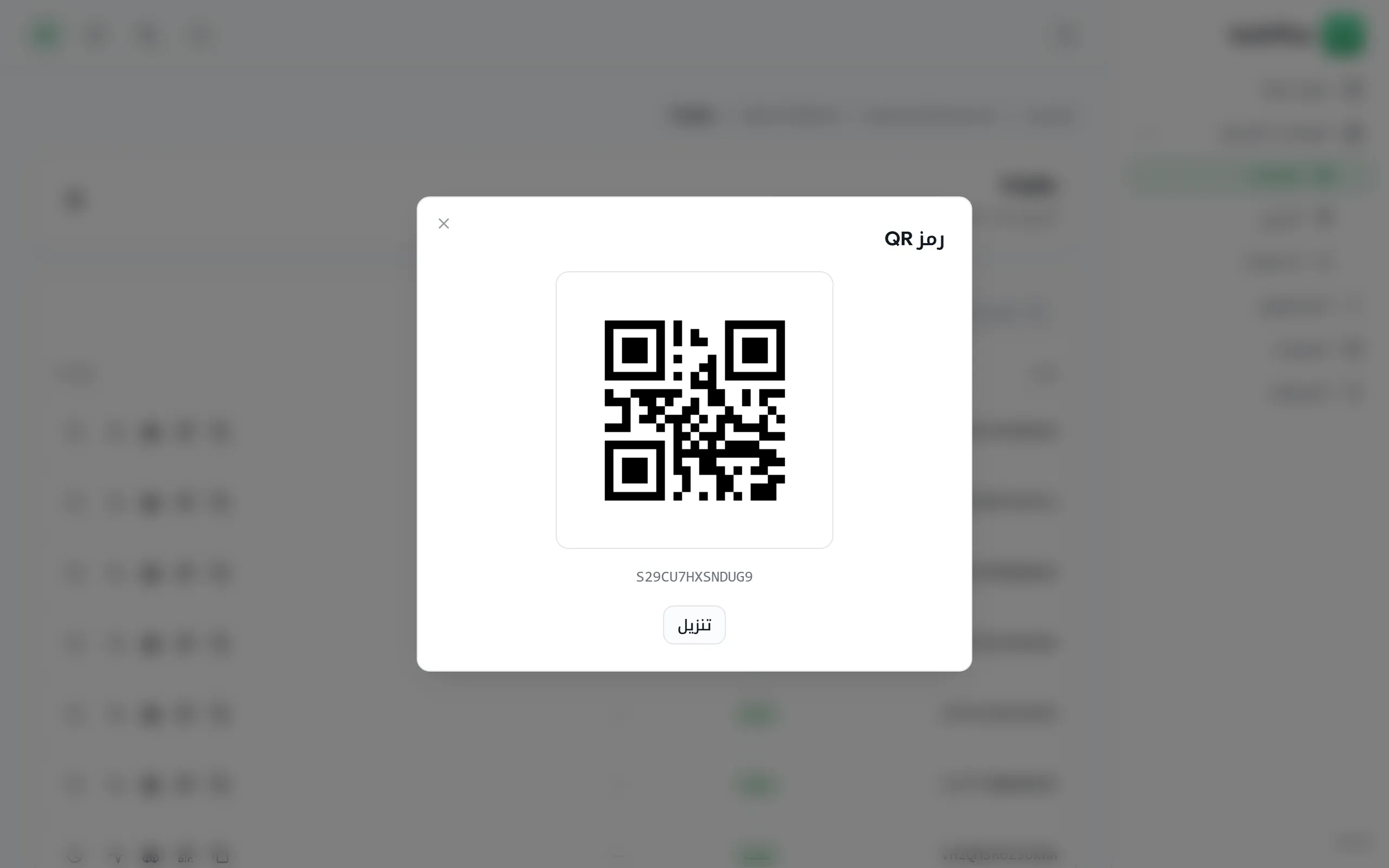
| رمز QR | يعرض صورة QR، مع زر تنزيل لملصق واحد. |
| الحيازات | يبيّن أي متحقق يحوز العنصر حاليًا، ومنذ متى. |
| العمليات | كل عملية مسح وتحويل مسجّلة لهذا الرمز وحده. |
| الإعدادات | إعداد الرمز، بما في ذلك نقل الملكية للأصول والمحتويات. |
| أرشفة | توقف التحقق من هذا الرمز وحده، دون التأثير في بقية الدفعة. |
نقل ملكية رمز
Section titled “نقل ملكية رمز”الغرض. تسليم أصل أو مستند موثّق إلى حساب AuthPlus آخر — مثلاً عند بيع قطعة ثمينة إلى جامع مقتنيات لديه حسابه الخاص.
- افتح إعدادات الرمز من قائمة الإصدار.
- أدخل البريد الإلكتروني لحساب AuthPlus الخاص بالمستلم تحت نقل الملكية.
- أكّد العملية.
النتيجة المتوقعة. ينتقل الرمز إلى الحساب الآخر الذي يصبح بإمكانه إدارته. وتُسجَّل الحركة وتُضاف إلى عدّاد تسلسل الملكية المعروض على الشهادة.
الملصقات والتصدير
تحويل الرموز إلى شيء يمكنك طباعته ماديًا.
إنشاء المستندات
Section titled “إنشاء المستندات”- افتح الإصدار واختر المستندات.
- للحصول على ورقة قابلة للطباعة: اختر القالب واللغة، ثم إنشاء PDF.
- للحصول على ملف بيانات: اختر لغة ثم إنشاء CSV.
- تبقى المستندات المُنشأة مدرجة، مع زر تنزيل، ليتمكن الزملاء من استرجاعها لاحقًا.
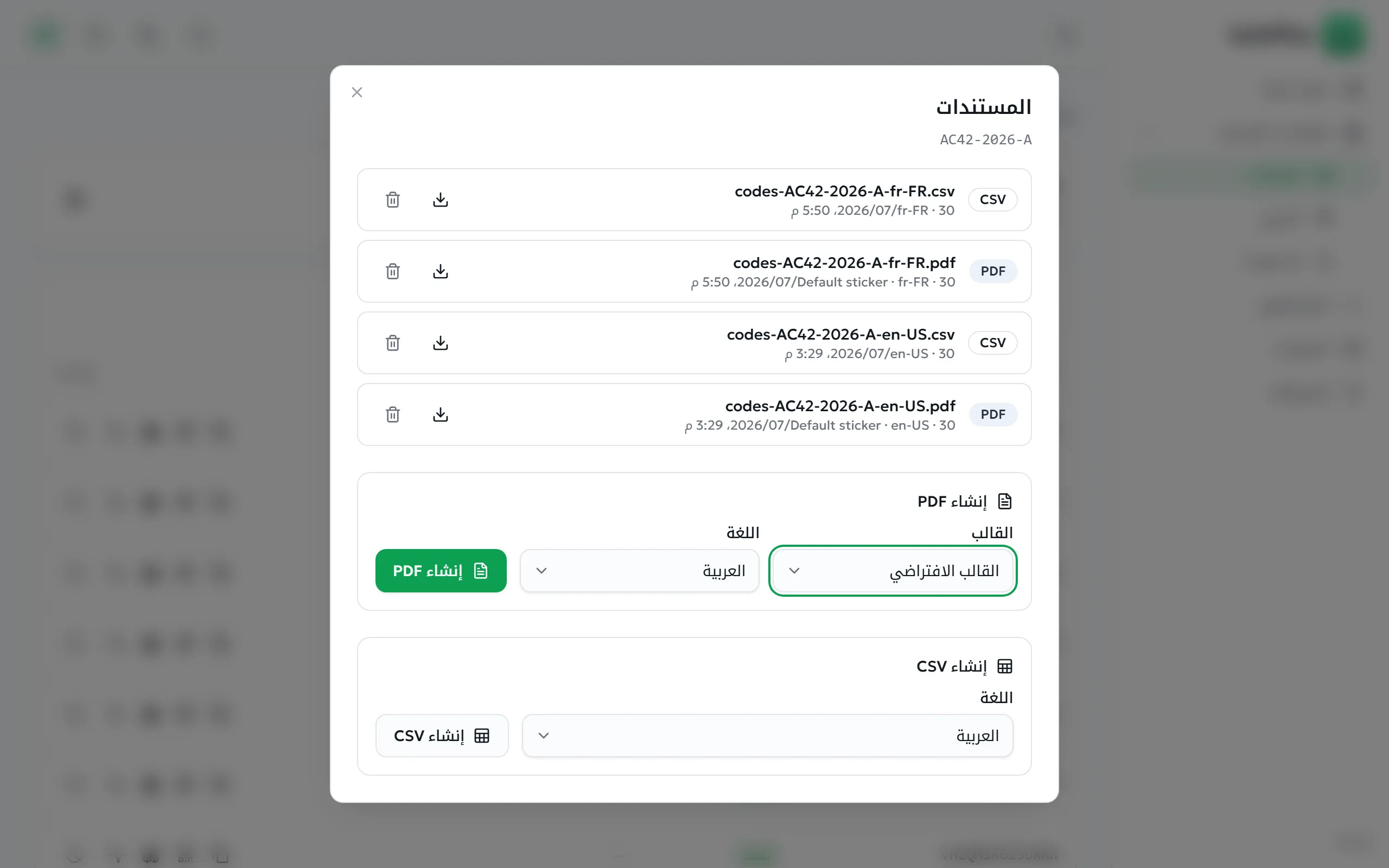
ماذا يحتوي ملفا PDF وCSV
Section titled “ماذا يحتوي ملفا PDF وCSV”
| ما يعرضه ملصق PDF | أعمدة CSV |
|---|---|
| رمز QR · اسم المنتج أو الموضوع · مرجع الدفعة · قيمة الوحدة · تاريخ الانتهاء · نوع الرمز · نص تذييل ملصق المنصة بتلك اللغة | الرمز · المنتج · الحصة · السعر · تاريخ الانتهاء — مع ترجمة العناوين إلى اللغة التي اخترتها |
الأخطاء الشائعة
Section titled “الأخطاء الشائعة”| الرسالة | المعالجة |
|---|---|
| لا يتوفر قالب طباعة | لم يُهيَّأ أي قالب ملصقات على المنصة. اطلب من أحد المسؤولين إضافة قالب (تهيئة المنصة). |
| يجب أن يكون النوع pdf أو csv | مشكلة داخلية في الطلب — أعد تحميل الصفحة وحاول مرة أخرى. |
| تخزين الكائنات غير مهيأ | لا يمكن تخزين المستندات على جانب الخادم. تواصل مع المسؤول لديك. |
إدارة المتحققين
سجل من يُسمح لهم بمسح رموزك في الميدان.
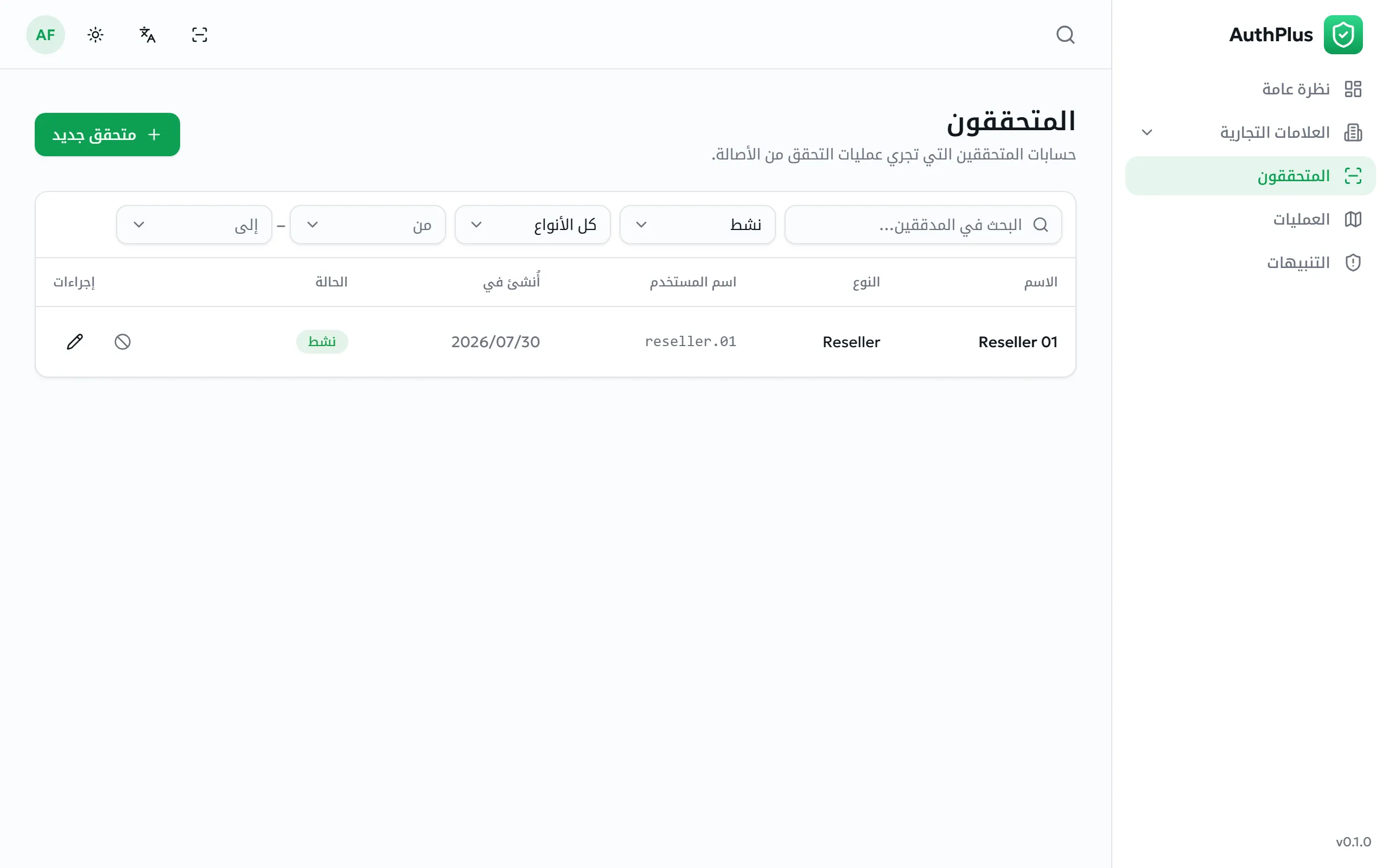
الملفات اليومية — نوع عام الخاص بالمستهلك، ونوع موزّع حيثما كان مهيأً — يُنشئها التطبيق تلقائيًا، لذا فهذه الصفحة سجل في المقام الأول: فهي تبيّن من يستطيع المسح نيابةً عنك، ونوعه، واسم المستخدم، وتاريخ الإنشاء.
إنشاء متحقق
Section titled “إنشاء متحقق”- اختر متحقق جديد.
- امنحه الاسم واضحًا يسهل تمييزه — فهذا ما يظهر في سجلات المسح، لذا سمِّه باسم المتجر أو الشخص.
- اختر النوع. ولا تُعرض سوى الأنواع التي يسمح دورك بإنشائها.
- عيّن اسم المستخدم وكلمة المرور (4 أحرف على الأقل)، ثم احفظ.
- سلّم بيانات الاعتماد إلى الشخص الذي سيستخدمها؛ وهو يضيف الملف على النحو الموصوف في إضافة ملف مهني.
أرشفة متحقق تمنعه فورًا من التحقق من أي شيء، مع الاحتفاظ بكل عملية مسح سبق أن أجراها. وهذا هو الإجراء الصحيح عند فقدان جهاز أو إنهاء التعامل مع شريك.
العمليات
سجل التدقيق الكامل: كل عملية تحقق وتحويل لكل رمز تملكه.
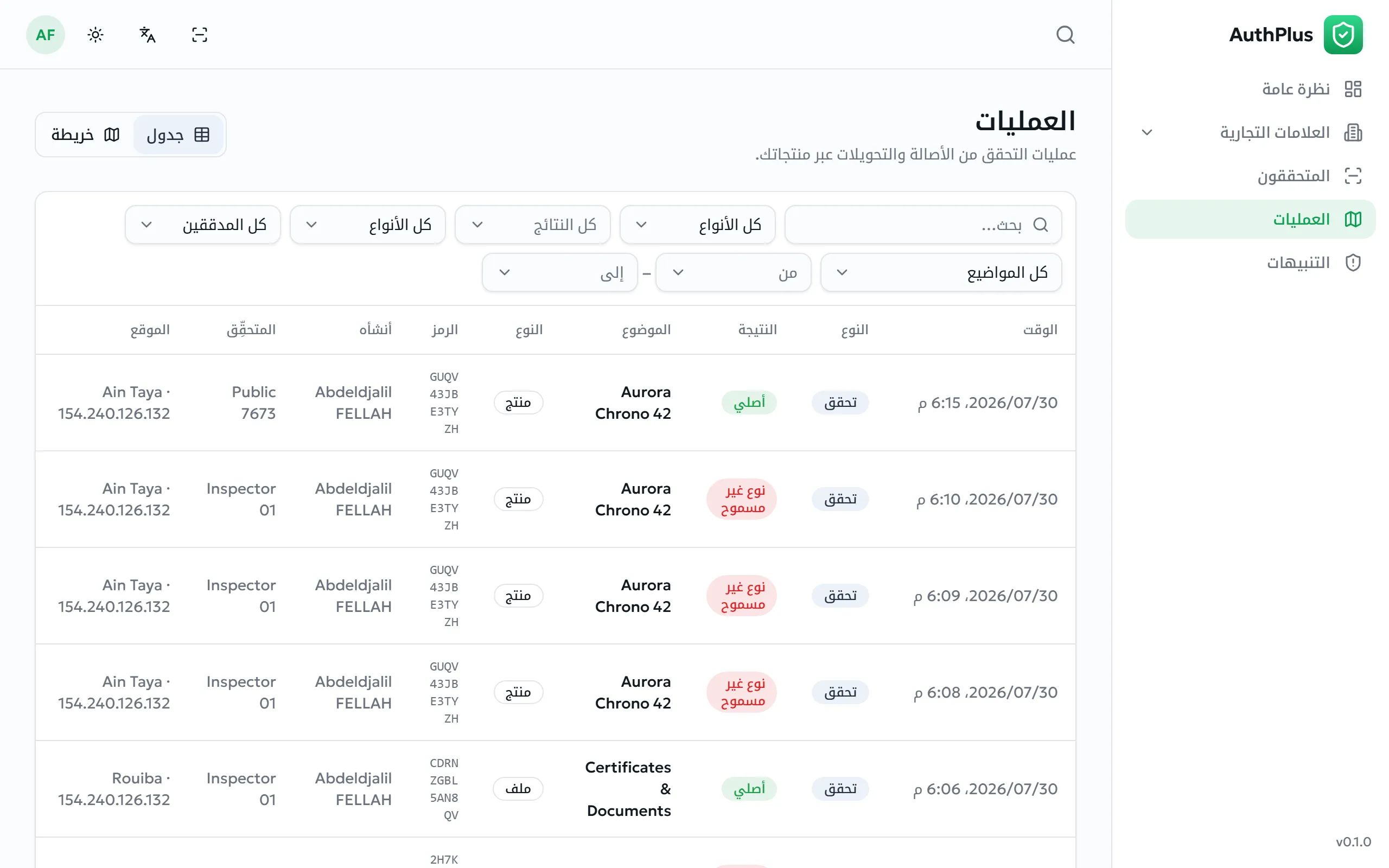
| العمود | المعنى |
|---|---|
| الوقت | وقت حدوث العملية، بالمنطقة الزمنية لملفك الشخصي. |
| النوع | تحقق أو تحويل. |
| النتيجة | النتيجة التي أُعيدت إلى المتحقق. |
| الموضوع / النوع | ما جرى مسحه، وما إذا كان منتجًا أو أصلاً أو ملفًا. |
| الرمز | الرمز الذي جرى مسحه. |
| أنشأه | الحساب المالك للرمز. |
| المتحقِّق | الملف الذي نفّذ عملية المسح. |
| الموقع | مصدر عملية المسح، باسم المكان وعنوان الشبكة. |
تتيح المرشّحات أعلى الجدول التضييق حسب النص الحر، ونوع الموضوع، والنتيجة، ونوع العملية، والمتحقق، والموضوع، والنطاق الزمني. وهي تتضافر معًا، بحيث يمكنك مثلاً عزل كل عملية مسح غير أصلية لمنتج واحد خلال الشهر الماضي.
عرض الخريطة
Section titled “عرض الخريطة”بدّل إلى خريطة لتوقيع المجموعة المُرشَّحة نفسها جغرافيًا. وكل نقطة عملية مسح، ملوَّنة بحسب النتيجة.
التنبيهات
تنبيهات تلقائية على النشاط المشبوه الذي يمس رموزك.
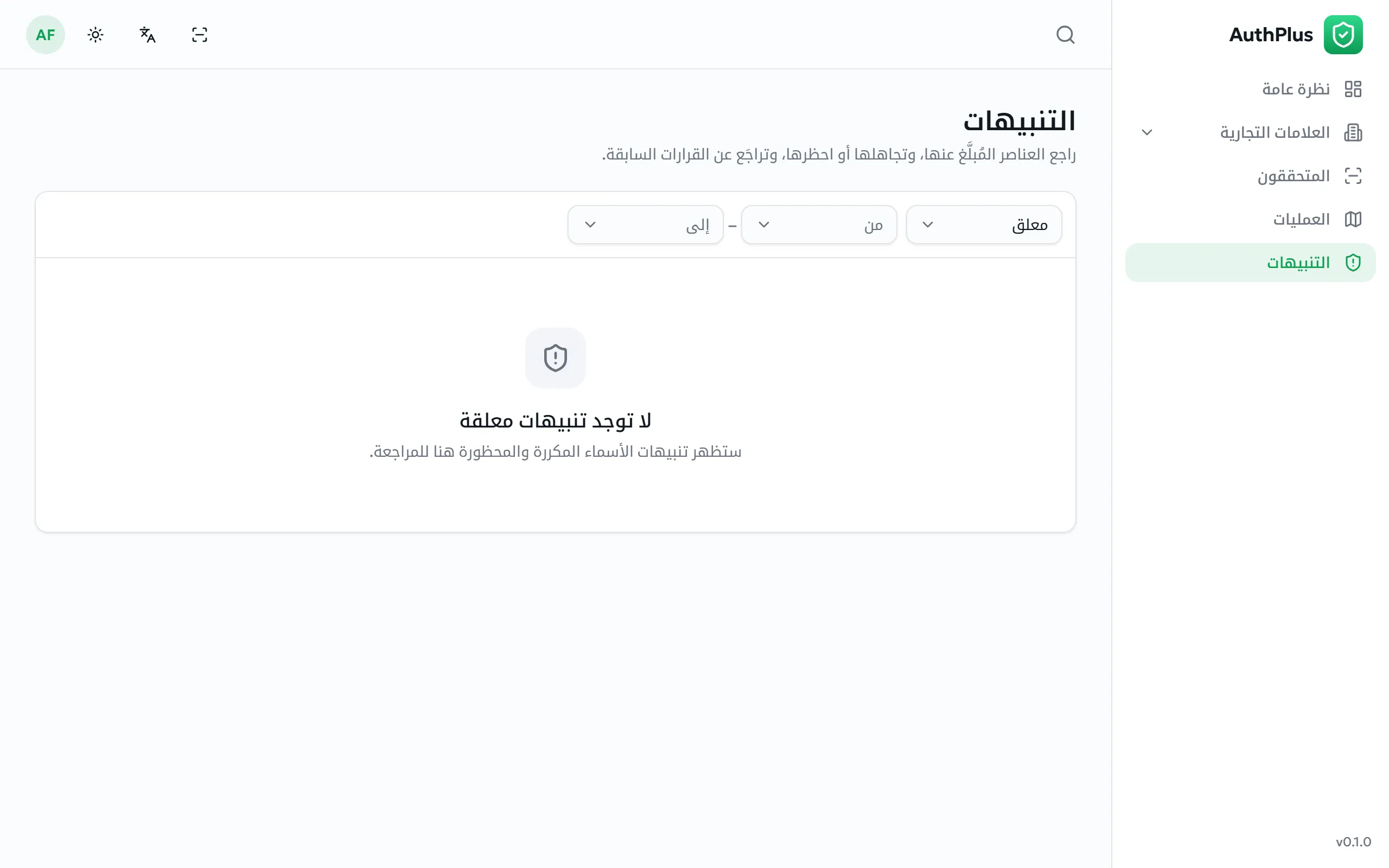
بصفتك مالك علامة تجارية ترى نوعًا واحدًا من التنبيهات: الرموز المتحقق منها بإفراط. ويُثار التنبيه حين يجري التحقق من أحد رموزك مرات أكثر من السقف الذي حدّدته في ملفك الشخصي (سقوف التحقق الخاصة بك) — وهو أوضح إشارة آلية إلى أن الرمز قد نُسخ على بضائع مقلّدة.
التعامل مع تنبيه
Section titled “التعامل مع تنبيه”- افتح التنبيهات. تُعرض العناصر قيد المراجعة افتراضيًا؛ وتحصيها شارة الشريط الجانبي.
- اقرأ المدخل: أي رمز، وأي موضوع، وكم عملية مسح تراكمت عليه.
- راجعه بالمقارنة في العمليات — رشّح حسب ذلك الرمز وانظر أين جرى مسحه وكم مرة.
- اتخذ القرار:
- تجاهل — النشاط مشروع. يُغلق التنبيه؛ ويظل الرمز عاملاً.
- حظر — الرمز مخترق. تجري أرشفته، فيتوقف التحقق منه فورًا وتُعيد أي عملية مسح لاحقة تم سحب هذا المنتج.
يمكن إعادة فتح تنبيه مغلق لاحقًا عبر تراجع، وهو ما يستعيد أيضًا الرمز المحظور.
| الحالة | المعنى |
|---|---|
| قيد المراجعة | في انتظار قرارك. ومحسوب في شارة الشريط الجانبي. |
| مُتجاهَل | حُكم بمشروعيته. وتُرك الرمز نشطًا. |
| محسوم | جرى حظر الرمز. |
البدء
| الشاشة | وظيفتها |
|---|---|
| محدّد المالك | يحصر كل صفحة في عناصرك أنت، أو في مالك واحد، أو في جميع المالكين. تحقق منه أولًا عندما تبدو البيانات ناقصة. |
| المستخدمون | أنشئ الحسابات (عادي أو مسؤول)، وغيّر الأدوار، وأرشِف. ولا يُرسل بريد دعوة — فمرّر كلمة المرور بنفسك. |
| الإعدادات | سقوف التحقق على مستوى المنصة والنص السفلي المطبوع على كل ملصق. |
| الأسماء المحظورة | قائمة الحظر التي تُبرز أسماء العلامات التجارية والمنتجات والعناصر للمراجعة. |
| توثيق العلامة | الموافقة على شارات العلامات التجارية أو رفضها أو سحبها. سجّل السبب — فلا يُرسل القرار إلى أحد بالبريد. |
| التنبيهات | جميع الأنواع، بما فيها الأسماء المكررة والمحظورة، مع صلاحية حظر أي سجل. |
متطلبات الخادم
لا يعنيك هذا القسم إلا إذا كانت مؤسستك تستضيف AuthPlus بنفسها.
| المكوّن | المتطلب | الغرض |
|---|---|---|
| التطبيق | ملف تنفيذي واحد مكتفٍ بذاته، يُوزَّع في صورة حاوية | يقدّم الموقع الإلكتروني ولوحة التحكم وتطبيق التحقق وواجهة البرمجة من عملية واحدة. |
| قاعدة البيانات | PostgreSQL 18 مع الامتدادات postgis وpg_trgm وfuzzystrmatch وunaccent | التخزين؛ ومواضع الخريطة؛ وكشف الأسماء المكررة. |
| تخزين الكائنات | أي خدمة متوافقة مع S3 | الشعارات وصور المنتجات والملفات الموثّقة والملصقات المولَّدة. وبدونه يُعطَّل إصدار الرموز. |
| مُصيِّر PDF | ملف Typst التنفيذي، المضمَّن في صورة الحاوية | يصيّر صفحات الملصقات، بما فيها الكتابات من اليمين إلى اليسار. |
| وكيل عكسي | مستحسن، مع إنهاء TLS عنده | يتحدث التطبيق نفسه بروتوكول HTTP عاديًا ويفترض وجوده خلف وكيل. |
| البريد الصادر | مُرحِّل SMTP | الرموز لمرة واحدة. وبدونه لا يستطيع أحد التسجيل أو إعادة تعيين كلمة المرور. |
تثبيت الخادم
يتألف التثبيت الإنتاجي من ثلاث حاويات ووكيل عكسي:
- التطبيق — صورة حزمة AuthPlus، تستمع على منفذها الداخلي ومربوطة بواجهة الاسترجاع (loopback).
- قاعدة البيانات — PostgreSQL 18 مع PostGIS، على وحدة تخزين دائمة. غير مكشوفة خارج شبكة الحاويات.
- تخزين الكائنات — خدمة متوافقة مع S3 على وحدة تخزين دائمة. وتبقى واجهة بياناتها داخلية؛ ولا يُمرَّر عبر الوكيل سوى وحدة التحكم الإدارية، إن وُجدت الحاجة أصلًا.
- الوكيل العكسي — ينهي TLS، ويعيد توجيه HTTP العادي، ويمرّر عنوان العميل الحقيقي كي تُسجَّل مواقع التحقق بدقة.
تجري التهيئة بالكامل عبر متغيرات البيئة. وتُنفَّذ عمليات ترحيل قاعدة البيانات تلقائيًا عند بدء التشغيل، ويُنشأ عندها حساب المسؤول الأعلى الأول من بيانات الاعتماد التي تزوّده بها.
نظرة عامة على دور المسؤول
ما يحصل عليه المسؤولون إضافةً إلى كل ما ورد في الجزء IV.
المسؤول هو مالك علامة تجارية يتمتع برؤية أوسع وبتفويض للإشراف. تعمل جميع الشاشات الموصوفة في الجزء IV بالطريقة نفسها؛ والفارق أن بإمكانك توجيهها إلى أي مالك، كما تقع على عاتقك خمس مسؤوليات إضافية.
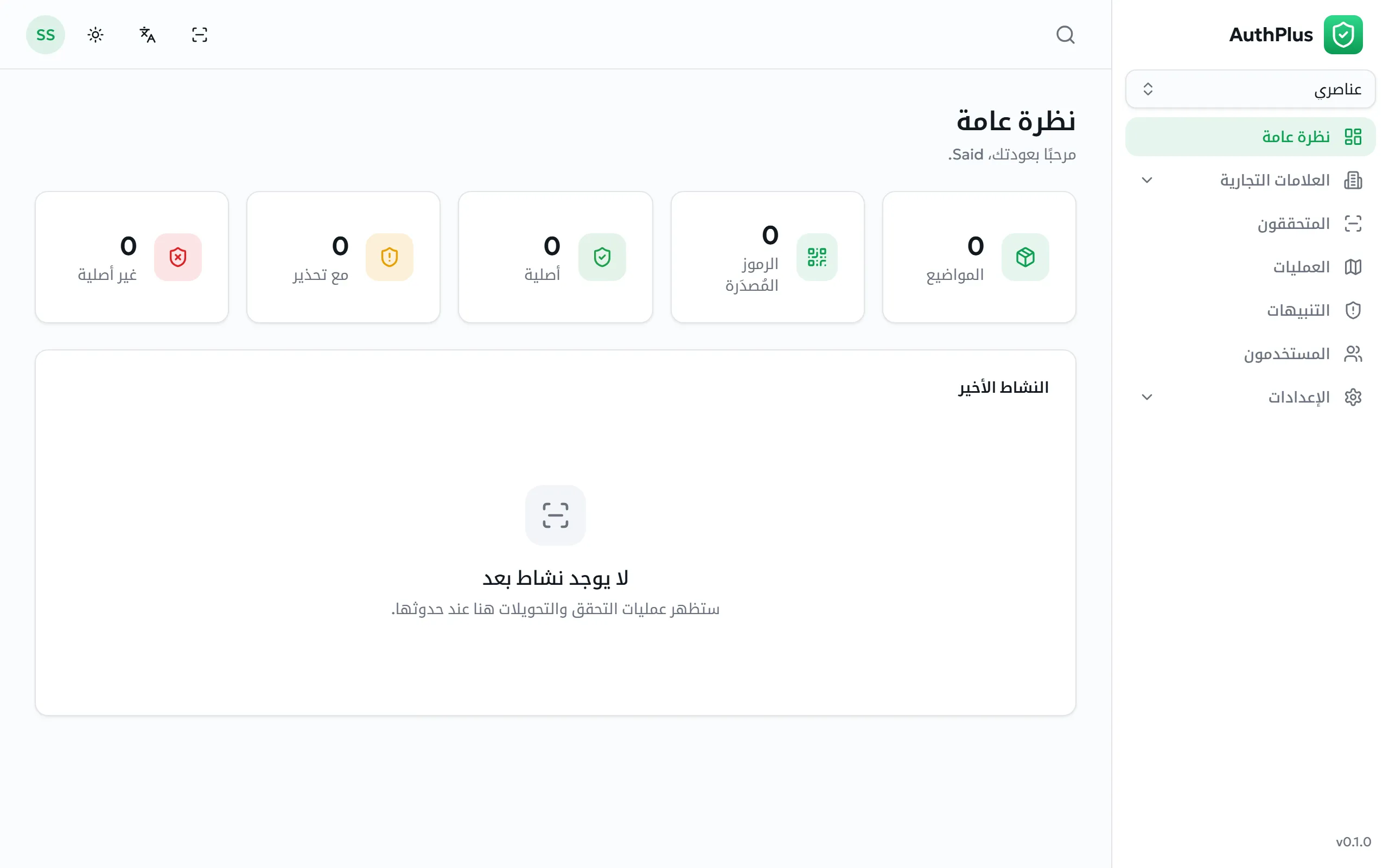
مرشِّح المالك
عنصر التحكم الوحيد الذي يحدِّد بيانات مَن التي تطالعها.
لا يرى المستخدم القياسي سوى سجلاته الخاصة دائمًا. أما بصفتك مسؤولًا، فإن محدِّد المالك أعلى الشريط الجانبي يوسّع هذا النطاق:
| الخيار | الأثر |
|---|---|
| عناصري | السجلات التي أنشأتها بنفسك فقط. وهو الخيار الافتراضي. |
| مالك محدَّد | كتالوج ذلك المستخدم كما يراه هو تمامًا. ابحث في القائمة بالاسم أو بالبريد الإلكتروني. |
| كل المالكين | كل سجل على المنصة، من كل حساب. |
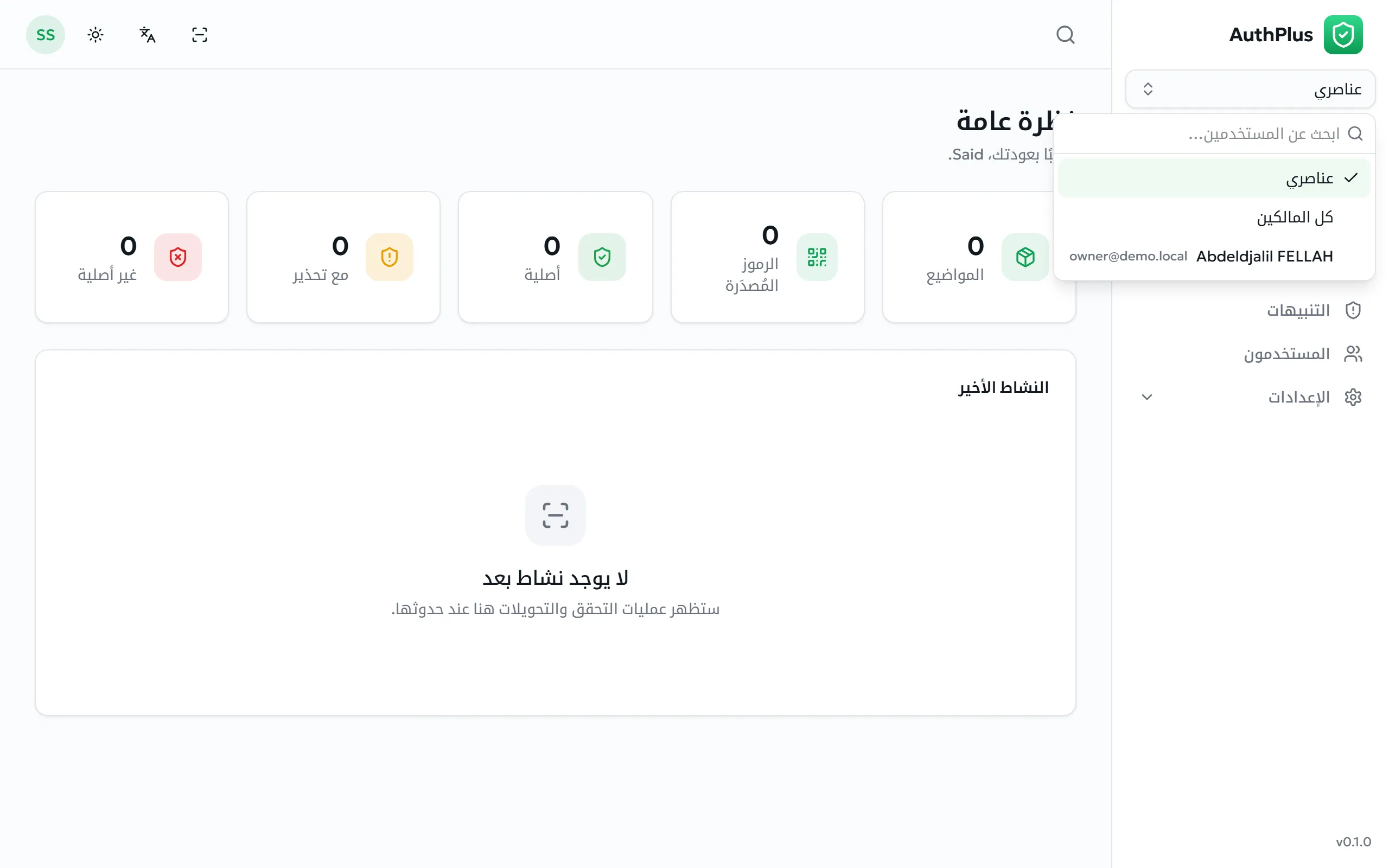
ينطبق هذا الخيار في كل مكان دفعةً واحدة — العلامات التجارية، والمنتجات، والأصول، والمحتويات، والمتحققون، والعمليات، والتنبيهات، والإحصاءات في صفحة النظرة العامة، والبحث الشامل. كما يظل محفوظًا بين الجلسات.
إدارة المستخدمين
إنشاء الحسابات، ومنح الأدوار، وسحب الصلاحيات.
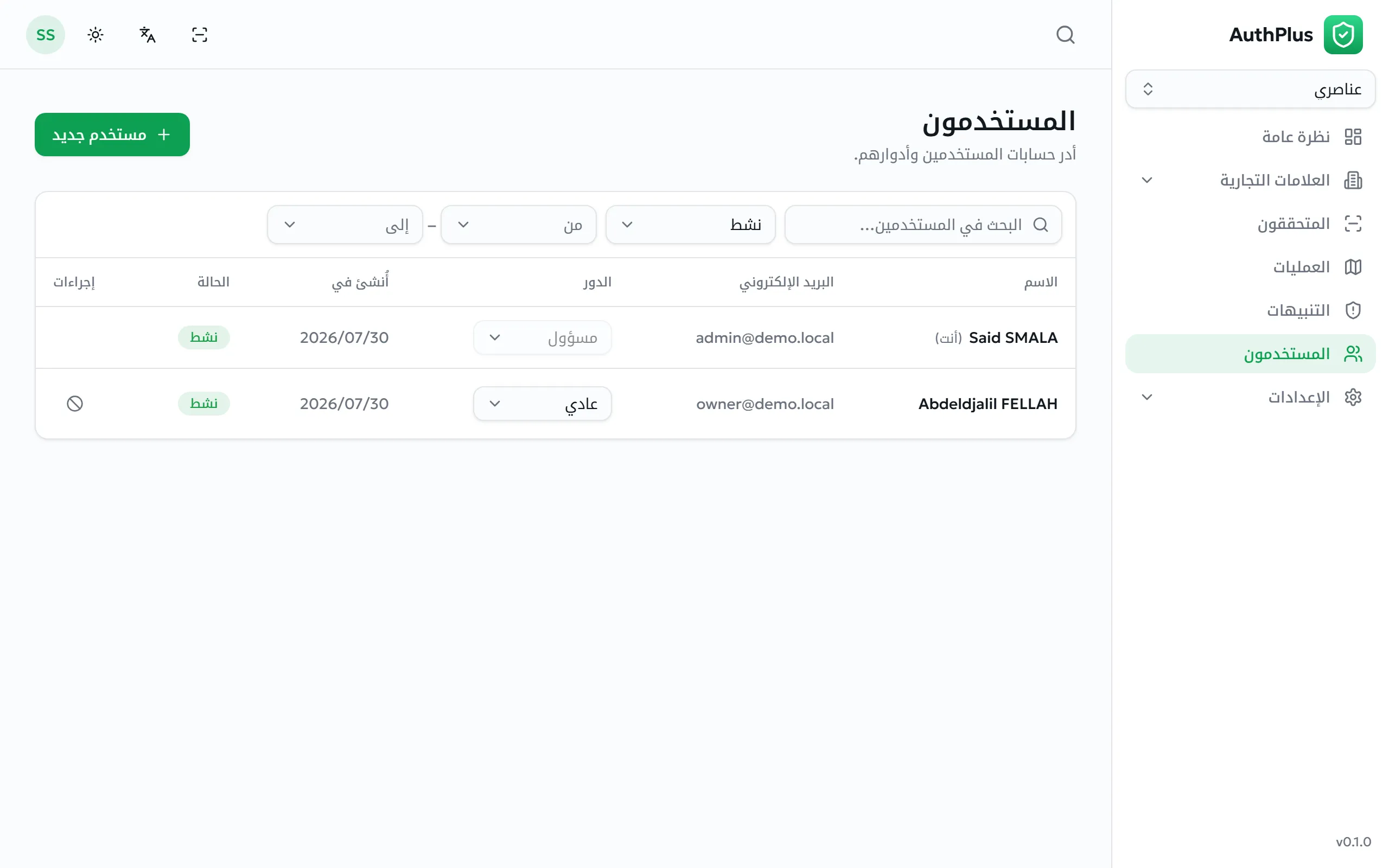
إنشاء حساب
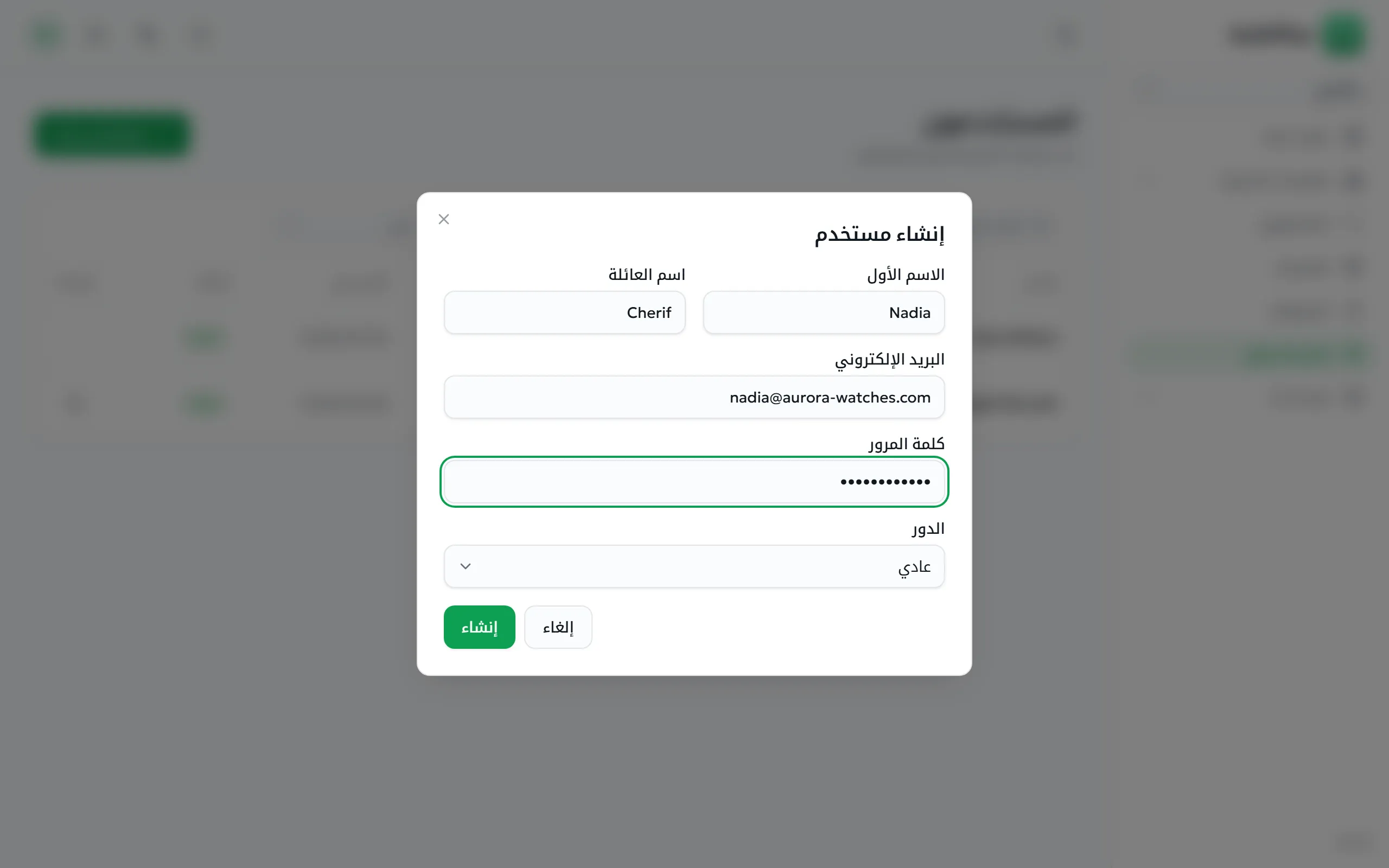
Section titled “إنشاء حساب”- افتح المستخدمون واختر مستخدم جديد.
- أدخل الاسم الأول واسم العائلة و البريد الإلكتروني.
- عيّن كلمة المرور الأولية بما لا يقل عن 8 محارف.
- اختر الدور: عادي أو مسؤول.
- اختر إنشاء.
النتيجة المتوقعة. يصبح الحساب موجودًا فورًا، ويمكنه تسجيل الدخول ببيانات الاعتماد التي حدَّدتها.
الأخطاء الشائعة
Section titled “الأخطاء الشائعة”| الرسالة | المعالجة |
|---|---|
| يوجد حساب بهذا البريد الإلكتروني بالفعل | ابحث في القائمة — فقد يكون الحساب مؤرشفًا لا مفقودًا. استعِده بدل إنشاء نسخة مكرَّرة. |
| يلزم إدخال بريد إلكتروني صالح | صحِّح العنوان. |
| يجب ألا تقل كلمة المرور عن 8 محارف | عيّن كلمة مرور أولية أطول. |
| يجب أن يكون الدور ‘admin’ أو ‘standard’ | اختر أحد الدورين المتاحين. |
تغيير الدور
Section titled “تغيير الدور”استخدم محدِّد الدور في صف المستخدم. يسري التغيير عند تحديث جلسة ذلك المستخدم في المرة التالية.
ثمة تغييران مرفوضان بحكم التصميم:
- لا يمكنك تغيير دورك أنت — اطلب ذلك من مسؤول آخر.
- لا يمكنك تغيير حالتك أنت — فلا يمكنك أرشفة نفسك.
أما حساب المسؤول الأعلى فلا يظهر في هذه القائمة إطلاقًا ولا يمكن تعديله منها.
أرشفة حساب
Section titled “أرشفة حساب”الغرض. سحب الصلاحيات عند مغادرة أحد الأشخاص، أو تعليق حساب قيد التحقيق.
- حدِّد موقع المستخدم واختر إجراء الأرشفة.
- أكِّد العملية.
النتيجة المتوقعة. لم يعد بإمكان الحساب تسجيل الدخول، ويُوسَم بأنه مؤرشف. واستعادته تعيد تمكين تسجيل الدخول.
الإعدادات العامة
السياسة على مستوى المنصة: عتبات الكشف ونص الملصق.
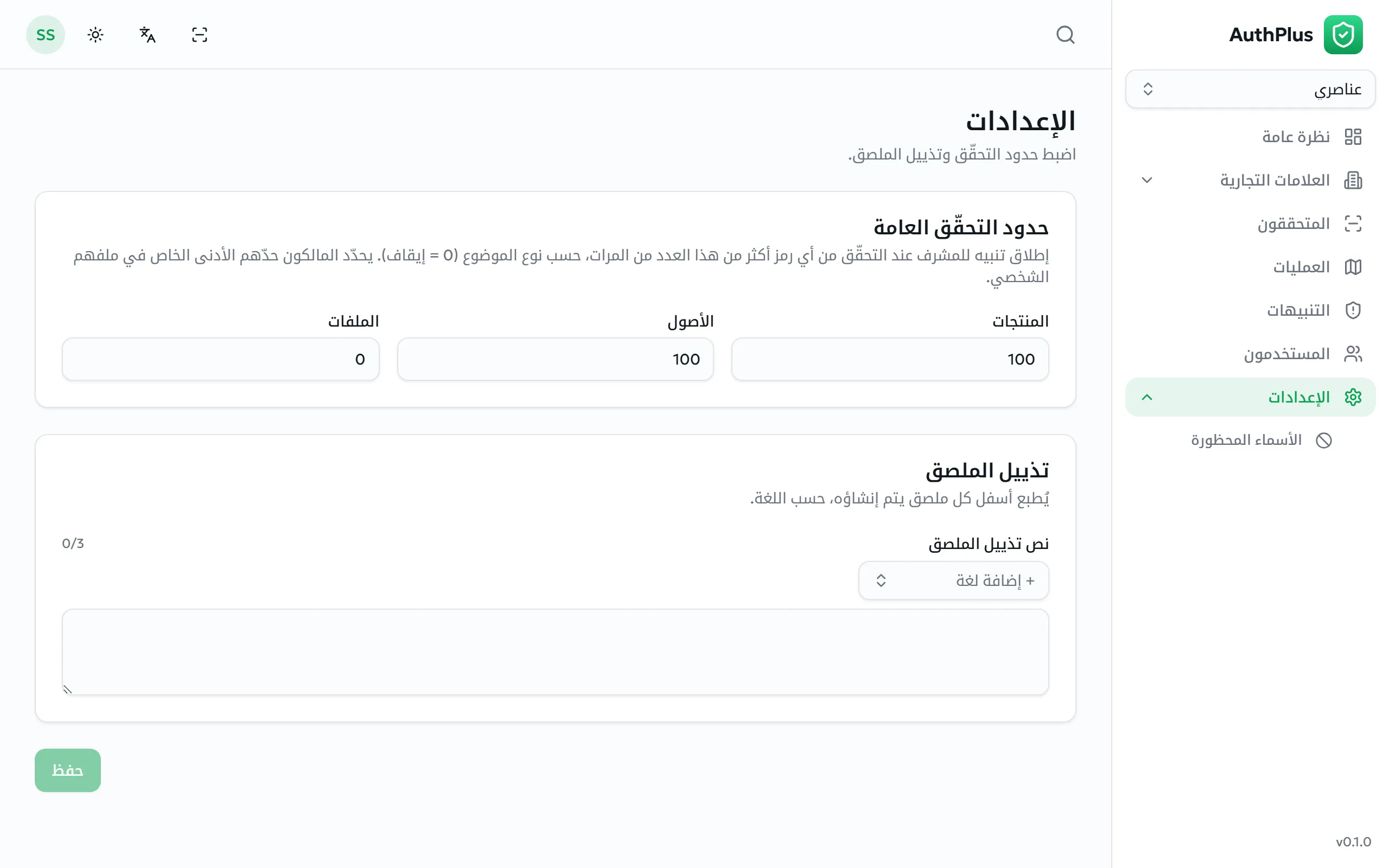
سقوف التحقق العامة
Section titled “سقوف التحقق العامة”هذه هي عتبات المنصة نفسها، وتُطبَّق على كل رمز أيًّا كان مالكه. وهي منفصلة عن السقوف التي يضبطها كل مالك لنفسه، ويُقيَّم النوعان معًا:
| السقف | يضبطه | القيمة الافتراضية | يُطلق |
|---|---|---|---|
| سقف المالك | كل مستخدم، من الملف الشخصي | 25 منتجًا · 25 أصلًا · 0 ملف | تنبيهًا يراه المالك |
| السقف العام | المسؤولون، من هنا | 100 منتج · 100 أصل · 0 ملف | تنبيهًا يراه المسؤولون |
ضبط القيمة على 0 يعطِّل ذلك السقف. ويمكن لرمز واحد أن يتجاوز السقفين معًا فيولِّد تنبيهين منفصلين — أحدهما لمالكه والآخر للمنصة.
تذييل الملصق
Section titled “تذييل الملصق”يُطبع نص التذييل أسفل كل ملصق PDF يجري توليده، ولكل علامة تجارية على المنصة. ويُدار لكل لغة على حدة، فيحمل الملصق الفرنسي النص الفرنسي.
الأسماء المحظورة
القائمة المحظورة التي تمنع استخدام المنصة في توثيق ما لا ينبغي توثيقه.
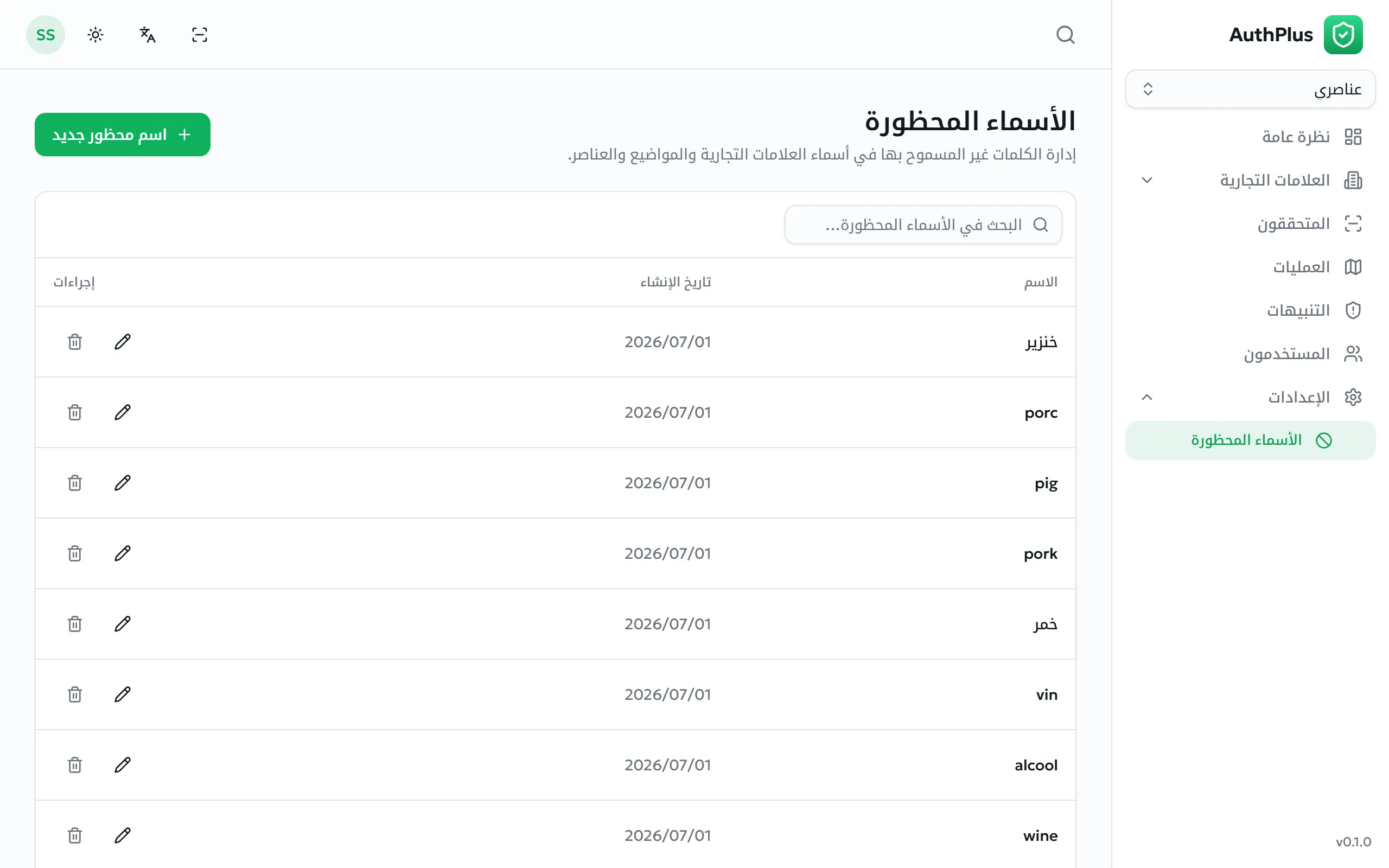
حين يسمّي مستخدم علامة تجارية أو موضوعًا أو عنصرًا، يقارن AuthPlus ذلك الاسم بهذه القائمة. ويُطلق التطابق تنبيه محظور لمراجعته من قِبل المسؤولين؛ ولا يمنع إجراء المستخدم منعًا مباشرًا.
كيف تعمل المطابقة
Section titled “كيف تعمل المطابقة”- تتجاهل المقارنة حالة الأحرف والعلامات الصوتية وعلامات الترقيم.
- يُطلق التطابق حين يساوي الاسم مصطلحًا محظورًا، أو يحتويه، أو يكون جزءًا منه — فكلمة replica تطابق Replica Watch Co.
- يمكن كتابة المدخلات بالإنجليزية أو الفرنسية أو العربية؛ وتأتي القائمة بمجموعة أساسية تغطي المصطلحات المنظَّمة وغير القانونية وتلك الدالة على التقليد.
صيانة القائمة
Section titled “صيانة القائمة”- أضِف مصطلحًا عبر إجراء الإنشاء. وتُرفض المدخلات المكرَّرة برسالة هذا الاسم موجود بالفعل في القائمة المحظورة.
- عدِّل مصطلحًا أو احذفه عبر إجراءات الصف.
توثيق العلامة
تحديد العلامات التجارية التي يجوز لها إظهار علامة الصح الخضراء التي يعتمد عليها العملاء.
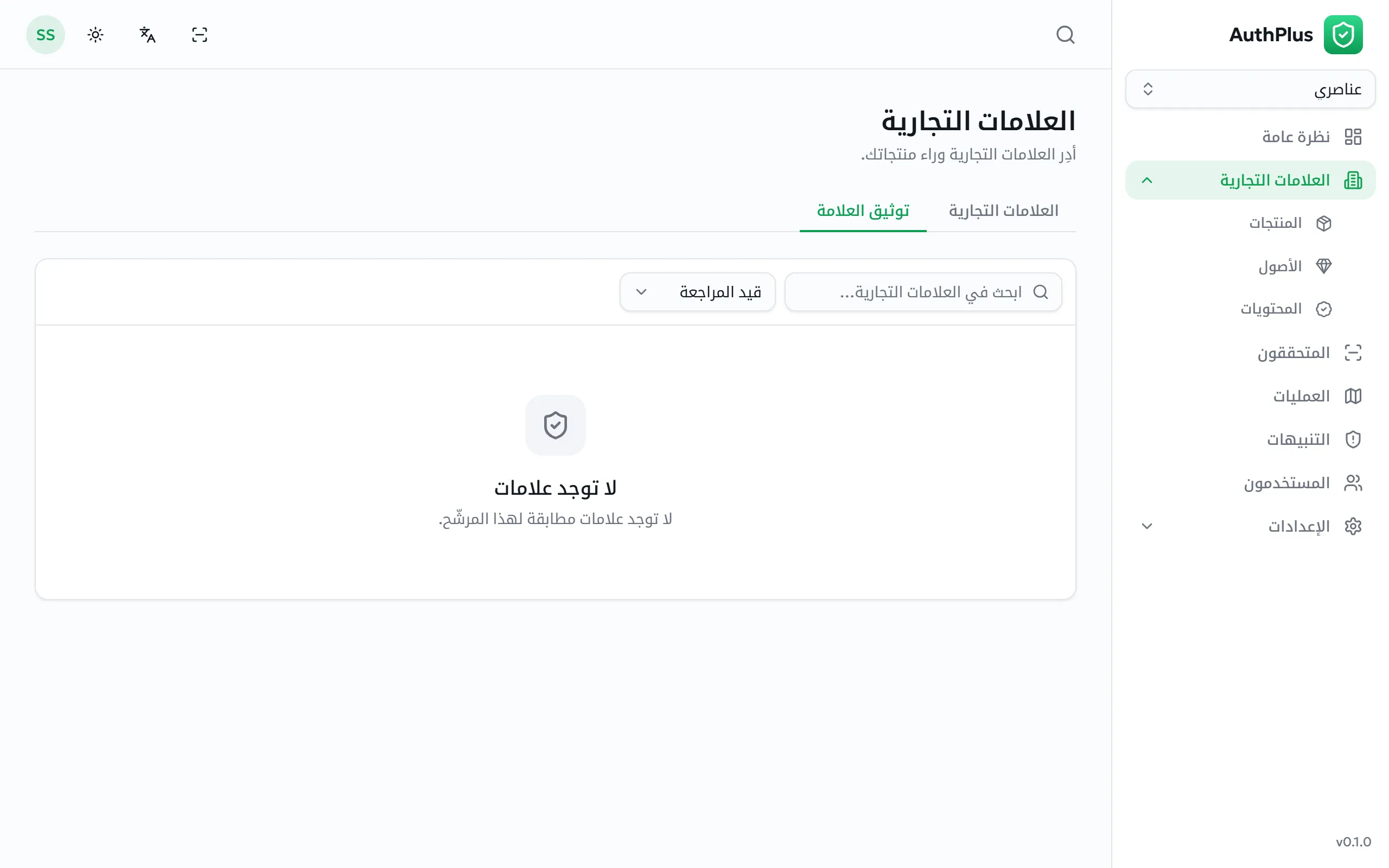
- افتح العلامات التجارية وانتقل إلى تبويب توثيق العلامة. ويعرض عدّاد أحمر عدد الطلبات المنتظرة.
- افتح طلبًا واقرأ ملاحظة المالك ومرفقاته — وثائق التسجيل وشهادات العلامة التجارية.
- اتخذ القرار:
- الموافقة — تظهر الشارة فورًا في كل موضع تُعرض فيه العلامة التجارية.
- الرفض — سجِّل سببًا واضحًا؛ فالمالك يطّلع عليه وقد يقدّم الطلب من جديد.
- الإلغاء — سحب شارة مُنحت سابقًا.
متحققو المراقبة
ملفات تفتيش مقيَّدة، مخصَّصة لموظفي الإنفاذ والتدقيق الداخلي.
أنواع المتحققين الاعتيادية تُهيَّئ ذاتيًا؛ أما ملفات مراقبة فلا. إذ تُنشأ عن قصد وتُسلَّم إلى شخص محدَّد بالاسم، ولا يمكنها التحقق إلا من رموز فئة المراقبة.
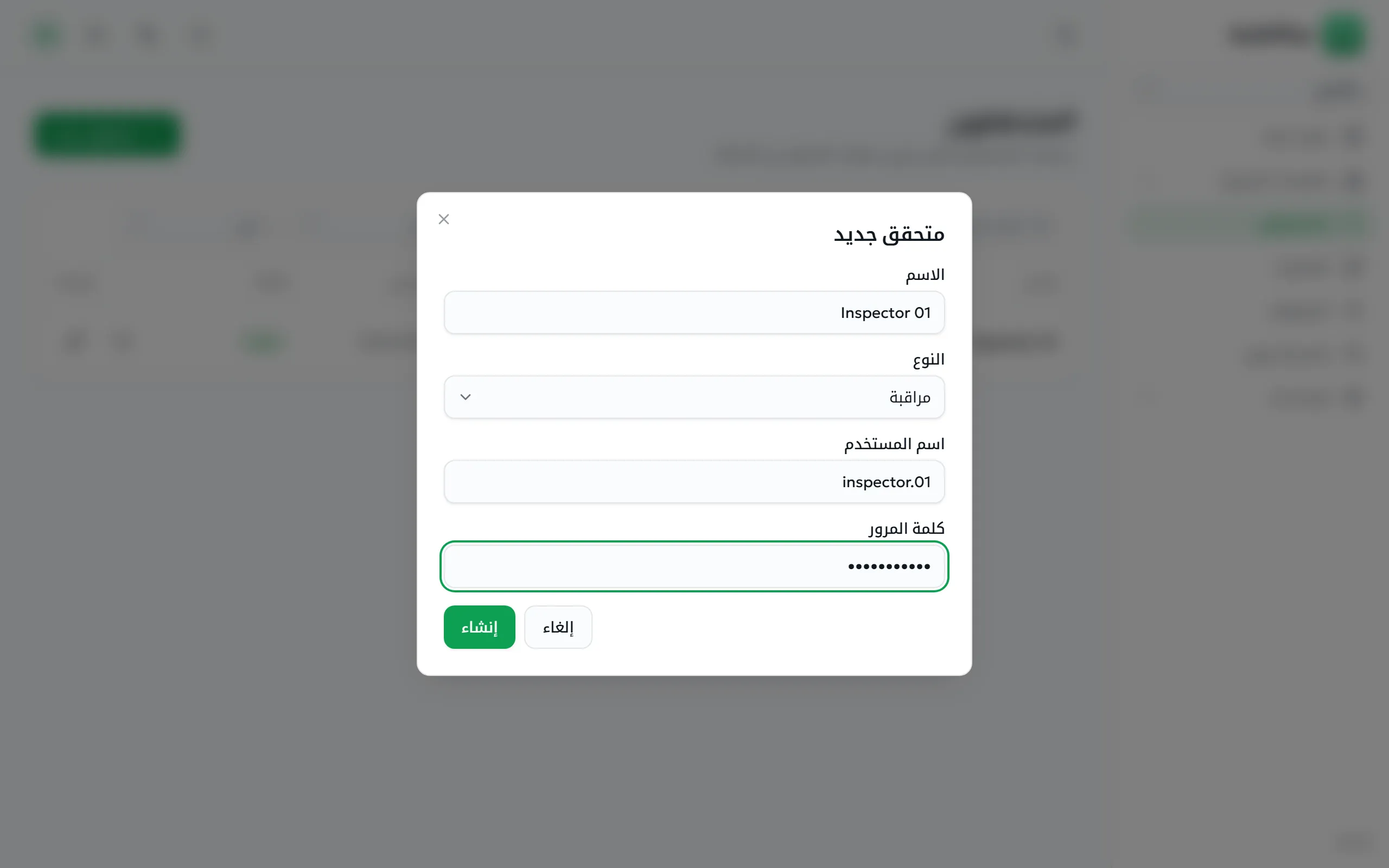
- افتح المتحققون واختر متحقق جديد.
- امنحه الاسم مميزًا يسهل تمييزه — مثل Inspector 01. ويظهر هذا الاسم في كل سجل مسح ينتجه.
- اختر مراقبة بوصفه النوع.
- عيّن اسم المستخدم وكلمة المرور، ثم احفظ.
- سلّم بيانات الاعتماد إلى المفتّش، الذي يضيفها في التطبيق كما هو موضّح في إضافة ملف مهني.
الإشراف
طابور التنبيهات الكامل والأرشفة الإدارية.
طابور التنبيهات الإداري
Section titled “طابور التنبيهات الإداري”يرى المسؤولون ثلاثة أنواع من التنبيهات لا يراها المالكون أبدًا:
| النوع | يُطلق عندما | القرار المعتاد |
|---|---|---|
| مكرر | تشبه علامة تجارية جديدة أو أُعيدت تسميتها علامةً أخرى تخص المالك نفسه شبهًا وثيقًا — إملائيًا أو لفظيًا. | عادةً ما يكون تنويعًا مشروعًا؛ فتجاهله. واحظره إن بدا محاولة انتحال. |
| محظور | يطابق اسم علامة تجارية أو موضوع أو عنصر القائمة المحظورة (الأسماء المحظورة). | احكم بحسب السياق — فقد تكون كلمة replica في اسم طراز بريئة. واحظر الإساءة الحقيقية. |
| تحقق مفرط (عام) | تجاوز رمزٌ سقف المنصة (سقوف التحقق العامة). | حقِّق في الأمر ضمن العمليات. واحظر أي رمز يُستخدم بوضوح على منتجات مقلَّدة. |
تتيح لك المرشِّحات التضييق حسب النوع، ونوع الكيان، والحالة، والتاريخ.
الإجراءات الثلاثة
Section titled “الإجراءات الثلاثة”| الإجراء | الأثر على السجل | قابل للتراجع |
|---|---|---|
| تجاهل | لا أثر. يُغلق التنبيه ويبقى السجل نشطًا. | نعم — تراجع يعيد فتحه. |
| حظر | يؤرشف العلامة التجارية أو الموضوع أو العنصر أو الرمز المخالف. فيتوقف عن التحقق فورًا، وتُوسم الأرشفة بأنها إدارية. | نعم — تراجع يستعيد السجل ويعيد فتح التنبيه. |
| تراجع | يلغي قرارًا سابقًا ويعيد التنبيه إلى حالة الانتظار. | — |
قفل الأرشفة الإدارية
Section titled “قفل الأرشفة الإدارية”حين يؤرشف مسؤول سجلًا — مباشرةً أو عبر حظر — لا يستطيع المالك استعادته بنفسه. بل يرى رسالة تمت الأرشفة بواسطة مسؤول؛ ولا يمكن إلغاء الأرشفة إلا لمسؤول.
تهيئة المنصة
الكتالوج الذي يحدِّد طريقة عمل كل علامة تجارية على المنصة. ولا يظهر إلا للمسؤول الأعلى.
| الصفحة | تحكم | ملاحظات |
|---|---|---|
| أنواع الرموز | الفئات المتاحة عند الإصدار — عام، وموزّع، ومراقبة — ولكل منها طول رمز يتراوح بين 12 و20 محرفًا، وشعار اختياري، وقالب طباعة افتراضي. | أحد الأنواع هو الافتراضي للمنصة. وتغيير نوع ما لا يمسّ الرموز الصادرة بالفعل. |
| القوالب | تخطيطات الملصقات المستخدمة في توليد ملصقات PDF. | يجب وجود قالب واحد على الأقل، وإلا رأى المالكون رسالة لا يوجد قالب طباعة متاح. |
| أنواع المتحققين | كيفية عمل ملفات المتحققين: أي فئة رموز يجوز لها التحقق منها، وهل تُهيَّئ ذاتيًا، وهل تشترط تحديد الموقع، وهل تقتصر على رموز منشئ واحد، وأي دور يجوز له إنشاؤها. | من هنا يُقصر نوع المراقبة على المسؤول الأعلى. |
| اللغات | لغات الواجهة المتاحة. | — |
| الصيانة | إعادة تشغيل التهيئة الأساسية التي تثبّت الأنواع والقوالب الافتراضية. | يمكن تكرارها بأمان؛ فهي لا تستبدل تغييراتك. |
الأمان
كيف يحمي AuthPlus الحسابات والرموز، وما هو متوقَّع منك.
كيف يُحمى حسابك
Section titled “كيف يُحمى حسابك”| الإجراء | التفصيل |
|---|---|
| تخزين كلمة المرور | لا تُخزَّن كلمات المرور إطلاقًا، ولا يمكن لأي أحد استرجاعها بمن في ذلك المسؤولون. لا يُحفظ سوى تجزئة أحادية الاتجاه حديثة وبطيئة عن قصد، بحيث لا تُنتج قاعدة بيانات مسروقة كلمات مرور قابلة للاستخدام. |
| قواعد كلمة المرور | 8 أحرف كحد أدنى. ولا تُفرض أي شروط تعقيد إضافية — فقوة كلمة المرور مسؤوليتك. |
| الرموز لمرة واحدة | 6 أرقام، صالحة لمدة 10 دقائق، وبحد أقصى 5 محاولات، وتُستخدم مرة واحدة فقط. وطلب رمز جديد يُلغي الرمز السابق. |
| الحماية من الإساءة الآلية | يحمل كل من تسجيل الدخول وإنشاء الحساب وإعادة تعيين كلمة المرور وكل عملية مسح عامة فحصًا خفيًّا لإثبات العمل يجعل المحاولات الآلية بالجملة مكلفة (فحص مكافحة الروبوتات الخفي). |
| الفصل بين الأدوار | لا يستطيع المستخدمون العاديون الوصول إلى الوظائف الإدارية، ولا يستطيع المسؤولون تعديل حساب المسؤول الأعلى. |
الجلسات والأجهزة
Section titled “الجلسات والأجهزة”ينشئ تسجيل الدخول جلسة تُجدَّد تلقائيًا أثناء عملك، فلا تُقاطَع. والجلسات طويلة الأمد بحكم التصميم، حتى لا يُطلب من العاملين الميدانيين تسجيل الدخول مرارًا.
| الإجراء | الأثر على الجلسات |
|---|---|
| تسجيل الخروج | ينهي الجلسة على ذلك الجهاز فقط. |
| إعادة تعيين كلمة المرور (من صفحة تسجيل الدخول) | تُنهي كل الجلسات على كل الأجهزة. |
| تغيير كلمة المرور (من ملفك الشخصي) | تبقى الأجهزة الأخرى مسجَّلة الدخول. |
| تغيير البريد الإلكتروني | لا تتأثر الجلسات. |
ما الذي يجعل تزوير الرمز صعبًا
Section titled “ما الذي يجعل تزوير الرمز صعبًا”- غير قابل للتخمين. الرموز عشوائية، مُستمدَّة من أبجدية من 32 حرفًا تستبعد المحارف التي يسهل الخلط بينها، ويتراوح طولها بين 12 و20 حرفًا. وهي ليست متسلسلة، فمعرفة أحدها لا تدل المهاجم على شيء بخصوص غيره.
- يُتحقَّق منه مركزيًا. الرمز بذاته لا يعني شيئًا — فالأصالة يقررها الخادم، لا أي شيء مطبوع على الملصق.
- موقَّع للأصول والمستندات. تحمل الشهادات توقيعًا تعميًا على هوية السجل؛ وأي تعديل على السجل يُبطل التوقيع فتصبح النتيجة فشل التحقق.
- مبصوم للملفات. يرتبط المستند المعتمد ببصمة رقمية لمحتواه بالضبط، فيصبح أي تعديل قابلًا للكشف.
- كشف النسخ. لمّا كان نسخ رمز أصلي على عدد كبير من المقلَّدات أمرًا لا يمكن منعه ماديًا، يكشفه AuthPlus إحصائيًا عبر سقوف التحقق وتعارضات الحيازة (أصلي، مع تحذير).
فحص مكافحة الروبوتات الخفي
Section titled “فحص مكافحة الروبوتات الخفي”قبل قبول تسجيل دخول أو إنشاء حساب أو إعادة تعيين كلمة مرور أو عملية مسح عامة، يُجري جهازك عملية حسابية صغيرة تثبت وجود عميل حقيقي. لا يوجد أي أُحجية ولا مربع اختيار ولا شيء يُقرأ.
| ما قد تلاحظه | التفسير |
|---|---|
| تأخر قصير قبل استجابة الزر | أمر طبيعي، وخاصة على الأجهزة القديمة. |
| فشل التحقق من التحدي | انتهت صلاحية الفحص — وعادةً ما يحدث ذلك عند ترك الصفحة مفتوحة مدة طويلة. أعد تحميل الصفحة وحاول مرة أخرى. |
| تعذّر جلب تحدي التحقق | لم يتمكن الجهاز من الوصول إلى الخادم. تحقق من الاتصال. |
ممارسات جيدة لمؤسستك
Section titled “ممارسات جيدة لمؤسستك”- امنح كل شخص حسابه الخاص وملف المتحقِّق الخاص به؛ ولا تشارك بيانات الاعتماد أبدًا.
- أبقِ عدد المسؤولين عند حده الأدنى وراجع القائمة بانتظام (إدارة المستخدمين).
- أرشِف الحسابات وملفات المتحققين يوم مغادرة صاحبها.
- غيّر أي كلمة مرور أولية يضبطها لك أحد المسؤولين عند أول تسجيل دخول.
- سجّل الخروج على الحواسيب المشتركة أو العامة — فإغلاق التبويب لا يكفي.
- تعامل مع ملف CSV للرموز الصادرة على أنه سرّي: فهو يسرد رموزًا صالحة بالجملة.
- راجع التنبيهات والعمليات وفق جدول منتظم؛ فلا يصل بريد إلكتروني إلى أحد عند وقوع شيء مريب (الإشعارات).
البيانات والخصوصية
ما الذي يسجله AuthPlus، وإلى أين يذهب، وكم يبقى. اقرأ هذا قبل نشر التطبيق للعملاء.
ما الذي تسجله عملية التحقق
Section titled “ما الذي تسجله عملية التحقق”تكتب كل عملية مسح أو تحويل مكتملة سطرًا دائمًا واحدًا في سجل التدقيق:
| المُسجَّل | التفصيل | مرئي لـ |
|---|---|---|
| ما الذي مُسح | الرمز، والعنصر الذي ينتمي إليه عند التعرف عليه | مالك الرمز والمسؤولون |
| النتيجة | أصلي، أو تنبيه، أو سبب الإخفاق | الجهات نفسها |
| متى | الطابع الزمني للخادم | الجهات نفسها |
| من | ملف المتحقِّق | الجهات نفسها |
| الجهاز | معرِّف جهاز ثابت، إضافة إلى الشركة المصنِّعة والطراز ونظام التشغيل | الجهات نفسها |
| أين | عنوان الشبكة، والبلدة أو المدينة المستنتجة، والإحداثيات الدقيقة عند استخدام تحديد الموقع | الجهات نفسها |
كيف يُحدَّد الموقع
Section titled “كيف يُحدَّد الموقع”| المصدر | متى يُستخدم | الدقة |
|---|---|---|
| موقع الجهاز (GPS) | عندما يشترطه نوع المتحقِّق ويُمنح الإذن | دقيق — الموضع الفعلي لعملية المسح |
| عنوان الشبكة | في ما عدا ذلك | تقريبي — عادةً البلدة أو موقع مزود خدمة الإنترنت |
الملفات والمستندات
Section titled “الملفات والمستندات”- تُخزَّن الملفات المرفوعة — الشعارات وصور المنتجات والمستندات المعتمدة — دون تغيير، بصيغتها الأصلية. فلا يُعاد تحجيمها ولا ترميزها، ومن ثم تبقى أي بيانات وصفية تتضمنها (بما في ذلك بيانات موقع التقاط الصورة) محفوظة.
- يُبصم المحتوى المعتمد إضافةً إلى ذلك، وهذه البصمة الرقمية هي ما يقارنه التحقق.
- عند التحقق من ملف من جهازك، لا يُرفع الملف — إذ لا تُرسَل سوى بصمته الرقمية. أما التحقق من رابط فمختلف: إذ ينزّل الخادم الملف ليحسب بصمته.
الاحتفاظ والأرشفة والحذف
Section titled “الاحتفاظ والأرشفة والحذف”بُني AuthPlus للحفاظ على الأدلة. وسجل التدقيق على وجه الخصوص لا يُعدَّل ولا يُحذف من قِبل التطبيق أبدًا.
| السجل | هل يمكن حذفه؟ |
|---|---|
| العمليات (عمليات التحقق والتحويلات) | لا — دائمة |
| العلامات التجارية والمنتجات والأصول والمحتويات والعناصر والإصدارات والرموز | تُؤرشف فقط، ولا تُحذف أبدًا |
| حسابات المستخدمين | تُؤرشف فقط |
| التنبيهات | تُغلق، ولا تُحذف |
| حسابات المتحققين | تُؤرشف فقط |
| أنواع الرموز وقوالب الطباعة وأنواع المتحققين | تُؤرشف فقط |
| مستندات الملصقات المُنشأة | نعم — تُحذف مع الملف المخزَّن |
| مُدخلات الأسماء المحظورة | نعم |
لا يمكن حذف سوى شيئين نهائيًا، وليس أي منهما سجلًا لشيء: ملف PDF أو CSV مُنشأ يمكنك إنتاجه من جديد في أي وقت، ومُدخل في قائمة حظر الأسماء. وكل ما عداهما يُؤرشف.
وفي ما عدا ذلك تُحفظ السجلات إلى أجل غير مسمى: فلا يطبق AuthPlus أي حد تلقائي للاحتفاظ، ولا يوجد حذف ذاتي للحساب. وتُعالج طلبات المحو يدويًا من قِبل مشغّل المنصة.
ما الذي يُخزَّن على جهازك
Section titled “ما الذي يُخزَّن على جهازك”| المخزَّن | السبب |
|---|---|
| معرِّف جهاز | يحدد ملف المتحقِّق التلقائي كي يبقى سجل المسح متصلًا. |
| ملفات المتحققين والملف النشط | كي لا تُعيد إدخال بيانات الاعتماد عند كل تشغيل. |
| رموز تسجيل الدخول | تُبقيك مسجَّل الدخول إلى لوحة التحكم. |
| اللغة والسمة ومرشِّح المالك الخاص بالمسؤول | تفضيلات، لكل جهاز على حدة. |
لا يستخدم AuthPlus أي تحليلات ولا إعلانات ولا ملفات تعريف ارتباط للتتبع، ولا يحمّل أي خطوط أو نصوص برمجية من طرف ثالث. والاستدعاء الخارجي الوحيد الذي يجريه التطبيق هو استعلام الموقع الموصوف في كيف يُحدَّد الموقع.
وإزالة ملف متحقِّق من التطبيق تزيله من ذلك الجهاز فقط؛ أما الحساب وسجله فيبقيان على الخادم.
إخراج بياناتك
Section titled “إخراج بياناتك”يمكن تصدير الرموز بصيغة CSV لكل إصدار (الملصقات والتصدير)، وأوراق الملصقات بصيغة PDF. ولا يوجد تصدير جماعي للعمليات أو الكتالوج أو بيانات الحسابات من الواجهة — لكن يمكن لمشغّل لديه وصول إلى قاعدة البيانات أن يُنتج تصديرًا كهذا عند الطلب.
الإشعارات
ما الذي يخبرك به AuthPlus، والأهم — ما الذي لا يخبرك به.
رسائل البريد الإلكتروني
Section titled “رسائل البريد الإلكتروني”يرسل AuthPlus نوعًا واحدًا فقط من رسائل البريد الإلكتروني: رمز لمرة واحدة. وتنتهي صلاحية كل رسالة بعد 10 دقائق ولا تطلب أي شيء آخر.
| المُحفِّز | الموضوع | يُرسل إلى |
|---|---|---|
| إنشاء حساب | تحقّق من بريدك في AuthPlus | العنوان الجاري تسجيله |
| تسجيل الدخول برمز | رمز تسجيل الدخول إلى AuthPlus | عنوانك |
| نسيان كلمة المرور | إعادة تعيين كلمة مرور AuthPlus | عنوانك |
| تغيير بريدك الإلكتروني | أكّد بريدك الجديد في AuthPlus | العنوان الجديد |
| تغيير كلمة مرورك برمز | رمز تغيير كلمة مرور AuthPlus | عنوانك |
داخل الواجهة
Section titled “داخل الواجهة”| الإشارة | الموضع | المعنى |
|---|---|---|
| عدّاد أحمر على التنبيهات | الشريط الجانبي | تنبيهات غير محسومة. ويختفي عند عدم وجود أي منها. |
| عدّاد أحمر على العلامات التجارية | الشريط الجانبي، للمسؤولين فقط | طلبات توثيق علامة تنتظر قرارًا. |
| رسائل وجيزة | ركن الشاشة | تأكيد نجاح أو إخفاق الإجراء الذي نفّذته للتو. وتختفي بعد ثوانٍ قليلة. |
| شارات الحالة | صفحات العلامات التجارية | حالة الشارة: موثَّقة أو قيد المراجعة أو مرفوضة. |
معالجة المشكلات
الأعراض والأسباب والحلول، مصنَّفة حسب موضع ظهور المشكلة.
تسجيل الدخول والحسابات
Section titled “تسجيل الدخول والحسابات”| العَرَض | السبب المرجَّح | الحل |
|---|---|---|
| بريد إلكتروني أو كلمة مرور غير صحيحة | بيانات اعتماد خاطئة، أو العنوان غير مسجَّل. | أعد الكتابة بعناية. استخدم هل نسيت كلمة المرور؟، أو سجّل الدخول برمز يصل عبر البريد بدلًا من ذلك. |
| الحساب غير نشط | أرشف أحد المسؤولين الحساب. | تواصل مع المسؤول لديك؛ فهو وحده من يستطيع استعادته (أرشفة حساب). |
| لا يصل أي رمز | عنوان خاطئ، أو تصفية بريد مزعج، أو العنوان غير مسجَّل. | تحقق من مجلد البريد المزعج. تأكد من العنوان. وبالنسبة إلى رمز تسجيل الدخول، تذكّر أن الطلب يُبلغ دائمًا بالنجاح حتى مع العناوين غير المعروفة. |
| رمز غير صالح أو منتهي الصلاحية | انقضاء أكثر من 10 دقائق، أو خمس محاولات خاطئة، أو استخدام رمز أقدم. | اطلب رمزًا جديدًا واستخدم أحدث رسالة. |
| فشل التحقق من التحدي | الصفحة مفتوحة منذ وقت طويل. | أعد التحميل وحاول من جديد. |
| تسجيل خروج غير متوقع | أعاد أحدهم تعيين كلمة مرور الحساب. | سجّل الدخول من جديد. وإن لم تكن أنت من طلب ذلك، فأبلغ المسؤول لديك فورًا. |
المسح والتحقق
Section titled “المسح والتحقق”| العَرَض | السبب المرجَّح | الحل |
|---|---|---|
| غير مسموح لك بالتحقق من هذا النوع من الرموز | الملف النشط لا يطابق مستوى الرمز. | بدّل الملف (تبديل الملف النشط). وليس من الضروري أن يكون العنصر مشبوهًا. |
| اختر متحققًا أولًا | لا يوجد ملف نشط على الجهاز. | افتح المتحققون واختر واحدًا. |
| الكاميرا لا تعرض شيئًا، أو يُرفض تشغيلها | رُفض إذن الكاميرا، أو يستحوذ تطبيق آخر عليها. | امنح صلاحية الكاميرا من إعدادات الجهاز؛ وأغلق تطبيقات الكاميرا الأخرى؛ واستخدم الإدخال اليدوي في هذه الأثناء. |
| رمز QR لا يُقرأ | طباعة صغيرة جدًا، أو تباين ضعيف، أو انعكاس ضوئي، أو ملصق تالف. | حسّن الإضاءة، وأمسك الجهاز بثبات على بعد 10–15 سم، أو اكتب الرمز المطبوع بدلًا من ذلك. |
| التوقف عند تفعيل الموقع | الملف يشترط تحديد موضع وليس هناك موضع متاح. | فعّل تحديد الموقع، وامنح الإذن، وانتقل إلى مكان تظهر فيه السماء (حين يكون الموقع مطلوبًا). |
| انتهاء المهلة في كل شيء | لا يوجد اتصال، أو الجهاز لا يصل إلى الخادم. | يحتاج التحقق دائمًا إلى اتصال. تحقق من الشبكة؛ وفي التنصيب الخاص تأكد من أن الجهاز متصل بالشبكة الصحيحة. |
| النتيجة تفيد بالسحب رغم اعتقادك أن المخزون سليم | العلامة التجارية أو المنتج أو الدفعة أو الإصدار أو حساب المالك قد أُرشف. | اسأل العلامة التجارية — فالسحب مقصود (الأرشفة — لا يُحذف شيء أبدًا). |
لوحة التحكم
Section titled “لوحة التحكم”| العَرَض | السبب المرجَّح | الحل |
|---|---|---|
| سجلات مفقودة | مرشِّح الحالة مضبوط على نشط، أو (للمسؤولين) مرشِّح المالك مضبوط على المالك الخطأ. | بدّل مرشِّح الحالة لعرض السجلات المؤرشفة؛ وتحقق من محدِّد المالك (مرشِّح المالك). |
| الأوقات تبدو خاطئة | لم تُضبط منطقة زمنية في ملفك الشخصي. | اضبطها من الملف الشخصي (الاسم والمنطقة الزمنية). |
| يجب أن تكون الكمية بين 1 و1000 | طُلب عدد كبير جدًا من الرموز دفعة واحدة. | قسّم العملية على عدة إصدارات. |
| يرجى رفع ملف صورة / يجب أن تكون المرفقات صورًا أو ملفات PDF | نوع ملف غير مدعوم. | حوّله إلى PNG أو JPEG أو PDF، بحجم أقل من 8 ميغابايت. |
| فشل الرفع بصمت مع ملف كبير | حجم الملف يتجاوز 8 ميغابايت. | اضغطه أو أعد تحجيمه. |
| لا يوجد قالب طباعة متاح | لم يُهيَّأ أي قالب ملصقات على المنصة. | اطلب ذلك من أحد المسؤولين (تهيئة المنصة). |
| لم تُهيَّأ مساحة تخزين الكائنات | التخزين على جانب الخادم غير متاح، فلا يمكن حفظ الملفات والمستندات. | هذه مشكلة تنصيب — تواصل مع الجهة التي تشغّل خادم AuthPlus لديك. |
| الخريطة فارغة | لا توجد عمليات تطابق المرشِّحات، أو لا يحمل أي منها موضعًا. | وسّع النطاق الزمني وامسح المرشِّحات؛ وتذكّر أن المواقع التقريبية تعتمد على الشبكة. |
| تعرض إحدى الصفحات خطأ عامًا لوهلة | مشكلة عابرة في الخادم أو الاتصال. | استخدم إجراء إعادة المحاولة. وإن استمرت المشكلة، فدوّن الوقت وتواصل مع الدعم. |
الأسئلة الشائعة
استخدام AuthPlus
Section titled “استخدام AuthPlus”- هل يحتاج العملاء إلى حساب للتحقق من منتج؟
- لا. يعمل تطبيق التحقق دون حساب ودون تسجيل، سواء في تطبيق الهاتف أو في المتصفح.
- هل يعمل التحقق دون اتصال بالإنترنت؟
- لا. فالأصالة يقررها الخادم، ومن ثم يلزم الاتصال دائمًا.
- هل يمكنني التحقق من منتج دون تطبيق الهاتف؟
- نعم — افتح موقع AuthPlus واختر منطقة التحقق. وكل شيء يعمل بالطريقة نفسها باستثناء تحديد الموقع الدقيق.
- ماذا لو كان رمز QR تالفًا؟
- اكتب الرمز المطبوع بجانبه. فالرموز تتجنب عمدًا المحارف التي يكثر الخلط بينها.
- مسح أحدهم منتجي قبلي. هل هو مزيَّف؟
- ليس بالضرورة — فالدفعة تُفحص عادةً من المصنع والموزّع والمتجر. والمهم هو النمط: عمليات فحص كثيرة، في أماكن متباعدة، خلال وقت قصير.
الرموز والطباعة
Section titled “الرموز والطباعة”- كم رمزًا يمكنني إصداره دفعة واحدة؟
- حتى 1000 رمز لكل إصدار. وتُقسَّم الكميات الأكبر على عدة إصدارات، وهو ما يمنح كذلك تحكمًا أدق في السحب.
- هل يمكنني إعادة استخدام رمز أو إعادة إصداره؟
- لا. فكل رمز فريد ودائم. أصدر رموزًا جديدة بدلًا من ذلك.
- هل يمكنني تغيير اسم منتج بعد طباعة الرموز؟
- نعم — تعرض شاشات النتيجة التفاصيل الحالية. أما المطبوع على الملصق المادي فلا يتغير، فاحرص على التوافق بين الاثنين.
- ما الحجم المناسب لرمز QR المطبوع؟
- اختبِر قبل تنفيذ الكمية كاملة. اطبع ورقة واحدة بالحجم النهائي وعلى الخامة النهائية، وامسحها بهاتف عادي (الملصقات والتصدير).
- هل يمكنني إيقاف رمز واحد دون التأثير في الدفعة؟
- نعم. أرشِف ذلك الرمز وحده. أما أرشفة الإصدار أو العنصر أو المنتج أو العلامة التجارية فتؤثر في كل ما تحته.
الحسابات والوصول
Section titled “الحسابات والوصول”- نسيت كلمة المرور.
- استخدم هل نسيت كلمة المرور؟، أو سجّل الدخول برمز لمرة واحدة يصل عبر البريد (تسجيل الدخول).
- هل يستطيع المسؤول رؤية كلمة مروري؟
- لا. فكلمات المرور تُخزَّن على شكل تجزئة غير قابلة للعكس فقط. ويستطيع المسؤول ضبط كلمة مرور جديدة لحساب ينشئه، لكنه لا يستطيع قراءة كلمة مرور قائمة.
- هل يمكن لشخصين مشاركة حساب واحد؟
- تقنيًا نعم، لكن لا تفعل: فسجل التدقيق ينسب كل إجراء إلى الحساب، ومن ثم تقضي المشاركة على إمكانية المساءلة.
- ماذا يحدث لمنتجاتي إذا أُرشف حسابي؟
- يتوقف التحقق منها — إذ يُرجع كل رمز تملكه نتيجة مسحوب إلى أن يُستعاد الحساب (أرشفة حساب).
- كيف أحصل على دور المسؤول؟
- يجب أن يمنحه لك مسؤول آخر. ولا يمكن طلبه من الواجهة.
البيانات والخصوصية
Section titled “البيانات والخصوصية”- هل يُرفع مستندي عند التحقق من ملف؟
- لا. فالبصمة الرقمية تُحسب على جهازك أنت ولا تُرسل سوى تلك القيمة. أما فحص رابط فمختلف: إذ ينزّل الخادم الملف هناك ليحسب تجزئته.
- هل يمكنني حذف سجل؟
- تُؤرشف السجلات ولا تُحذف، كي يبقى سجل التدقيق سليمًا. والسجلات المؤرشفة يتوقف التحقق منها ويمكن استعادتها.
- من يستطيع معرفة مكان حدوث عملية المسح؟
- مالك الرمز الممسوح، والمسؤولون. أما المتحققون فيرون سجلهم الخاص.
- هل سأُشعَر إذا أُسيء استخدام أحد رموزي؟
- ليس عبر البريد الإلكتروني أو الإشعارات الفورية — بل يظهر تنبيه في لوحة التحكم وفي شارة الشريط الجانبي (الإشعارات).
مسرد المصطلحات
- الأرشفة
- سحب سجل دون حذفه. والسجلات المؤرشفة يتوقف التحقق منها ويمكن استعادتها (الأرشفة — لا يُحذف شيء أبدًا).
- الأصل
- قطعة ثمينة فريدة تُسجَّل بصفة فردية وتحمل شهادة ملكية موقَّعة.
- رمز الأصالة (الرمز)
- السلسلة الفريدة، المطبوعة نصًا وعلى هيئة رمز QR، التي تعرّف وحدة محمية واحدة.
- الدفعة
- عنصر تابع لمنتج: دورة إنتاج واحدة تُربط بها الرموز.
- العلامة التجارية
- قمة سلسلة الحماية؛ والاسم الذي يظهر لكل من يجري تحققًا.
- نوع الرمز
- مستوى الرمز — عام أو موزّع أو مراقبة — وهو الذي يحدد من يجوز له التحقق منه.
- المحتوى
- ملف معتمد: مستند أو شهادة أو مادة وسائط مرتبطة ببصمة رقمية لمحتواها.
- الحيازة / الحائز
- ملف المتحقِّق الذي يحوز العنصر حاليًا في الميدان. ويُنقل بعملية تحويل في التطبيق (التحويلات والحيازة).
- البصمة الرقمية
- قيمة تُحسب من محتوى الملف بالضبط. فإذا تغيّر الملف لم تعد البصمة مطابقة.
- الإصدار
- عملية سكّ رموز واحدة لعنصر ما، وهو الوحدة التي تُطبع الرموز وتُسحب على مستواها.
- العنصر
- وحدة ملموسة: دفعة من منتج، أو قطعة ثمينة مفردة، أو مُدخل مستند واحد.
- العملية
- عملية تحقق أو تحويل واحدة مسجَّلة — أي سطر في سجل التدقيق.
- التحقق المفرط
- رمز جرى فحصه عددًا من المرات يتجاوز سقفه المسموح؛ وهو المؤشر الآلي الرئيسي على التزوير.
- المالك
- الحساب الذي ينتمي إليه السجل، وحدّ من يستطيع رؤيته.
- مرشِّح المالك
- أداة تحكم للمسؤول تختار بيانات أي مالك تعرضها كل الشاشات (مرشِّح المالك).
- نقل الملكية
- نقل رمز من حساب AuthPlus إلى آخر، من لوحة التحكم. وهو مختلف عن الحيازة.
- المنتج
- سلعة مصنَّعة تُنتَج بكميات، وتُنظَّم في دفعات.
- الموضوع
- المصطلح العام الذي يشمل المنتج أو فئة أصول أو فئة محتوى.
- المسؤول الأعلى
- حساب مشغّل المنصة، الذي يهيّئ أنواع الرموز والقوالب وأنواع المتحققين.
- سقف التحقق
- عدد عمليات المسح التي يجوز أن يتلقاها الرمز قبل إطلاق تنبيه (سقوف التحقق الخاصة بك).
- المتحقِّق
- الهوية التي تُسجَّل عملية المسح باسمها — وهي ملف على الجهاز، لا حساب في لوحة التحكم.
- نوع المتحقِّق
- القالب الذي يحكم سلوك المتحقِّق: أي الرموز يجوز له فحصها، وهل يُنشئ نفسه ذاتيًا، وهل يحتاج إلى تحديد الموقع.
- شارة التوثيق
- علامة الصح الخضراء التي تظهر بجانب علامة تجارية أكّد AuthPlus هويتها (توثيق العلامة).
- التنبيه
- إنذار تلقائي بشأن نشاط مريب، ينتظر قرارًا بشريًا (التنبيهات، الإشراف).
الدعم
كيف تحصل على المساعدة، وما الذي ينبغي تضمينه كي تصل المساعدة سريعًا.
قبل أن تتواصل مع أي أحد
Section titled “قبل أن تتواصل مع أي أحد”- راجع §38 معالجة المشكلات — فأغلب البلاغات تطابق مُدخلًا فيه.
- أعد إنتاج المشكلة مرة أخرى ودوّن النص الحرفي لأي رسالة.
- تأكد مما إذا كانت تؤثر في سجل واحد، أو جهاز واحد، أو في الجميع.
ما الذي ينبغي تضمينه
Section titled “ما الذي ينبغي تضمينه”| التفصيل | لماذا هو مهم |
|---|---|
| نص الرسالة بالضبط | يميّز بين عشرات الأسباب المتشابهة في الظاهر. |
| التاريخ والوقت ومنطقتك الزمنية | تتيح للفريق العثور على السجل المقابل. |
| الرمز أو العلامة التجارية أو السجل المعني | يحدد بدقة ما الذي تأثر. |
| الحساب والدور اللذان كنت تستخدمهما | كثير من السلوكيات يعتمد على الدور. |
| تطبيق الويب أم تطبيق الهاتف، والجهاز | مشكلات الكاميرا والموقع والتخزين مرتبطة بالمنصة. |
| رقم الإصدار أسفل الشريط الجانبي | يؤكد أي نسخة تشغّلها. |
| لقطة شاشة | أسرع من أي وصف. |
مع من تتواصل
Section titled “مع من تتواصل”- الأسئلة المتعلقة بكتالوجك أو رموزك أو حسابك — مسؤول AuthPlus في مؤسستك، فهو يستطيع الاطلاع على سجلاتك والتصرف فيها مباشرةً.
- كل ما عدا ذلك — أعطال المنصة، وأسئلة التنصيب والتهيئة، والمشكلات الأمنية المشتبه بها — فراسل contact@authenticity-plus.com.